
Chickxel 사용 가이드
처음부터 끝까지 읽지 않아도 됩니다. 처음 쓰는 흐름을 따라가거나 지금 하려는 작업을 골라 필요한 쪽만 확인하세요.
처음 쓰는 흐름
하려는 작업으로 찾기
기능 이름을 알고 있다면 왼쪽 검색에 입력하세요. 목차는 자주 하는 작업과 기능별 설명을 나눠 놓았습니다.
공통 기능
앱 어디서나 똑같이 쓰는 기본 조작입니다.
숫자 칸 바꾸는 법
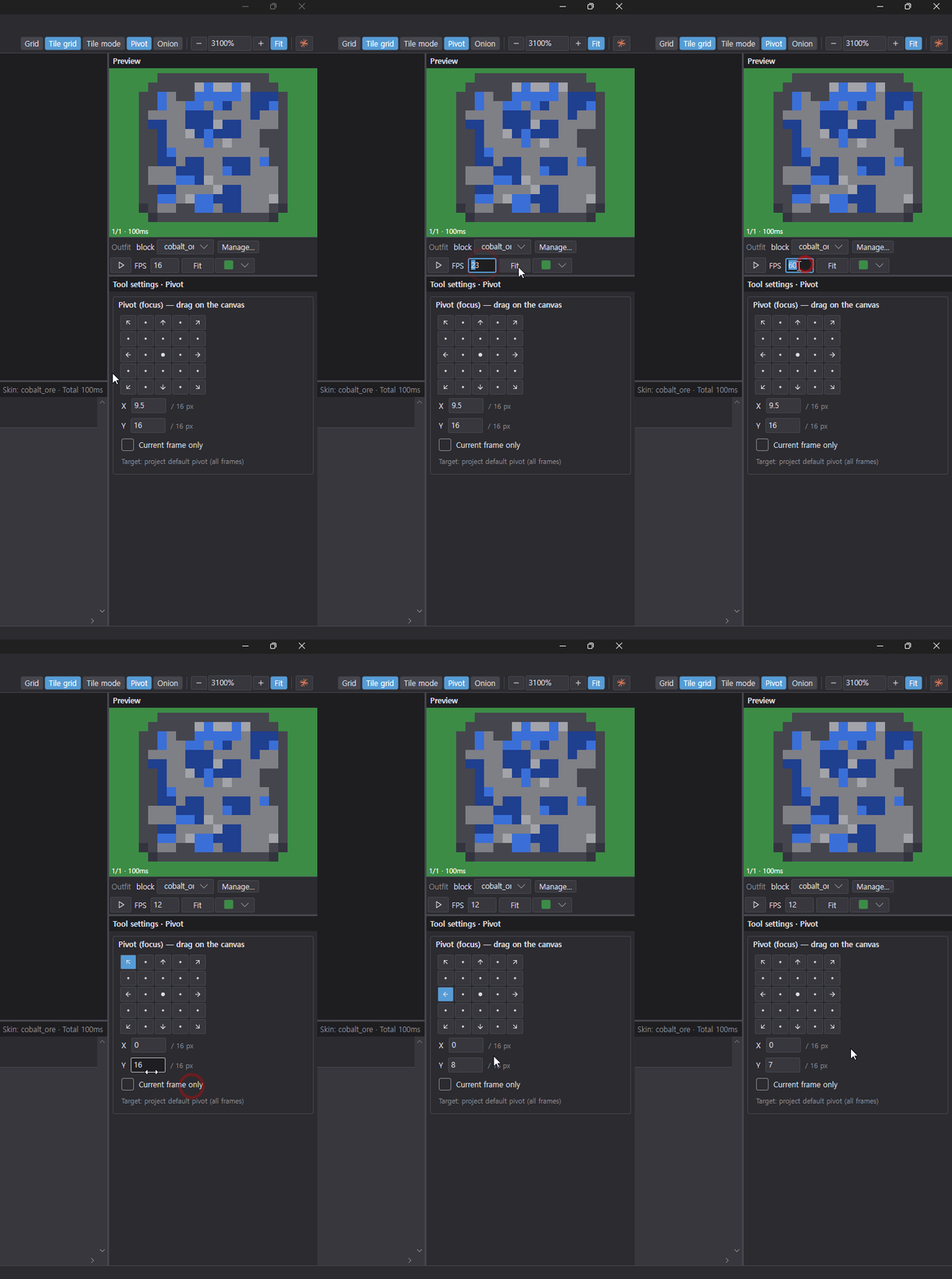
크기·좌표·FPS·배율·효과 세기까지, 앱의 모든 숫자 칸은 같은 세 가지 방식을 지원합니다. 상황에 맞는 방법으로 바로 값을 바꾸세요.
- 클릭 후 직접 입력칸을 누르고 숫자를 입력합니다. 다른 곳을 누르면 값이 확정됩니다.
- 좌우로 드래그칸을 잡고 좌우로 끌면 값이 바뀝니다. Shift는 10배 느리게, Ctrl은 10칸씩. 화면 끝에 닿으면 반대편으로 넘어가 계속 끌 수 있습니다.
- 우클릭 후 목록에서 고르기칸을 우클릭하면 자주 쓰는 값과 최근 값 목록이 뜹니다. 지금 값은 점으로 표시됩니다.
AI로 그리기
내 컴퓨터의 Claude Code·Codex가 내 계정으로 Chickxel을 직접 다룹니다(API 키 없음). "32×32 나무 통 그려 줘"처럼 말하면 열린 그림에 바로 그려 줍니다.
- AI 채팅 열기Ctrl+L 또는 위 막대의 AI 단추. Claude·Codex 탭 중 하나를 고르고 처음 한 번 로그인합니다.
- 그리고 싶은 것을 말하기크기·소재·색을 함께 적으면 좋습니다. 그리는 동안 진행 상황이 보입니다.
- 마음에 안 들면 되돌리기답 하나가 실행취소 한 단계입니다. Ctrl+Z나 답 아래 "이 단계 되돌리기"로 되돌립니다.
직접 써 본 결과 Codex의 Astra 모델(gpt-6-astra)이 가장 잘 그렸습니다. 자세한 사용법은 AI 채팅 장에 있습니다.
픽셀로 정리
AI로 만든 그림이나 일반 이미지를 깨끗한 픽셀 아트로 바꿉니다.
크게 보기로 칸 단위 비교
원본 위에 실제로 쓴 칸 격자를 겹쳐 보고, 결과와 원본을 같은 크기로 나란히 놓고 한 칸씩 확인합니다.
- 격자 보기원본 보기에 고른 후보가 쓴 칸 경계가 그려져 칸이 색 덩어리와 맞는지 바로 보입니다.
- 크게 보기큰 미리보기의 결과나 원본을 누르면 두 그림이 같은 크기로 크게 열립니다.
- 칸 짚어 보기결과 픽셀이나 원본 칸을 누르면 그 색이 쓰인 곳과 원본 칸이 어느 결과 픽셀이 되었는지 강조됩니다.
이미지를 픽셀 아트로
그림을 넣으면 픽셀 크기를 찾아 칸을 맞추고, 배경을 지우고, 색을 줄여 픽셀 아트로 바꿉니다. 프리셋마다 만든 후보를 점수와 함께 나란히 보여 주니 마음에 드는 것을 고르면 됩니다.
- 그림 넣기AI > AI 그림 픽셀로 정리…를 열고 그림을 끌어 놓거나 Ctrl+V로 붙여 넣습니다.
- 후보 고르기체크한 프리셋마다 후보가 하나씩 만들어지고 점수가 함께 보입니다. 크게 보기에서 결과와 원본을 칸 단위로 나란히 비교합니다.
- 넣기현재 문서의 새 레이어나 새 탭으로 넣습니다.
설정과 점수는 AI 그림 픽셀로 정리 장에 자세히 있습니다.
색 빼기·더하기
결과에 쓰인 색을 하나씩 확인하며 필요 없는 색은 빼고, 빠진 색은 원본에서 집어 더합니다.
- 쓰인 곳 보기색 견본이나 결과 픽셀을 누르면 그 색이 쓰인 곳이 강조됩니다.
- 색 빼기우클릭하면 그 색이 빠지고, 그 자리는 가장 가까운 남은 색으로 바뀝니다. 다시 우클릭하거나 모두 되살리기로 되돌립니다.
- 색 더하기견본 줄 끝의 +를 누르고 원본 칸을 누르면 그 색이 고정 색으로 결과에 들어갑니다.
애니메이션 효과
그림을 고치지 않고 효과를 덧입혀 움직임을 만듭니다.
효과 겹치기
외곽선·그림자·빛 지나가기·흔들기·터지기·페이드 같은 효과를 원하는 만큼 쌓습니다. 픽셀을 고치지 않고 덧입히므로 언제든 끄거나 순서를 바꾸고, 저장하면 결과가 시트에 그대로 나갑니다.
- 효과 창 열기타임라인의 레이어 이름을 우클릭하고 효과…를 고릅니다.
- 효과 고르고 겹치기미리 움직이는 효과 카드를 두 번 누르거나 목록으로 끌어 넣습니다. 목록 위에서부터 차례로 겹쳐지고 전·후 미리보기로 바로 확인합니다.
- 프레임 범위 정하기미리보기 아래 프레임 줄에서 효과마다 적용할 범위를 끌어 정합니다. 프레임 늘리기로 애니메이션 프레임도 함께 만들 수 있습니다.
효과 종류와 설정은 레이어 효과에 자세히 있습니다.
효과 클리핑
효과 설정의 적용 대상에서 바로 위 효과에 클리핑을 켜면, 그 효과는 원본 그림이 아니라 바로 위 효과가 만든 픽셀에만 적용됩니다. 예를 들어 외곽선 아래에 색 덮기를 클리핑하면 그림은 그대로 두고 외곽선만 그라데이션으로 칠할 수 있습니다.
- 기준 효과 넣기먼저 외곽선·반사처럼 픽셀을 새로 만드는 효과를 넣습니다.
- 바로 아래에 효과 더하기그 효과에 입힐 색 덮기·빛 지나가기·잔상 같은 효과를 기준 효과 바로 아래에 둡니다.
- 바로 위 효과에 클리핑 켜기아래 효과의 설정에서 적용 대상 > 바로 위 효과에 클리핑을 켭니다. 목록과 타임라인에서 들여써서 표시됩니다.
기준 효과와 클리핑한 효과 묶음은 효과 종류의 커스텀 탭에 이름을 붙여 저장해 두고 다시 쓸 수 있습니다.
팔레트 사용
팔레트를 가져오고, 그림 색을 팔레트에 맞춥니다.
Lospec 팔레트 가져오기
세계 픽셀 아티스트들이 만든 팔레트를 모아 둔 Lospec 팔레트 목록을 앱 안에서 바로 둘러보고 가져옵니다. 팔레트마다 그 색으로 그린 예시 그림도 함께 보여 줍니다.
- 팔레트 웹 열기팔레트 머리글의 메뉴 단추에서 팔레트 웹(Lospec)…을 고릅니다.
- 찾아보기인기·최신 순으로 정렬하고 색 수나 태그(예: gameboy, pico8)로 거릅니다. 팔레트 이름을 넣으면 바로 찾아 줍니다.
- 가져오기팔레트로 쓰기로 바꾸거나 현재 팔레트에 추가로 겹치지 않는 색만 더합니다. 팔레트는 여러 개를 쌓아 둘 수 있습니다.
- 즐겨찾기마음에 드는 팔레트는 별을 눌러 즐겨찾기에 넣습니다. 정렬에서 즐겨찾기를 고르면 인터넷 없이도 예시 그림까지 보고 가져올 수 있습니다.
참고한 사이트: lospec.com/palette-list (인터넷 필요 — 즐겨찾기는 인터넷 없이 볼 수 있음, 팔레트 저작권은 각 작성자에게 있음)
팔레트로 색 바꾸기
그림의 색을 골라 둔 팔레트의 가장 가까운 색으로 한 번에 바꿉니다. 같은 그림을 다른 분위기의 팔레트로 바꿔 보거나, 게임 전체의 색을 한 팔레트로 맞출 때 씁니다.
- 팔레트 고르기바꿀 색이 담긴 팔레트를 엽니다. Lospec에서 가져온 팔레트도 됩니다.
- 팔레트 색으로 변환 열기그 팔레트의 메뉴 단추에서 팔레트 색으로 변환…을 고릅니다.
- 대상과 디더링 고르고 확인현재 셀, 현재 레이어의 모든 프레임, 모든 레이어·프레임 중에서 고르고 디더링(Bayer 4×4)을 켤 수 있습니다. 디더는 두 팔레트 색이 눈에 섞여 보이는 색으로 원본에 더 가까울 때만 씁니다. 전·후 미리보기로 확인하고, 실행취소 한 번으로 되돌립니다.
스킨 설정
부위마다 여러 모습을 그려 두고 갈아 끼웁니다.
스킨 관리
캐릭터를 머리·몸·팔 같은 부위로 나누고, 부위마다 여러 스킨을 그려 두면 클릭 한 번으로 갈아 끼웁니다. 다른 스킨에서 비워 둔 칸은 첫 스킨 그림을 물려받으니 바뀌는 부위만 다시 그리면 됩니다.
- 그룹과 부위 만들기새 그룹(Ctrl+Shift+N)과 새 부위(Shift+P)로 캐릭터를 나눕니다.
- 스킨 추가하고 그리기타임라인의 스킨 칩이나 스킨 관리 창에서 스킨을 더하고, 바뀌는 부위만 그립니다.
- 갈아 끼우기미리보기 아래 착장 줄이나 스킨 칩에서 고르고, Alt+[ / Alt+]로 이전·다음 스킨으로 바로 넘깁니다.
스킨은 스킨마다 따로 파일로, 또는 Unity Sprite Library로 내보낼 수 있습니다. 자세한 내용은 부위(그룹) 레이어 · 스킨에 있습니다.
타일·아이템 스킨
스킨은 캐릭터 옷 갈아입기에만 쓰는 게 아닙니다. 타일과 그 블록에서 나오는 아이템들을 한 그룹의 부위로 두고, 나무·흙·광석 같은 종류를 스킨으로 만들면 한 파일에서 모든 변형을 같은 크기·자리로 관리합니다.
- 부위로 묶기한 그룹에 블록 타일과 아이템들을 부위로 넣습니다(예: tile, item_1, item_2, item_3).
- 종류마다 스킨나무판·흙·광석처럼 종류마다 스킨을 만들면 그룹 안 모든 부위가 함께 바뀝니다. 스킨 관리 창에서 부위별 모습을 한눈에 보고 고칩니다.
- 한 번에 내보내기저장하면 스킨별 시트나 Unity Sprite Library로 나가서, 게임에서는 스킨 이름만 바꿔 쓰면 됩니다.
유니티 연동
Chickxel에서 정한 값이 Unity에 그대로 이어집니다.
피벗 연동
Chickxel에서 정한 피벗은 저장할 때 Unity .meta의 스프라이트 피벗으로 그대로 들어갑니다. Unity에서 따로 맞출 필요 없이, 캐릭터 발밑이나 무기 손잡이처럼 원하는 기준점이 게임에서도 똑같이 잡힙니다.
- 피벗 도구(K) 고르기캔버스에서 기준점을 끌어 옮기거나, 도구 설정의 9방향 단추와 X/Y 숫자로 정합니다.
- 대상 정하기부위를 고르면 그 부위의 피벗, 아니면 프로젝트 기본 피벗(모든 프레임)이 바뀝니다. 현재 프레임만을 켜면 그 프레임만 따로 정합니다.
- 저장하면 Unity에 반영저장하면 PNG 시트와 함께
.meta에 피벗이 기록됩니다. 변형(Ctrl+T)의 회전 중심도 이 피벗에서 시작합니다.
내보내기
Ctrl+E 내보내기 창에서 시트 배치와 스킨을 묶는 방법, 파일을 나눌지, Unity 가져오기 설정까지 정합니다. 파일이 여러 개로 나가도 .chickxel 하나가 그 파일들을 묶어 관리합니다.
- 내보내기 창 열기Ctrl+E. 오른쪽에 나갈 시트 미리보기와 만들어질 파일 목록이 바로 보입니다.
- 배치·스킨·나누기 정하기칸 배치와 간격, 스킨을 한 장에 모을지 스킨마다 따로 낼지, 태그·부위·스킨별로 파일을 나눌지 고릅니다. Unity Sprite Library와 가져오기 설정(
.meta)도 여기서 정하고, 자주 쓰는 설정은 프리셋으로 저장합니다. - 저장하면 함께 나가기저장할 때마다 이 설정대로 PNG와
.meta가 다시 만들어집니다. 파일 브라우저는 내보낸 PNG를 숨기고.chickxel하나로 보여 주며, 마우스를 올리면 내보낸 파일 이름이 보이고 그 이름으로 검색해도 찾습니다.
시작하기
Chickxel은 게임(특히 Unity 2D)용 픽셀 아트 편집기입니다. 프레임·레이어·태그(애니메이션)는 .chickxel 프로젝트에 저장되고, 저장할 때 PNG 스프라이트 시트와 Unity .meta가 함께 만들어집니다. .NET 같은 것을 따로 설치할 필요가 없습니다.
설치
| OS | 내려받기(최신 버전) | 실행 |
|---|---|---|
| Windows 10/11 | Chickxel-windows-x64.zip | 압축을 풀고 Chickxel.exe 더블클릭 |
| macOS 12 이상, Apple Silicon(M1 이후) | Chickxel-macos-arm64.zip | 압축을 풀고 Chickxel.app을 응용 프로그램 폴더로 옮긴 뒤 더블클릭 |
| macOS 12 이상, Intel | Chickxel-macos-x64.zip | 위와 같음 |
내 Mac의 칩은 Apple 메뉴 → 이 Mac에 관하여에서 확인합니다. 지난 버전과 바뀐 점은 릴리스 페이지에 있습니다.
터미널로 설치
macOS — 터미널에 붙여 넣으면 칩에 맞는 파일을 받아 /Applications/Chickxel.app에 설치하고 실행합니다.
ARCH=$(uname -m); [ "$ARCH" = x86_64 ] && ARCH=x64
curl -fL -o /tmp/Chickxel.zip "https://github.com/1000Pro-1997/Chickxel/releases/latest/download/Chickxel-macos-$ARCH.zip" \
  && rm -rf /Applications/Chickxel.app && ditto -x -k /tmp/Chickxel.zip /Applications \
  && xattr -dr com.apple.quarantine /Applications/Chickxel.app; rm -f /tmp/Chickxel.zip; open /Applications/Chickxel.app
Windows — PowerShell에 붙여 넣으면 %LOCALAPPDATA%\Programs\Chickxel에 설치하고 시작 메뉴 바로 가기를 만든 뒤 실행합니다.
$d = "$env:LOCALAPPDATA\Programs\Chickxel"; $z = "$env:TEMP\Chickxel.zip"; $x = "$env:TEMP\Chickxel-x"
Invoke-WebRequest "https://github.com/1000Pro-1997/Chickxel/releases/latest/download/Chickxel-windows-x64.zip" -OutFile $z
Expand-Archive $z $x -Force; New-Item -ItemType Directory -Force $d | Out-Null
Copy-Item "$x\Chickxel-windows-x64\Chickxel.exe" $d -Force; Unblock-File "$d\Chickxel.exe"; Remove-Item $z, $x -Recurse -Force
$s = (New-Object -ComObject WScript.Shell).CreateShortcut("$env:APPDATA\Microsoft\Windows\Start Menu\Programs\Chickxel.lnk"); $s.TargetPath = "$d\Chickxel.exe"; $s.Save()
Start-Process "$d\Chickxel.exe"
두 방법 모두 내 계정이 쓸 수 있는 곳에 설치하므로 이후 업데이트는 앱 안에서 자동으로 됩니다.
처음 실행할 때
- 개발자 서명이 없는 앱이라 처음 한 번은 경고가 뜹니다.
- Windows "PC 보호" 창: 추가 정보 → 실행.
- macOS "확인되지 않은 개발자":
Chickxel.app을 우클릭 → 열기. 안 되면 시스템 설정 → 개인정보 보호 및 보안 → 그래도 열기.
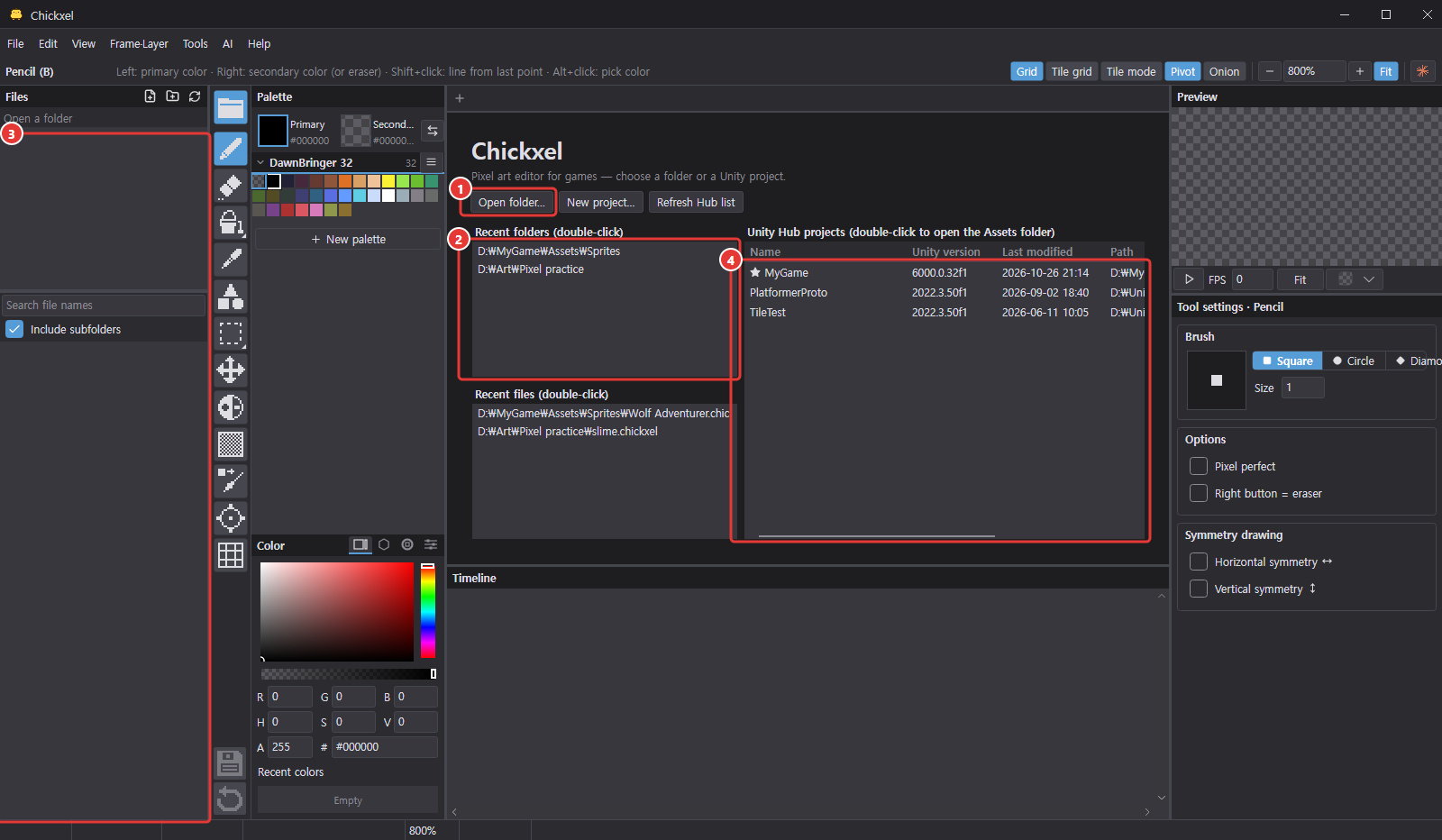
- 시작 화면에서 폴더(① 폴더 열기…, ② 최근 폴더)나 Unity 프로젝트를 고르면 왼쪽 ③ 파일 브라우저에 그 폴더의 그림이 보입니다. ④ Unity Hub에 등록된 프로젝트는 목록에서 바로 열 수 있습니다.
- 화면 언어는 처음 켤 때 컴퓨터 언어에 맞춰 고릅니다(한국어·영어, 맞는 언어가 없으면 영어). 바꾸는 방법은 언어에 있습니다.
macOS에서는 이 설명서의 Ctrl을 ⌘(Command)로 읽으세요(예: ⌘+S 저장). 스포이드는 ⌥+클릭, ⌘를 누르는 동안은 임시 이동 도구입니다. 메뉴와 도움말에도 ⌘로 표시됩니다.
업데이트

Chickxel은 시작할 때마다 새 버전을 확인합니다. 새 버전이 있으면 업데이트 창이 뜨고 위 막대에 ① 업데이트 단추가 나타납니다.
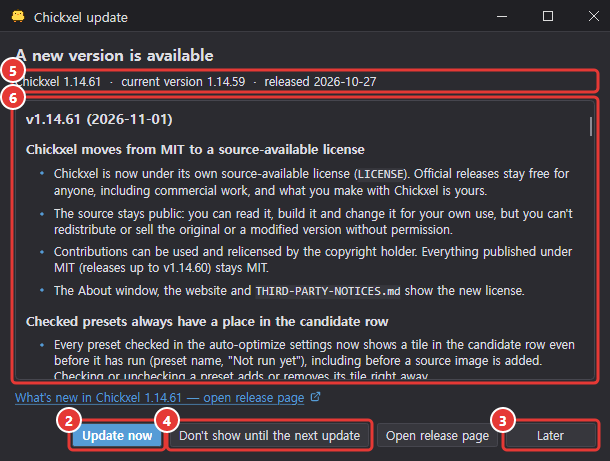
- ② 지금 업데이트: 내 OS용 파일을 내려받아 검증한 뒤, 앱을 닫고 새 버전으로 바꿔 다시 실행합니다. 저장하지 않은 작업은 먼저 묻고, 실패하면 이전 버전을 그대로 둡니다.
- ③ 나중에는 다음 실행 때 다시 알리고, ④ 다음 업데이트까지 띄우지 않기는 그 버전을 건너뜁니다.
- 창에는 ⑤ 새 버전과 지금 버전, ⑥ 지금 버전 다음부터 새 버전까지의 바뀐 점이 보입니다.
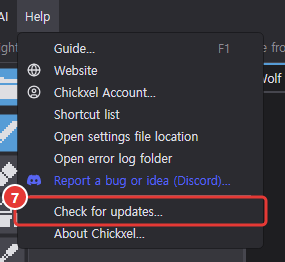

- ⑦ 도움말 > 업데이트 확인…으로 언제든 직접 확인하고, 편집 > 환경 설정… > 일반에서 ⑧ 자동 확인을 끌 수 있습니다.
네트워크와 개인정보
계정·분석·광고 기능이 없고, 그림이나 파일을 어디로도 보내지 않습니다. 네트워크는 다음 경우에만 씁니다.
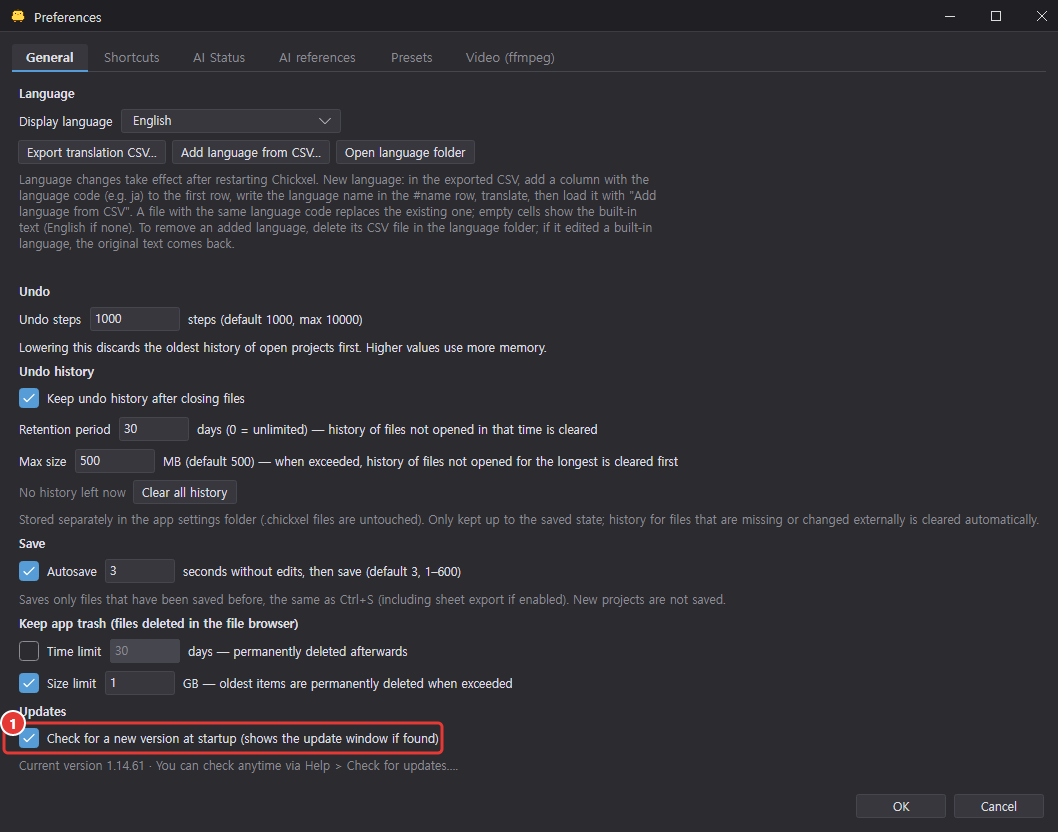
- ① 업데이트 확인: GitHub에 최신 버전을 묻습니다(끌 수 있음).
- 팔레트 웹(Lospec): 그 창을 열었을 때만 팔레트 목록과 예시 그림을 받습니다. 즐겨찾기한 팔레트는 이 컴퓨터에만 저장됩니다.
- AI 채팅: 그 창을 쓸 때만, 컴퓨터에 설치된 Claude Code·Codex CLI가 내 로그인으로 Anthropic·OpenAI에 접속합니다.
제보·아이디어
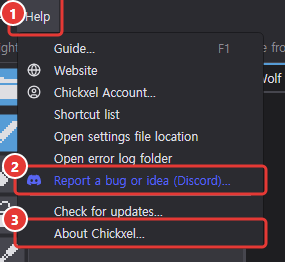
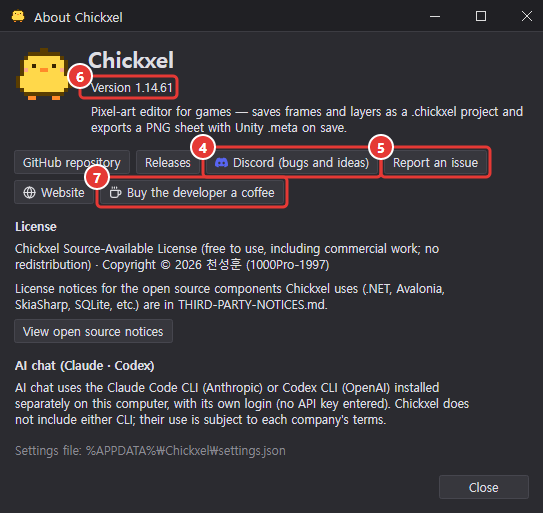
버그, 불편한 점, 바라는 기능은 Chickxel Discord에 남겨 주세요. 앱에서는 ① 도움말 > ② 제보·아이디어 (Discord)…로 바로 열 수 있고, ③ 도움말 > Chickxel 정보… 창의 ④ Discord 단추로도 열 수 있습니다. GitHub 계정이 있다면 GitHub Issues(정보 창의 ⑤ 문제 신고)에 올려도 됩니다.
개발을 응원하고 싶다면 홈페이지의 개발 후원하기, 에디터의 사용 가이드(F1) 창 오른쪽 위 개발 후원하기 단추, 또는 ③ 도움말 > Chickxel 정보… 창의 ⑦ 개발자에게 커피 사주기 단추를 누르세요. 같은 창의 홈페이지 단추는 앱 언어에 맞는 Chickxel 홈페이지를 엽니다.
버그를 알릴 때 다음을 함께 적어 주면 빨리 고칠 수 있습니다.
- 버전: ③ 도움말 > Chickxel 정보…의 ⑥에 보입니다.
- OS: Windows 10/11 또는 macOS 버전(Apple Silicon·Intel).
- 재현 순서: 무엇을 했을 때 어떻게 되었는지, 원래 기대한 결과.
- 오류 로그: 오류 창이 떴다면 그 로그 파일(오류가 생겼을 때). 화면 캡처도 도움이 됩니다.
화면 구성
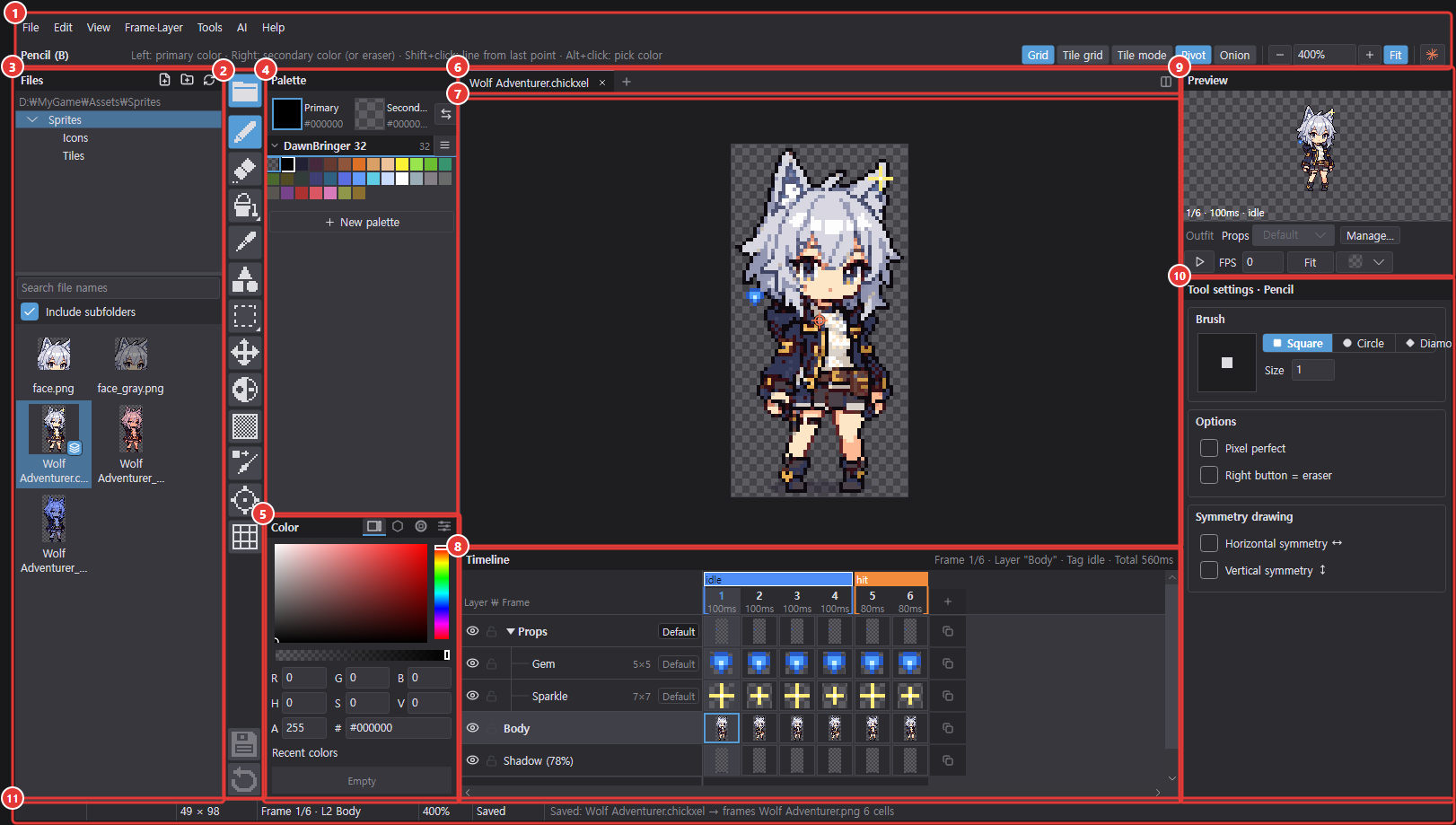
Chickxel의 화면은 Aseprite와 비슷하게 배치되어 있습니다. 맨 위에 ① 메뉴와 위 막대가 있고, 왼쪽 끝에 ② 도구 막대와 ③ 파일 브라우저, 그 옆에 ④ 팔레트와 ⑤ 색, 가운데에 ⑥ 문서 탭과 ⑦ 캔버스, 아래에 ⑧ 타임라인, 오른쪽에 ⑨ 미리보기와 ⑩ 도구 설정이 있고, 맨 아래에 ⑪ 상태 표시줄이 있습니다.
메뉴와 위 막대

메뉴 바로 아래 막대 왼쪽에는 지금 고른 도구의 ① 이름과 ② 사용법 한 줄이 보입니다. 오른쪽에는 ③ 보기 옵션과 ④ 확대율, ⑥ AI 채팅 단추가 있습니다.
- ③ 보기 옵션: 격자, 타일 격자, 타일 모드, 피벗, 양파(앞뒤 프레임 겹쳐 보기). 단추를 우클릭하면 그 보기의 설정 팝업이 뜨고, 바꾸는 즉시 적용됩니다(꺼져 있었으면 켜짐).
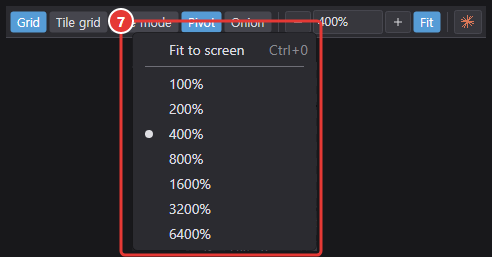
- ④ 확대율 상자: 클릭하면 직접 입력, 좌우로 끌면 한 배씩, 우클릭하면 ⑦ 화면에 맞추기와 100%~6400% 목록.
- ⑤ 맞추기(Fit) 토글: 켜 두면 이미지를 열 때마다 화면에 맞춥니다. Ctrl+0은 언제든 지금 화면에 맞춥니다.
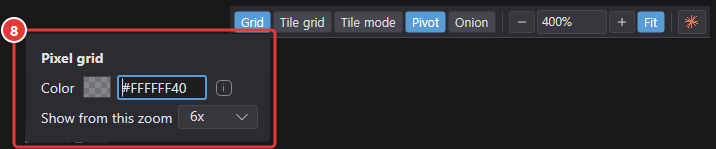
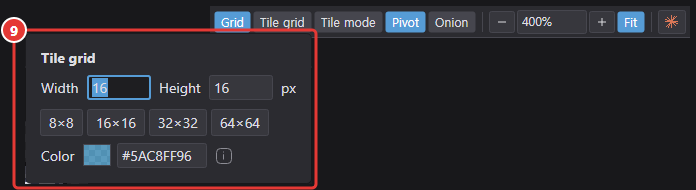
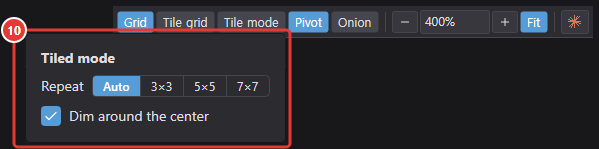
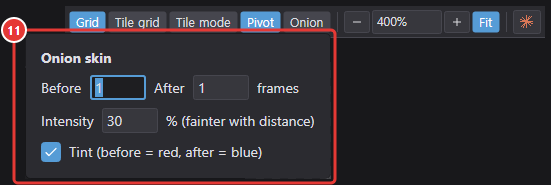
| 보기 | 우클릭 설정 |
|---|---|
| ⑧ 격자 | 색(알파 = 진하기), 보이기 시작하는 배율(2~16배, 기본 6배) |
| ⑨ 타일 격자 | 타일 가로·세로(8·16·32·64 바로 고르기), 색 |
| ⑩ 타일 모드 | 반복 크기(자동·3×3·5×5·7×7), 가운데 둘레 어둡게 |
| ⑪ 양파 | 앞·뒤 프레임 수(0~5), 진하기(멀수록 옅게), 색 물들이기(앞 빨강, 뒤 파랑) |
도구의 세부 설정은 오른쪽의 도구 설정에 있습니다.
숫자 칸과 메뉴 다루기

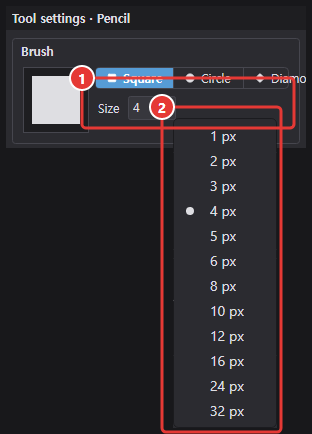
- ① 숫자 칸은 위/아래 단추 없이 좌우로 끌어 값을 바꿉니다. Shift를 누르면 10배 느리게, Ctrl을 누르면 10칸씩 바뀝니다. 끌다가 화면 끝에 닿으면 커서가 반대편으로 넘어가 계속 끌 수 있습니다.
- 끌지 않고 클릭하면 글자로 입력합니다. 입력한 뒤 캔버스 등 다른 곳을 누르면 값이 확정됩니다.
- 입력 중이 아닐 때 숫자 칸을 우클릭하면 ② 자주 쓰는 값 목록이 떠서 바로 고를 수 있습니다(지금 값은 점으로 표시).
- 우클릭·단추 메뉴는 앱 전체에서 한 번에 하나만 열립니다. 바깥 클릭, 휠, Esc, 창 전환으로 닫히고, 연 단추를 다시 눌러도 닫힙니다.
도구 막대
왼쪽 끝 세로 막대입니다. 아이콘에 마우스를 올리면 도움말에 단축키가 보입니다.
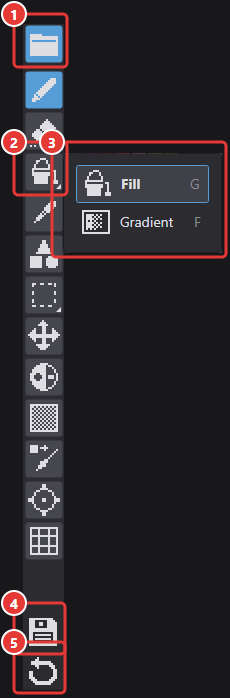
- 맨 위 ① 폴더 단추는 파일 브라우저를 접고 펼칩니다(F8).
- 비슷한 도구는 ② 한 칸에 묶여 있고 오른쪽 아래에 작은 삼각형이 붙습니다. 길게 누르거나 우클릭하면 ③ 옆으로 펼쳐져 바꿀 수 있습니다. 각 도구는 도구 장을 보세요.
- 맨 아래에는 ④ 저장(Ctrl+S와 같음)과 ⑤ 저장한 내용으로 되돌리기 단추가 있습니다. 저장하지 않은 수정이 있을 때만 켜지며, 되돌리기는 한 번도 저장하지 않은 새 프로젝트에서는 꺼져 있습니다(파일 참고).
파일 브라우저
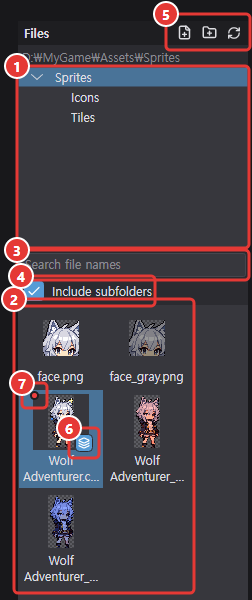
① 폴더 트리와 ② .chickxel·PNG 썸네일 목록, ③ 검색, ④ 하위 폴더 포함 옵션이 있고, 폴더 안 파일이 바뀌면 자동으로 반영됩니다. Unity Hub에 등록된 프로젝트 목록에서 바로 열 수도 있습니다. 폴더 열기는 Ctrl+Shift+O, Unity 프로젝트 열기는 Ctrl+Shift+U입니다.
- ⑤ 제목 줄 오른쪽 아이콘 셋: 새 픽셀 파일(고른 폴더에
.chickxel을 만들어 엶), 새 폴더, 새로 고침. .chickxel프로젝트는 썸네일 오른쪽 아래에 ⑥ 파란 레이어 배지가 붙습니다. 프로젝트가 내보낸 PNG(같은 이름 PNG, 프레임 시트, 부위 아틀라스)는 목록에서 빼고.chickxel하나로만 보여 줍니다. 마우스를 올리면 내보내는 파일 이름이 보이고, 그 이름으로 검색해도 찾아집니다.- JPG·BMP·GIF·WebP·APNG·ICO·AVIF·HEIC 그림과 영상(MP4·WebM·MOV·MKV·AVI 등)도 나열합니다(썸네일 = 첫 프레임). 영상은 필름 배지가 붙고 ffmpeg가 있으면 첫 프레임 썸네일을 만듭니다. 누르면 그림·영상 열기와 같이 새 탭으로 엽니다.
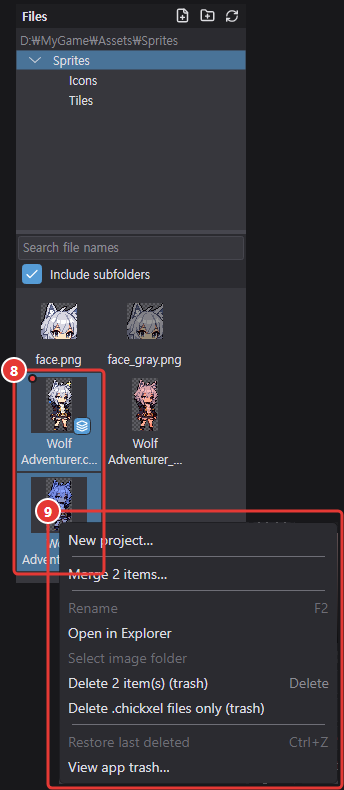
- 그냥 클릭하면 하나만 골라 엽니다. Ctrl+클릭(하나씩 더하고 빼기), Shift+클릭(범위), 목록 위를 끌어 사각형으로 ⑧ 여러 개를 고를 수 있습니다(여럿을 고를 때는 열지 않음).
- 파일 칸을 눌러 목록 왼쪽·오른쪽 밖(캔버스 쪽)으로 끌면 파일 끌어 놓기가 됩니다(이미 고른 칸이면 고른 파일 모두). 캔버스에 놓으면 새 레이어로 들어갑니다.
- ⑨ 우클릭 메뉴: 새 프로젝트, 합치기, 이름 바꾸기, 탐색기/Finder에서 보기, 이미지 폴더 선택, 삭제,
.chickxel파일만 삭제, 마지막 삭제 되살리기, 앱 휴지통 보기.
저장하지 않은 변경(빨간 점)
열린 문서는 모두 캔버스 위 문서 탭에 있고, 다른 탭으로 바꿔도 저장할지 묻지 않습니다. 저장 안 한 변경이 있는 문서는 목록의 썸네일 왼쪽 위에 ⑦ 빨간 점이 붙고(탭 제목 옆에도), 이미 열린 파일을 다시 누르면 그 탭으로 갑니다. 상태 표시줄에는 "저장 안 한 파일 N개"가 보입니다.
- 점이 붙은 파일의 이름을 바꾸면 따라가고, 휴지통으로 보내면 탭은 그대로 두고 수정됨으로 표시합니다(저장하면 다시 만듦).
- 밖에서 그 파일이 바뀌면 지금 탭이면 다시 불러올지 묻고, 다른 탭이면 저장 안 한 변경이 있을 때 알리기만 합니다(없으면 그 탭을 고를 때 다시 읽음).
- 저장 안 한 문서의 탭을 닫을 때만 저장·저장 안 함·취소를 묻습니다.
합치기
파일을 2개 이상 고르고 우클릭 합치기…를 고르면 여러 그림을 하나의 .chickxel로 묶습니다. 창에서 정하는 것:
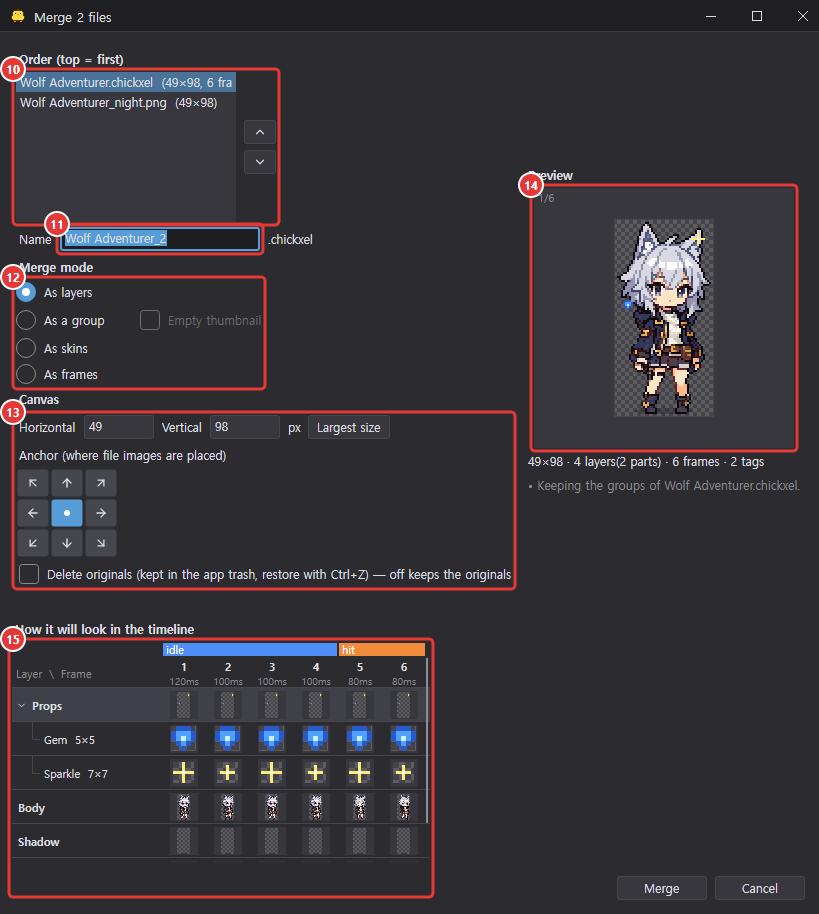
- ⑩ 순서: 줄을 끌거나 위/아래 단추로 바꿈(위 = 먼저).
- ⑪ 이름: 파일 이름에 공통인 단어로 자동 제안(예:
potato_growing·potato_mature→potato), 고칠 수 있음. - ⑫ 방식: 아래 표 참고. 그룹으로일 때는 빈 대표 이미지를 켜서 부위를 숨긴 채 만들 수 있습니다.
- ⑬ 캔버스 크기(기본 = 가장 큰 파일), 기준점(9방향), 원본 삭제(앱 휴지통으로).
| 방식 | 결과 |
|---|---|
| 레이어로 | 파일마다 레이어 하나(첫 파일이 맨 위) |
| 그룹으로 | 그룹 하나에 파일마다 부위(파일 크기 그대로) |
| 스킨으로 | 한 그룹 안에서 파일마다 스킨(스킨 이름 = 파일 이름). 같은 자리에 바꿔 끼우는 타일·아이템 변형용 |
| 프레임으로 | 파일 순서대로 프레임을 이어 붙임 |
⑭ 미리보기(여러 프레임이면 재생)와 함께 ⑮ "타임라인에서는 이렇게 보입니다"에 결과의 타임라인 모양이 나오고, 무엇을 어떻게 유지하는지 안내도 보입니다. .chickxel의 레이어·그룹·스킨·효과·태그 같은 구조는 어느 방식이든 버리지 않고 옮깁니다. 결과는 첫 파일 폴더에 <이름>.chickxel로 저장되고 바로 열립니다. 같은 이름 파일이 이미 있으면 합치지 않고 알려 줍니다.
삭제와 앱 휴지통
- 삭제(Delete, 여러 개 가능)와 합치기로 지운 원본은 묻지 않고 앱 자체 휴지통에 보관됩니다(딸린 PNG·
.meta포함). - 파일 목록에서 Ctrl+Z를 누르면 마지막 삭제를 원래 자리에 되살립니다.
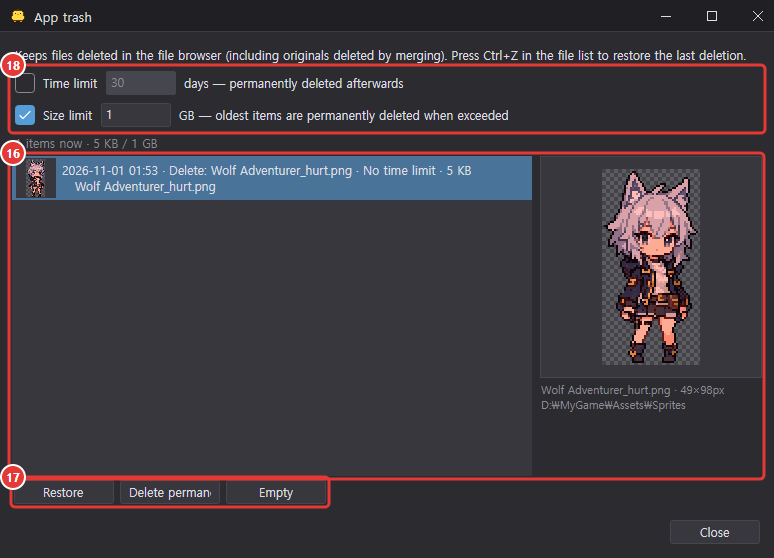
- 우클릭 앱 휴지통 보기…에서 ⑯ 미리보기를 보며 ⑰ 되살리기(더블클릭)·영구 삭제·비우기를 합니다.
- ⑱ 보관 정책: 기간 제한(기본 꺼짐, 켜면 N일 지난 항목 영구 삭제), 용량 제한(기본 1GB, 넘치면 오래된 것부터 삭제). 휴지통 창이나 편집 > 환경 설정…에서 바꿉니다.
.chickxel파일만 삭제: 프로젝트 파일만 휴지통으로 보내고 내보낸 PNG·.meta는 남깁니다.- 이미지 폴더 선택: 하위 폴더 포함으로 보던 파일이 실제로 든 폴더를 트리에서 찾아 보여 줍니다.
팔레트
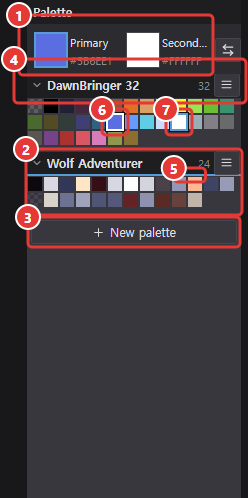
맨 위에 ① 기본색/보조색(보조색 기본값은 투명)이 있고, 그 아래로 ② 팔레트를 여러 개 쌓아 둘 수 있습니다(처음에는 DB32 하나). 맨 아래 ③ 새 팔레트로 빈 팔레트를 더합니다.
- ④ 팔레트마다 머리글에 접기 화살표, 이름(두 번 눌러 바꾸기), 색 수, 메뉴 단추가 있습니다.
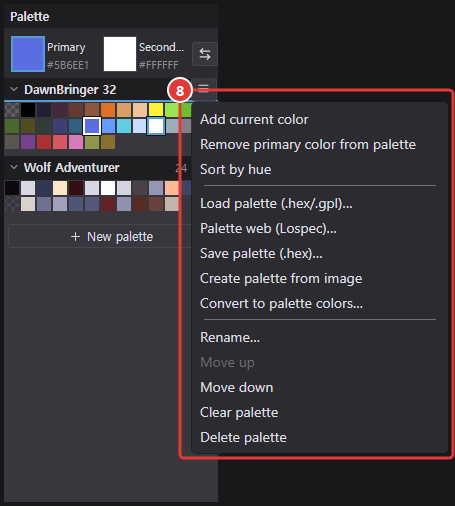
- ⑧ 메뉴의 동작은 그 팔레트에 적용됩니다: 현재 색 추가, 기본색 삭제, 색상 순 정렬, .hex/.gpl 불러오기, 팔레트 웹(Lospec), .hex 저장, 이미지에서 만들기, 팔레트 색으로 변환, 이름 바꾸기·위로·아래로·비우기·삭제.
- 마지막으로 누르거나 고친 팔레트가 활성 팔레트(⑤ 머리글 아래 파란 줄)입니다. 편집 메뉴의 팔레트 기능과 AI 팔레트 도구는 활성 팔레트를 씁니다.
- 기본색과 같은 칸은 ⑥ 흰 테두리, 보조색과 같은 칸은 ⑦ 파란 테두리로 표시됩니다. 투명 칸은 첫 팔레트 맨 앞에만 있습니다.
- 팔레트 목록(이름·색·접힘·순서)은 설정에 저장되어 다음에도 그대로입니다.
팔레트 색으로 변환
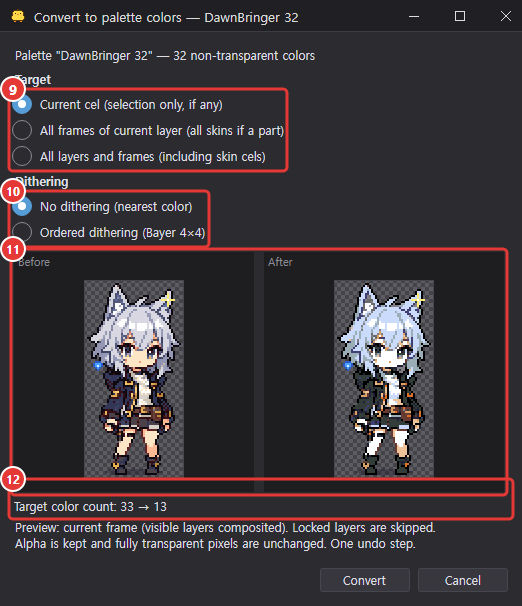
그림의 색을 팔레트에서 가장 가까운 색으로 바꿉니다. ⑨ 대상은 현재 셀(선택 영역이 있으면 그 안만), 현재 레이어의 모든 프레임, 모든 레이어·프레임(잠긴 레이어는 건너뜀) 중에서 고르고, ⑩ 디더링은 없음(기본) 또는 순서 디더링(Bayer 4×4)입니다. 디더는 두 팔레트 색을 빛의 세기(선형광)로 섞은 색을 OKLab로 원본과 견줘 비율을 정하고(예: 검정·흰색 반반 무늬는 sRGB 188 회색), 섞은 색이 가장 가까운 한 색보다 무늬가 눈에 띄는 정도(밝기 차는 크게, 색조·채도 차는 절반만 셈)를 더해도 원본에 가까울 때만 씁니다. 팔레트 색과 겨우 알아볼 차이(OKLab 0.02) 안인 색은 디더하지 않습니다. ⑪ 전·후 미리보기와 ⑫ 색 수 변화를 보여 주며, 알파는 그대로 두고 완전 투명 픽셀은 건드리지 않습니다. 실행취소 한 단계입니다.
팔레트 웹(Lospec)
lospec.com 팔레트 목록을 앱 안에서 둘러봅니다(인터넷 필요).
- 정렬(인기·다운로드순·최신·이름순), 색 수, 태그(예:
gameboy,pico8)로 거릅니다. 태그 칸에 팔레트 이름을 넣으면 그 팔레트를 맨 위에 보여 줍니다. - 팔레트를 고르면 색과 함께 그 팔레트로 그린 예시 그림이 보입니다.
- 팔레트로 쓰기(지금 팔레트를 바꿈, 더블클릭과 같음), 현재 팔레트에 추가(겹치는 색 제외), .hex로 저장, Lospec에서 보기.
- 즐겨찾기: 목록 줄 오른쪽이나 고른 팔레트 이름 옆의 별을 누르면 넣고 뺍니다. 즐겨찾기한 팔레트는 정보와 예시 그림까지 이 컴퓨터(
<설정 폴더>/Chickxel/Lospec)에 남습니다. - 정렬에서 즐겨찾기를 고르면 즐겨찾기만 최근에 넣은 것부터 보입니다(인터넷 필요 없음). 색 수와 태그/이름 칸으로 거를 수 있습니다. 인터넷에 연결하지 못하면 오류 옆 즐겨찾기 보기로 넘어갑니다.
- 마지막으로 고른 정렬은 다음에 창을 열 때도 그대로입니다.
팔레트 저작권은 각 작성자에게 있습니다.
색 고르기
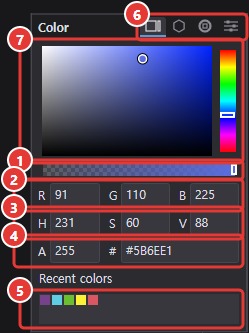
팔레트 아래에 색 고르기가 있습니다. ① 알파 막대, ② RGB·③ HSV·④ 알파(A)·HEX 입력, ⑤ 최근 색 16개가 있고, "색" 머리글 오른쪽 ⑥ 탭으로 방식을 바꿉니다(설정에 기억).
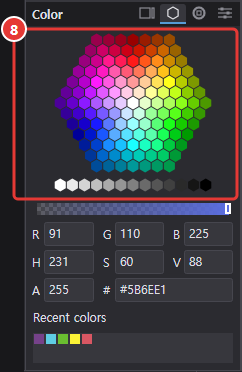
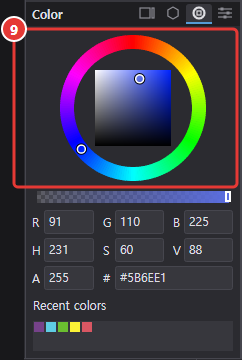
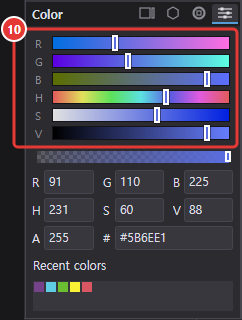
| 방식 | 모양 |
|---|---|
| ⑦ 사각형(기본) | 채도·명도 상자 + 세로 색상 막대 |
| ⑧ 벌집 | 육각형 칸 127개. 가운데 흰색에서 바깥으로 갈수록 진하고 어두운 색, 아래에 회색 13칸 |
| ⑨ 색상환 | 바깥 고리 = 색상, 안쪽 사각형 = 채도·명도 |
| ⑩ 슬라이더 | R·G·B·H·S·V 막대 |
어느 방식이든 지금 고르는 색(기본색 또는 보조색)을 바꿉니다.
캔버스
현재 프레임 한 장(보이는 레이어를 합친 모습)을 보여 주고, 현재 레이어의 셀에 그립니다.
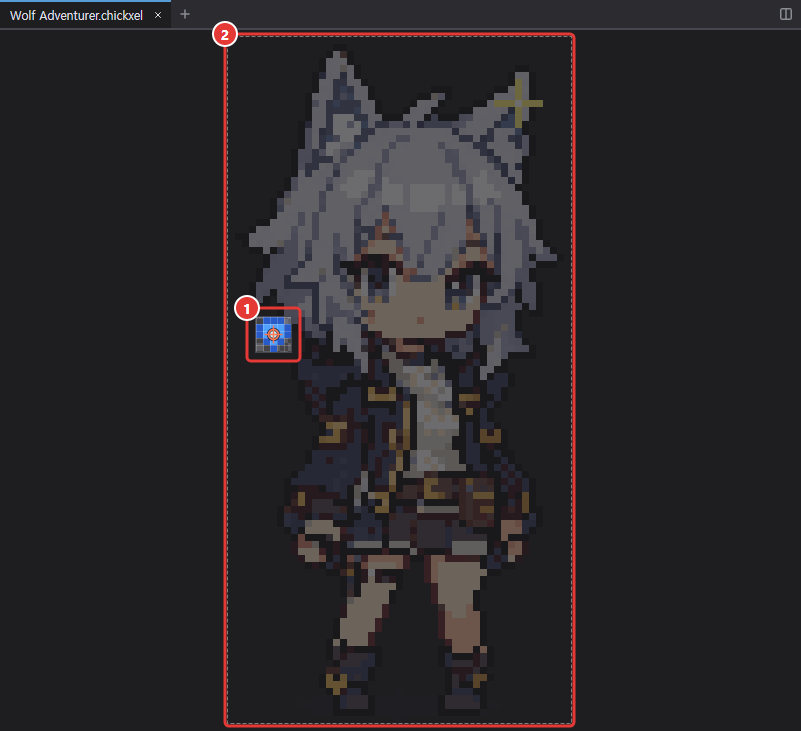
- 부위 레이어를 고르면 ① 그 부위만 자기 크기로 보이고, ② 프레임의 나머지는 반투명하게 비쳐 위치를 맞춰 그릴 수 있습니다. 그룹 레이어를 고르면 부위를 끌어 배치합니다(부위(그룹) 레이어 참고).
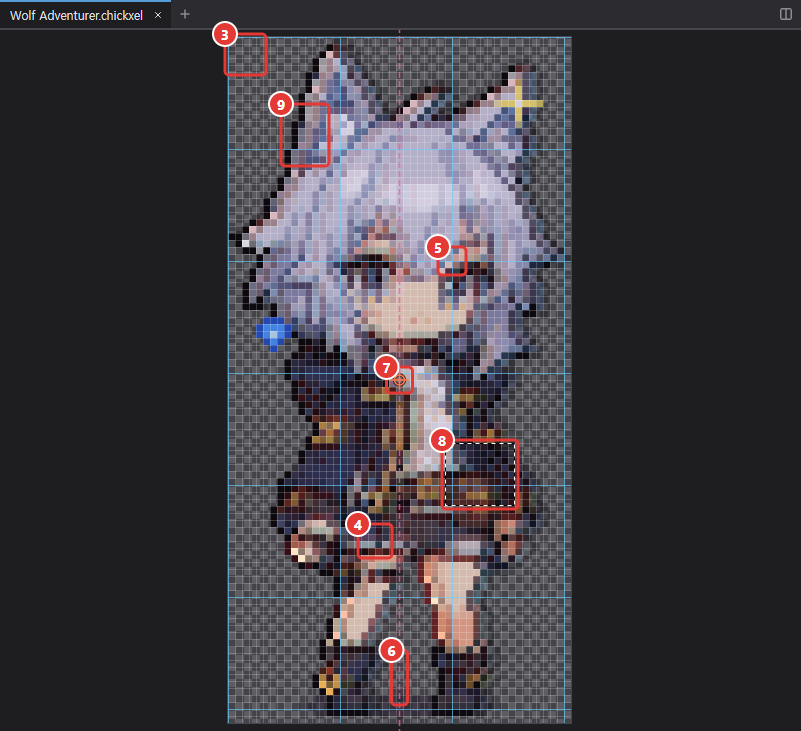
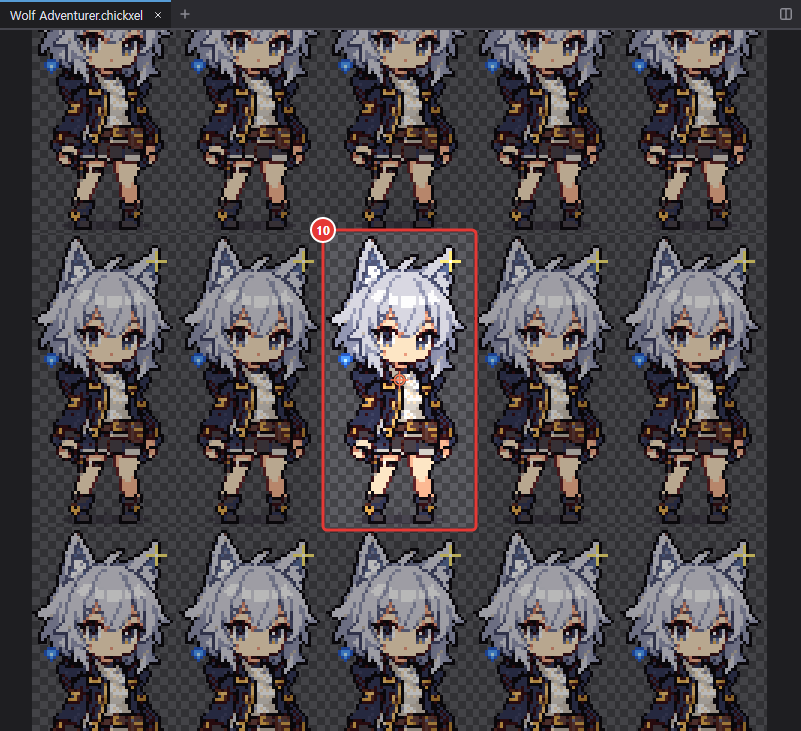
- 1~64배 정수 확대, ③ 체커 배경, ④ 픽셀/⑤ 타일 격자, ⑩ 타일 모드(이어지는 무늬 그리기), ⑥ 대칭 안내선, ⑦ 피벗, ⑧ 선택 영역, ⑨ 양파 껍질을 지원합니다.
- H를 누르고 있는 동안 이전 프레임을 볼 수 있습니다.
- 효과가 무거운 큰 그림이나 프레임이 많은 그림에서도 효과를 계산하는 동안 창이 멈추지 않습니다. 한 프레임 계산이 오래 걸리면 캔버스에 회색 반투명 덮개가 씌워지고 그 밑에 계산 중간 결과가 차례로 보이며, 그림 영역 오른쪽 위에 로딩 아이콘과 진행 막대가 나옵니다. 계산이 끝나면 덮개가 한 번에 걷힙니다. 그리는 중에 계산이 밀리면 새로 그은 선은 효과 없이 바로 보이고 효과는 뒤따라 입혀집니다. 가벼운 그림은 덮개 없이 바로 바뀝니다.
문서 탭과 나누기

캔버스 위 탭 줄에 열린 문서마다 탭이 하나씩 있습니다(① 제목 = 파일 이름, 저장 안 한 변경이면 ② 빨간 점, 마우스를 올리면 ③ 전체 경로). 파일 브라우저에서 파일을 누르면 새 탭으로 열리고, 이미 열려 있으면(다른 칸에 있어도) 새로 열지 않고 그 탭으로 가며 그 칸에 포커스가 갑니다 — 한 문서는 한 탭에서만 엽니다. 열기·최근 파일·새 프로젝트·AI 도구도 새 탭으로 엽니다.
- 탭을 누르면 그 문서로 바뀌고 타임라인·미리보기·레이어·실행취소(문서마다 따로)·창 제목·상태 표시줄이 따라갑니다. 확대율·위치·현재 프레임·레이어·선택 영역은 탭마다 기억합니다.
- 닫기: 탭의 ④ X, 가운데 클릭, Ctrl+W. 줄 끝 ⑤ +는 새 프로젝트를 새 탭에 만듭니다.
- 모든 탭을 닫으면 탭 줄 아래에 시작 화면이 뜹니다. 탭 줄에는 +만 남아 새 프로젝트를 새 탭으로 만들 수 있습니다.

- 탭을 좌우로 끌면 순서가 바뀌고, Ctrl+Tab / Ctrl+Shift+Tab으로 돌아가며 고릅니다. ⑥ 우클릭 = 닫기·다른 탭 닫기·다른 쪽으로 옮기기.
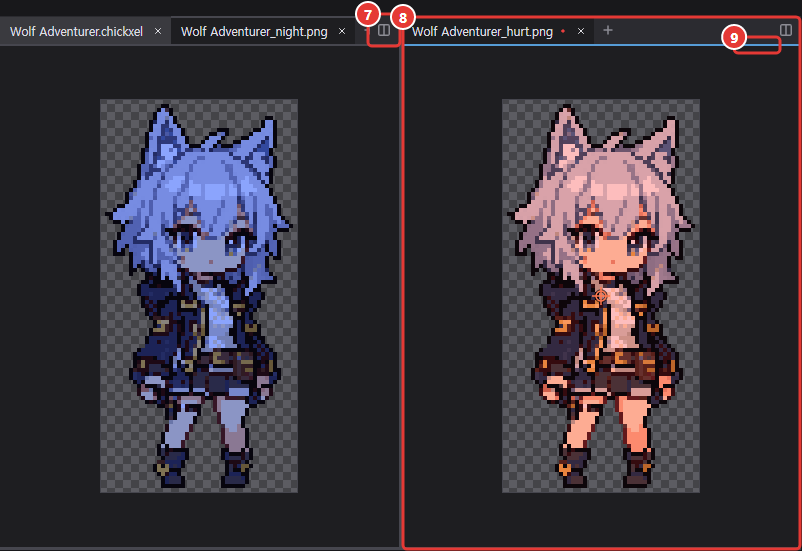
- 다른 쪽으로 옮기기(탭 우클릭, ⑦ 탭 줄 오른쪽 끝 옮기기 단추, 보기 메뉴) 또는 탭을 캔버스 오른쪽 끝으로 끌어 놓으면 그 탭이 ⑧ 오른쪽 칸으로 옮겨 가며 캔버스가 좌우 두 칸으로 나뉩니다. 칸마다 탭 줄이 따로 있고, 나눈 뒤에는 같은 방법으로 탭을 다른 칸으로 옮깁니다. 칸에 탭이 하나뿐이면 옮기지 않습니다.
- 포커스된 칸(⑨ 탭 줄 아래 강조색 선)의 문서가 타임라인·미리보기·패널의 대상입니다. 다른 칸을 누르면 그쪽으로 포커스가 옮겨 갑니다. 한쪽의 마지막 탭을 닫으면 나눔이 풀립니다.
- 앱을 끝낼 때 열려 있던 탭(나눔·순서 포함)을 다음에 켤 때 다시 엽니다. 없어진 파일과 저장한 적 없는 새 문서는 빼고 엽니다.
타임라인

화면 아래에 있으며, 행은 레이어, 열은 프레임, 위쪽 띠는 태그입니다.
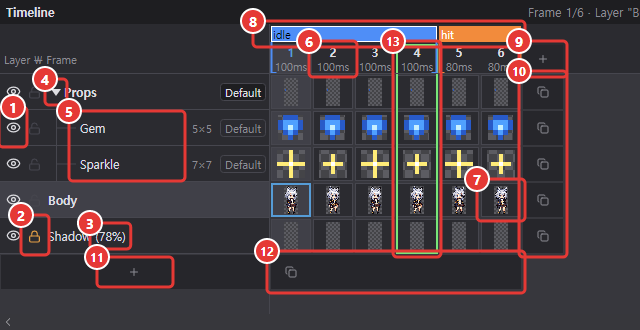
- 레이어 행: ① 눈(보이기)·② 자물쇠(잠금) 아이콘, ③ 불투명도, 이름. 그룹은 ④ 삼각형으로 접고 펼치며, ⑤ 부위는 그 아래 들여쓰기로 보입니다.
- 프레임 열: ⑥ 번호, 길이, ⑦ 실시간 썸네일. 번호를 더블클릭하면 프레임 길이를 바꿉니다.
- ⑧ 태그 띠: 색 괄호로 프레임 묶음을 보여 줍니다.
- 마지막 프레임 뒤 칸: 머리글의 ⑨ 더하기 아이콘 = 빈 프레임 추가, 그 아래 ⑩ 복사 아이콘 = 마지막 프레임을 복사해 추가.
- 마지막 레이어 아래 줄: 이름 칸 전체가 ⑪ 더하기 단추 = 맨 아래에 빈 레이어 추가, 프레임 칸 전체가 ⑫ 복사 단추(10프레임마다 아이콘) = 맨 아래 레이어를 복사해 맨 아래에 추가(그룹은 부위까지).
- 미리보기를 재생하면 지금 보이는 프레임 열이 ⑬ 초록 외곽선으로 표시됩니다.
- 효과 계산이 오래 걸리면 다시 계산하는 프레임 칸의 썸네일 위에 회색 덮개가 씌워집니다. 무거운 그림에서 효과 상자의 범위를 끄는 동안에는 상자만 움직이고, 캔버스는 놓을 때 바뀝니다.
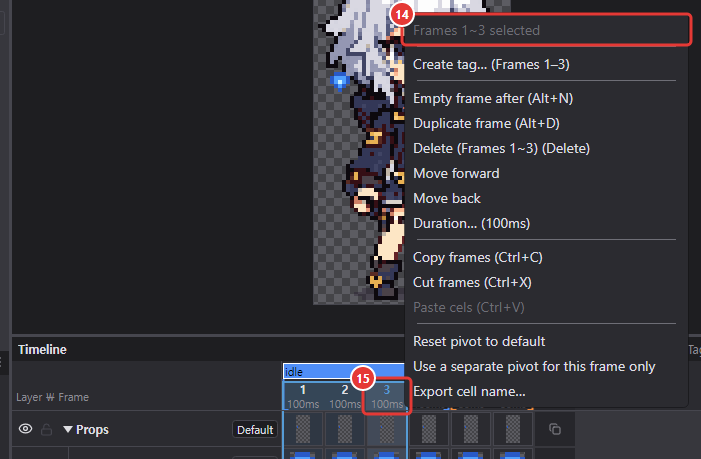
별도 도구 단추 없이 우클릭 메뉴로 다룹니다. 메뉴 맨 위에 ⑭ 고른 것(예: "프레임 1~3 선택됨")이 보입니다.
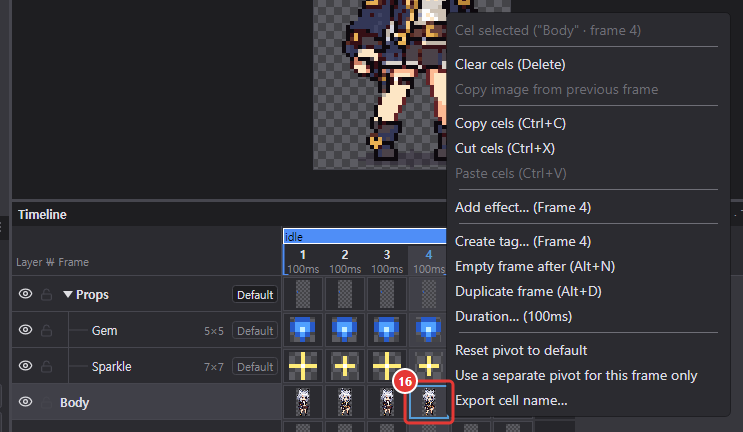
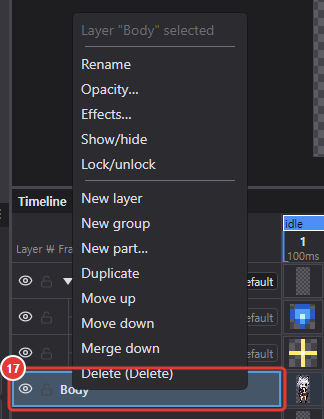
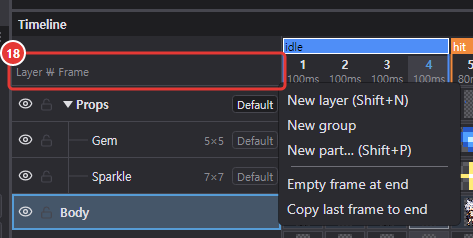
| 우클릭한 곳 | 주요 메뉴 |
|---|---|
| ⑮ 프레임 머리글 | 태그 만들기, 빈 프레임·복제·삭제·옮기기·길이, 프레임 복사·잘라내기·붙여넣기, 피벗·칸 이름 |
| ⑯ 셀 | 셀 지우기, 이전 프레임 그림 복사, 셀 복사·잘라내기·붙여넣기, 효과 추가, 태그·빈 프레임·복제·길이, 피벗·칸 이름 |
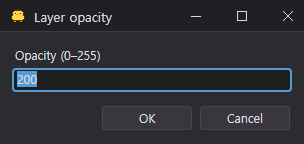
| ⑰ 레이어 이름 | 이름·불투명도·효과·보이기·잠금·부위 크기·위치, 새 레이어·그룹·부위, 복제·순서·병합·삭제 |
| ⑱ 빈 곳(왼쪽 위 칸 등) | 새로 만들기 |
타임라인에서 고르기
한 번에 한 종류(프레임, 레이어, 셀)만 고릅니다. 누른 것이 현재 프레임·레이어가 됩니다.
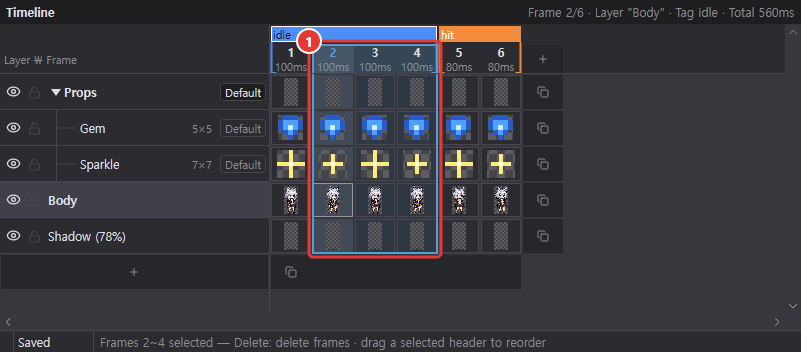
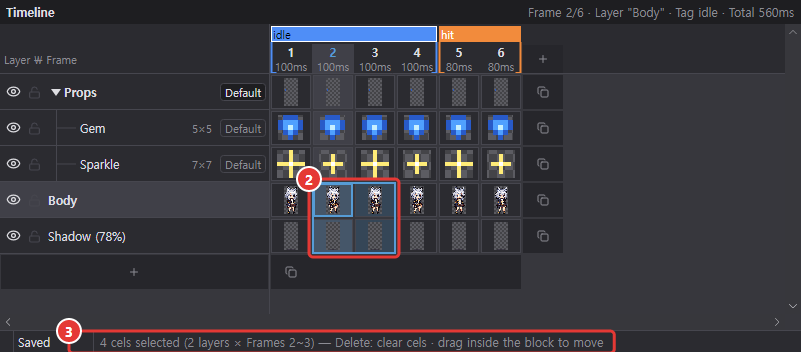
- ① 프레임 머리글을 누르면 그 프레임, 레이어 이름을 누르면 그 레이어, ② 셀을 누르면 그 칸이 파란 테두리로 골라집니다.
- 누른 채 끌면 사각형에 닿는 것이 모두 골라집니다. Shift+클릭 = 범위로 넓히기, Ctrl+클릭 = 하나씩 더하고 빼기.
- 방향키(타임라인을 누른 뒤): ←→ = 옆 프레임, ↑↓ = 옆 레이어. Shift+방향키로 선택을 넓힙니다.
- 눈·자물쇠·접기 삼각형·fx 같은 아이콘은 고르지 않고 제 동작만 합니다. 빈 곳을 누르면 선택이 풀립니다.
- ③ 상태 표시줄에 고른 것과 Delete가 할 일이 나옵니다.
타임라인 편집

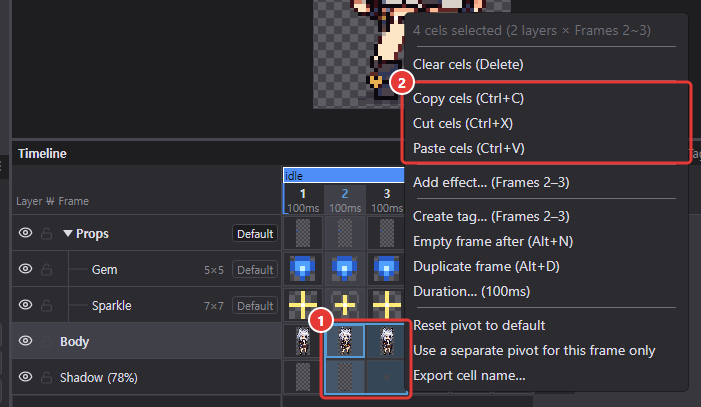
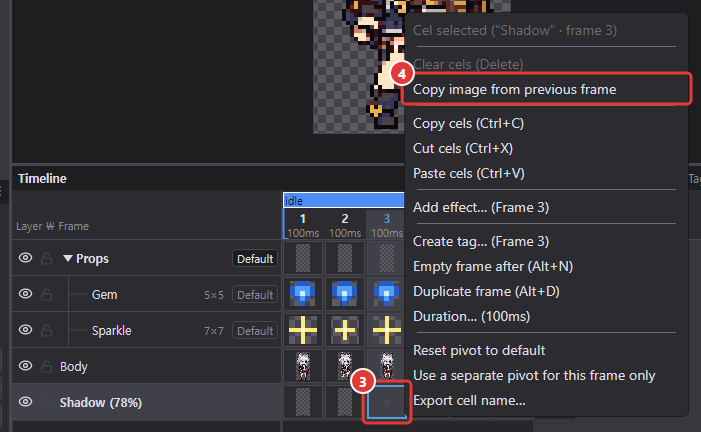
| 하고 싶은 일 | 방법 |
|---|---|
| 지우기 | 고른 뒤 Delete. 프레임 → 프레임 삭제, 레이어 → 레이어 삭제(그룹은 부위까지), 셀 → 그림만 지움. 프레임·레이어를 하나도 남지 않게 지우지는 않습니다. |
| 순서 바꾸기 | 이미 고른 프레임 머리글이나 레이어 이름을 끌어 놓습니다. 다른 열·행이 비켜 서며 자리가 열리고, Esc로 취소합니다. 부위는 같은 그룹 안에서만 옮깁니다. |
| 셀 묶음 옮기기·복사 | ① 여러 칸을 고른 뒤 그 안을 다시 눌러 끌면 옮기고, Ctrl(또는 Alt)을 누른 채 놓으면 복사합니다. 크기·종류가 다른 행으로는 옮기지 않습니다. |
| 복사·붙여넣기 | Ctrl+C(또는 X) 뒤 Ctrl+V(우클릭 메뉴의 ② 복사·잘라내기·붙여넣기도 같음). 셀은 클릭한 칸을 왼쪽 위로 같은 모양으로 덮어쓰고, 프레임은 고른 프레임 뒤에 새 프레임으로, 레이어는 원래 레이어 위에 새 레이어로 붙습니다. |
| 앞 프레임 그림 가져오기 | ③ 빈 셀 우클릭 ④ "이전 프레임 그림 복사" |
복사로 만든 새 레이어 이름은 끝 숫자를 1 올립니다(item_1 → item_2, tile_009 → tile_010, 숫자가 없으면 _1). 레이어 메뉴의 복제도 같은 규칙입니다. 편집은 모두 실행취소 한 단계입니다.
태그
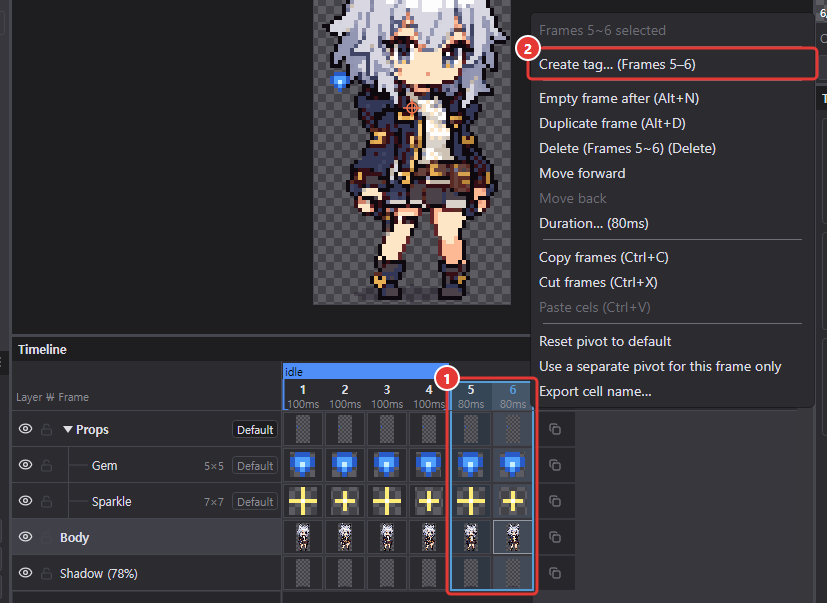
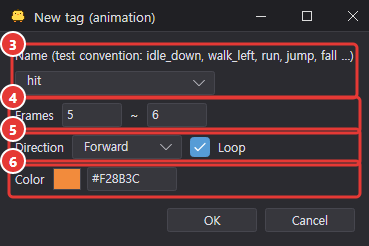
- ① 프레임 범위를 고르고 우클릭 ② 태그 만들기로 묶습니다. 뜨는 창에서 ③ 이름, ④ 프레임 범위, ⑤ 재생 방향·반복, ⑥ 색을 정합니다.
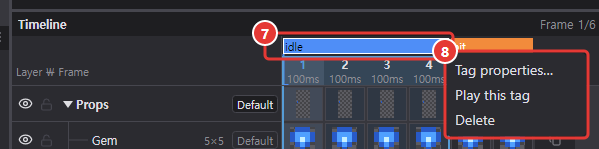
- ⑦ 태그 상자 안쪽 양 끝에 마우스를 대면
↔모양이 되고, 끌어서 범위를 바꿉니다. - 태그를 우클릭하면 나오는 ⑧ 메뉴에서 태그 속성…(만들 때와 같은 창, 태그를 두 번 눌러도 열림), 이 태그 재생, 삭제를 고릅니다.
- 태그를 고르고 미리보기에서 재생하면 그 태그 안에서 반복합니다.
레이어 효과

레이어 효과는 셀 픽셀을 고치지 않고 보일 때만 입히는 비파괴 효과입니다. 나중에 그린 그림에도 자동으로 붙고, 모두 픽셀 단위로 그려집니다(번짐·안티에일리어싱 없음).
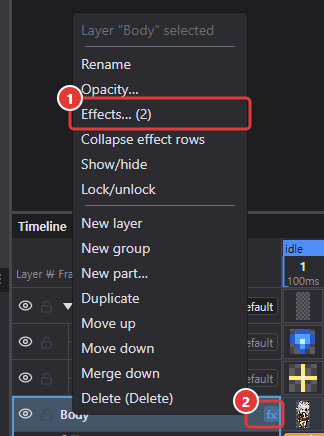
- 레이어 이름 우클릭 ① 효과…로 효과 창을 엽니다. 효과가 있는 레이어는 이름 칸 오른쪽에 ② fx가 표시됩니다.
- 일반 레이어·부위는 그 셀에, 그룹은 부위들을 합친 모양에 입힙니다. 예를 들어 그룹 외곽선은 캐릭터 전체 둘레에 한 줄로 그려집니다.
- 효과는 목록 위에서부터 차례로 쌓이고(외곽선 → 그림자면 외곽선까지 그림자) 하나씩 켜고 끌 수 있습니다.
- 효과마다 프레임 범위("모든 프레임" 또는 시작~끝 프레임)를 정합니다.
효과 종류
| 효과 | 하는 일 |
|---|---|
| 외곽선 | 두께 1~3px, 4방향/8방향, 바깥 또는 안쪽. 색 방식: 지정 색, 또는 인접 픽셀 기준 명암(선이 맞닿은 그림 픽셀 색을 명암 −100~+100%만큼 진하게·연하게 — 파란 부분 옆은 진한 파랑, 회색 옆은 진한 회색). 원본 지우기 (외곽선만 보기)를 켜면 그림은 지우고 선만 남김(안쪽이면 가장자리 고리만). 이 외곽선에 클리핑한 효과는 선에만 입혀짐 |
| 그림자 | 그림 모양 그대로 X·Y만큼 옮겨 뒤에 깜. 디더(25%·50%·75%)로 픽셀아트식 그림자 가능 |
| 가장자리 빛·그늘 | 빛이 오는 쪽(8방향) 가장자리에 빛 색, 반대쪽에 그늘 색 |
| 색 덮기 | 일반색 또는 그라데이션을 덮기·곱하기·스크린으로 섞음. 그라데이션의 "전체 한 색 (시간에 따라)" 모드는 효과 범위 동안 그림 전체를 정지점 색으로 바꾸며 빠르기·왕복을 정할 수 있음(예전 그라데이션 변화) |
| 안쪽 빛 | 가장자리에서 안쪽으로 1~8px까지 한 색을 섞음 |
| 색 바꾸기(팔레트 스왑) | "바꿀 색 → 바뀐 색" 쌍 목록. 셀을 고치지 않고 빨간 옷을 파란 옷으로 바꿀 때 |
| 색조 보정 | 흑백, 세피아, 색조 이동, 밝기·대비, 채도 |
| 반사 | 뒤집은 복사본을 아래(바닥·물)·위(천장)·왼쪽(벽)·오른쪽(벽)에 깜. 높이(옆이면 너비)·불투명도·디더·색 입히기·물결 |
아래는 프레임 범위 동안 모습이 바뀌는 움직이는 효과입니다. 범위를 늘리면 느려지고 줄이면 빨라지며, 공통으로 빠르기(처음 빠르게, 일정하게, 천천히 시작, 천천히 시작·끝)와 반복(한 번, N번 반복, N번 왕복)을 정합니다.
| 효과 | 하는 일 |
|---|---|
| 터지기 | 픽셀이 조각으로 바깥으로 튀어 날아가며 사라짐. 거리·중심·무작위·중력·조각 크기·번쩍임·시드 |
| 빛 지나가기 | 빛 띠가 그림 위를 비스듬히 지나감(동전·단추의 반짝임) |
| 늘었다 줄기 | 젤리처럼 출렁였다 원래 모양으로 돌아옴 |
| 피격 번쩍임 | 한 색(흰색·빨강 등)으로 1~8번 번쩍임 |
| 깜빡이기 | 보였다 숨었다 되풀이(무적 시간). 완전 투명·반투명·디더 50% |
| 흔들기 | 가로·세로·둘 다로 정수 픽셀만큼 떪 |
| 둥실둥실 | 부드럽게 오르내림(떠 있는 아이템). 처음과 끝이 이어짐 |
| 나타나기 / 사라지기 | 투명도, 디더, 쓸기(위·아래·왼쪽·오른쪽부터), 픽셀 흩어짐 |
| 페이드 인·아웃 | 그림 전체 투명도를 0↔원본으로 바꿈 |
| 녹아내리기 | 열마다 아래로 흘러내려 사라짐(늘어짐 또는 사라짐) |
| 회전 | 기준점(피벗·가운데·아래 가운데)을 중심으로 돎. 픽셀 선이 덜 깨지는 RotSprite 방식 |
| 잔상 | 앞 프레임 모습을 뒤에 점점 옅게 깜(개수·간격·색 입히기) |
| 색 순환 | 목록의 색을 차례로 돌려 바꿈(물·불·네온) |
| 충격파 고리 | 중심에서 픽셀 원 고리가 퍼짐 |
| 홀로그램 | 한 색 명암 그림 + 주사선·밝은 띠·깜빡임·글리치·테두리 빛 |
효과 색과 클리핑
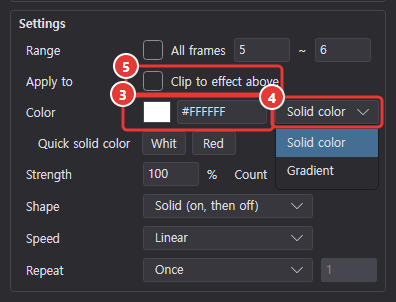
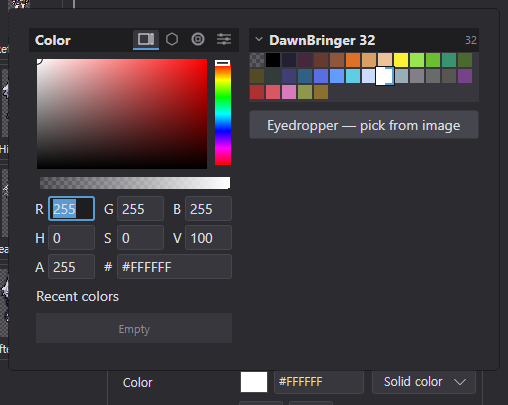
- ③ 색 칸을 누르면 메인 색 편집기와 같은 사각형·벌집·색상환·슬라이더, 팔레트, 최근 색, 스포이드가 있는 팝업이 열리고, 고르는 동안 캔버스에 바로 반영됩니다.
- 색 설정마다 ④ 일반색 / 그라데이션을 고를 수 있습니다. 그라데이션은 직선·방사형·사각형·원형마다 정적 / 동적(범위 동안 띠가 움직이거나 회전)을 고르고 방향·횟수·각도를 정합니다. 정지점 편집과 색 공간(RGB / HSL / OKLab / OKLCH, 새 그라데이션은 OKLCH), 바 오른쪽 클릭 프리셋은 그라데이션 도구와 같고, 효과에서 프리셋을 고르면 형태·각도·방향·반복·애니메이션도 함께 바뀝니다.
- ⑤ 적용 대상 → 바로 위 효과에 클리핑을 켜면 앞 효과가 바꾼 픽셀에만 적용합니다. 예:
외곽선아래색 덮기를 클리핑하면 그라데이션 외곽선이 됩니다.
효과 창
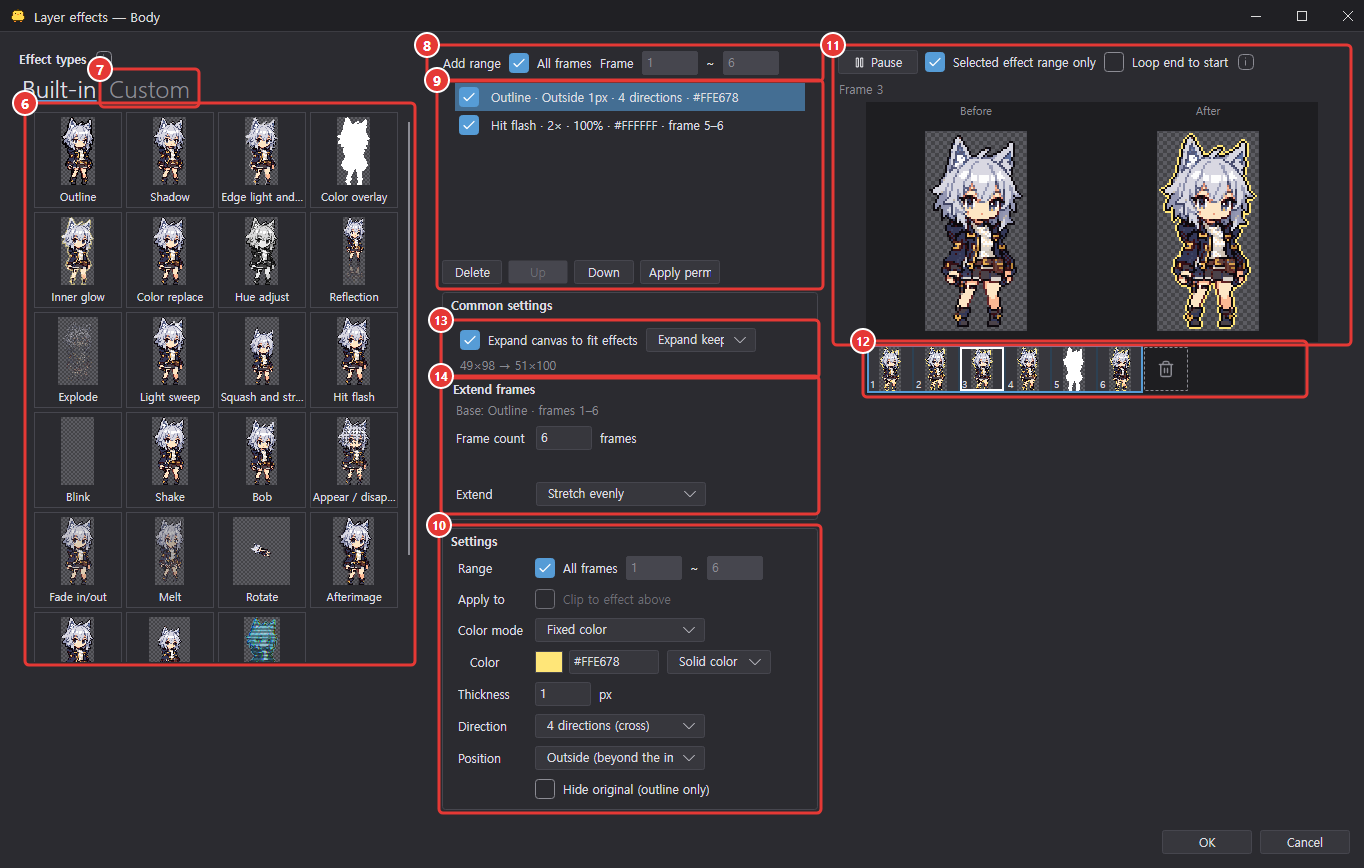
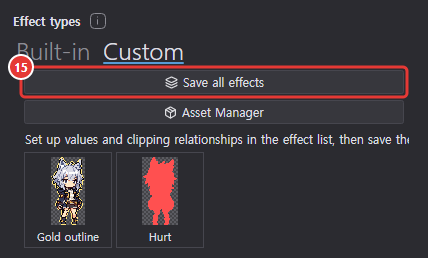
- 왼쪽 ⑥ 효과 종류에는 효과마다 지금 그림에 입힌 미리보기가 한 줄에 4개씩 보입니다. 두 번 누르면 목록 끝에, 효과 목록으로 끌어 놓으면 그 자리에 추가합니다. 기본 탭 맨 아래의 스크립트 효과 묶음에서는 JavaScript로 쓴 효과를 더합니다(스크립트 효과). ⑦ 커스텀 탭에서는 ⑮ 전체 효과 저장으로 지금 효과 목록을 효과 레시피로 저장하고, 저장한 레시피와 설치한 패키지의 레시피·스크립트 효과를 넣습니다(효과 레시피).
- 가운데: ⑧ 추가 범위, ⑨ 효과 목록(체크 = 켜기, 삭제·위로·아래로·영구 적용), ⑩ 고른 효과의 설정.
- 오른쪽: 지금 프레임의 ⑪ 전·후 미리보기와 재생/멈춤. 미리보기를 누르면 크게 보기 창이 열립니다. 크게 보기 창 아래에는 재생/멈춤, 이전·다음 프레임, 지금 프레임 번호와 고른 효과 범위만·끝에서 바로 처음으로 체크가 있고(효과 창의 같은 체크와 함께 바뀜), Space = 재생·멈춤, ←/→ = 이전·다음 프레임, Esc = 닫기입니다. ⑫ 프레임 줄에서 칸을 누르면 그 프레임을 보고, 끌면 프레임 범위가 정해집니다.
- ⑬ 효과만큼 캔버스 확대(기본 켜짐): 효과가 캔버스 밖으로 나가면 캔버스를 늘립니다. 최소한으로 / 비율 유지 / 중심 유지 확대(기본) 중에서 고릅니다.
- ⑭ 프레임 늘리기: 효과의 범위 프레임 수를 늘립니다(예: 4프레임 애니메이션에 12프레임짜리 터지기). 방법은 원래 프레임으로, 같은 비율로, 첫 프레임으로, 마지막 프레임으로, 반복. 프레임 줄에서 범위 끝을 마지막 칸 너머로 끌어도 늘어납니다.
- 설명은 i 표시에 마우스를 올리면 풍선으로 보입니다.
- 효과 계산이 오래 걸리는 큰 그림에서는 ⑫ 프레임 줄의 다시 그리는 칸에 회색 덮개가 씌워지고, ⑪ 미리보기의 "후"는 계산이 끝날 때까지 덮개와 로딩 아이콘을 보입니다. 재생은 다음 프레임이 준비될 때까지 기다립니다. 숫자 칸(프레임 수 등)이나 프레임 줄을 끄는 동안에는 이전 그림이 덮개와 함께 남아 있다가 놓으면 한 번에 다시 그려집니다(가벼운 그림은 끄는 동안에도 바로 바뀜). ⑬ 캔버스 확대 크기 안내는 모든 프레임을 다 그린 뒤 바뀌고, 그리기 전에 확인을 누르면 효과 범위 재는 중 진행 덮개가 떴다가 끝나면 닫힙니다.
타임라인의 효과 줄
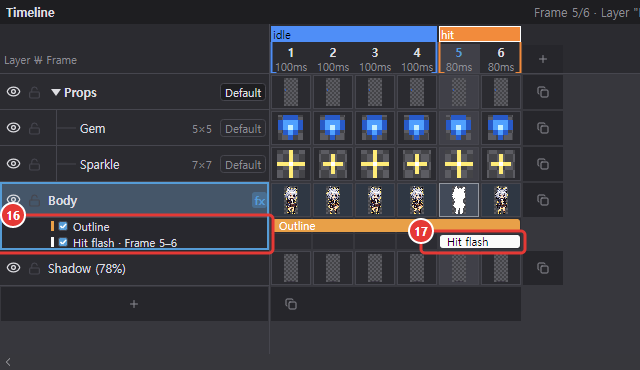
효과가 있는 레이어 아래에는 영상 편집기처럼 ⑯ 효과마다 얇은 줄이 생기고, 효과는 입혀지는 프레임에 걸친 ⑰ 둥근 상자로 보입니다. 레이어 이름 칸의 fx(②)를 누르면 효과 줄을 접고 펼칩니다.
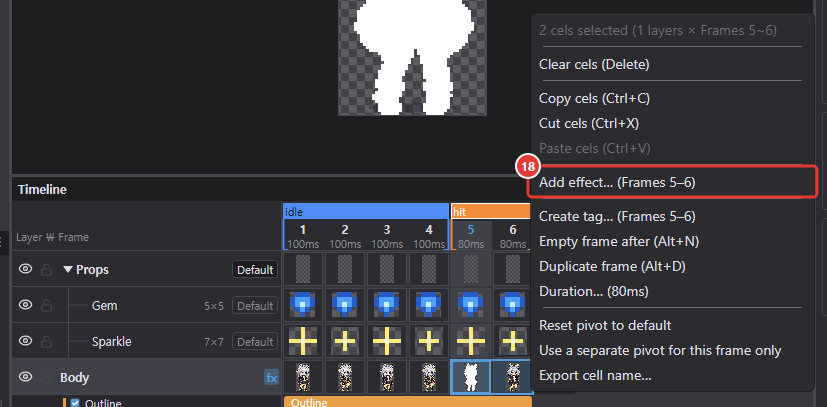
- 칸을 골라 효과 추가: 셀을 고르고 우클릭 ⑱ 효과 추가…를 고르면 그 프레임 범위로 추가 범위가 채워진 채 효과 창이 열립니다.
- 상자 양 끝을 끌면 범위가 바뀌고, 몸통을 끌면 범위를 통째로 옮깁니다. 상자를 두 번 누르면 효과 창이 열립니다.
- 효과 이름을 위아래로 끌면 순서가 바뀌고, 다른 레이어 줄에 놓으면 그 레이어로 옮겨집니다. 고르고 Delete로 삭제, Ctrl+C·V로 복사합니다.
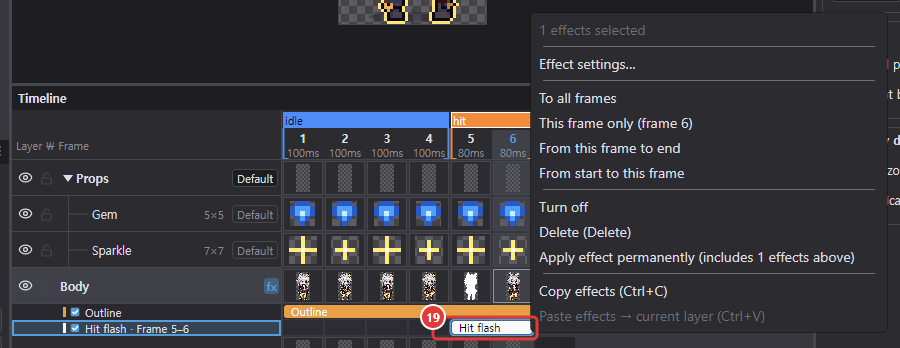
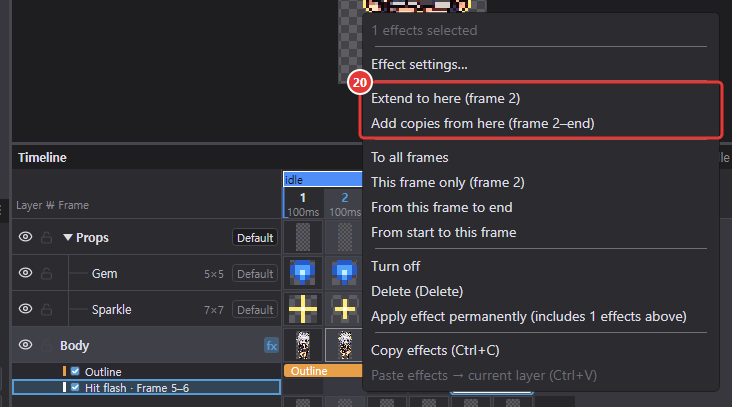
- ⑲ 상자 우클릭 메뉴: 효과 설정, 모든 프레임으로, 이 프레임만, 이 프레임부터 끝까지, 처음부터 이 프레임까지, 켜기/끄기, 삭제, 효과 영구 적용, 복사·붙여넣기. 상자 밖 빈 칸에서는 ⑳ 여기까지 늘리기, 여기부터 복사본 추가도 있습니다.
- 효과 범위는 태그처럼 프레임 번호를 따라갑니다. 범위 안에 프레임을 넣으면 늘어나고, 범위의 프레임을 모두 지우면 효과도 지워집니다.
효과 창에서 프레임 지우기

⑫ 프레임 줄 마지막 칸 다음의 점선 휴지통 칸이 ㉑ 지우기 칸입니다. 잡고 왼쪽으로 끌면 끈 칸부터 마지막 칸까지 빨간 덮개와 테두리가 씌워지고, 놓으면 그 프레임들을 지우기로 합니다. 첫 프레임은 지울 수 없습니다.

- ㉒ 휴지통 칸에 마지막으로 지운 프레임 수가 빨갛게 보입니다. 휴지통 칸을 끌지 않고 누르면 마지막으로 지운 한 번만 되돌립니다(그 전에 지운 것은 되돌릴 수 없음).
- 지우기로 한 동안 미리보기와 프레임 줄은 지운 뒤의 차례로 보이고, 범위가 지울 프레임에만 걸친 효과는 꺼진 채로 보입니다(확인할 때 없어짐).
- 지운 상태에서 범위 끝을 마지막 칸 너머로 끌거나 ⑭ 프레임 늘리기로 프레임 수를 늘리면 지운 프레임은 버려지고(되돌릴 수 없음) 남은 프레임 뒤로 새 프레임이 늘어납니다.
- 확인이나 영구 적용을 누를 때 프로젝트에서 지웁니다. 효과 변경과 함께 실행취소 한 단계이고, 효과 범위와 태그는 타임라인에서 프레임을 지울 때처럼 줄어듭니다. 취소하면 아무것도 지우지 않습니다.
영구 적용과 보이는 곳
- 효과 영구 적용은 효과를 셀 픽셀에 구워 넣고 목록에서 뺍니다(이후 그림처럼 고칠 수 있음). 고른 효과보다 위의 켜진 효과도 함께 구워 보이던 그대로가 됩니다. 그룹 효과와 잠긴 레이어는 영구 적용할 수 없습니다. 굽는 동안에는 효과 굽는 중 진행 덮개(퍼센트)가 떴다가 끝나면 닫힙니다(효과 창과 타임라인 효과 상자 우클릭 메뉴 모두).
- 레이어 복제는 효과도 복사하고, 아래와 병합은 위 레이어의 효과를 구워 넣습니다.
- 캔버스·미리보기·프레임 시트·썸네일에는 효과가 입혀져 보입니다. 부위를 골라 그리는 화면에서는 효과 없이 그림 그대로 보입니다.
- 부위 아틀라스에는 부위 자신의 효과만 들어가고, 외곽선·그림자처럼 번지는 효과가 있으면 스프라이트가 그만큼 넓어집니다(피벗은 같은 자리를 가리키도록 옮김).
- 이 버전이 모르는 효과(더 새 Chickxel에서 넣은 효과 등)는 버리지 않습니다. 그런 프로젝트를 열면 "레이어 "…"의 알 수 없는 효과(종류 ID)는 그리지 않습니다. 저장하면 그대로 남습니다." 알림이 나오고, 효과 창 목록에는 흐린 글자의 알 수 없는 효과 · 종류 ID 줄이 보입니다(켜기 상자는 잠김). 고르면 그리지도 고치지도 못한다는 설명만 보이고 영구 적용은 꺼지지만, 순서 바꾸기와 삭제는 됩니다. 타임라인의 효과 줄은 회색입니다.
효과 레시피
효과 레시피는 효과 여러 개와 그 값·클리핑 관계를 이름 붙여 묶은 것입니다. 효과 창 커스텀 탭에서 다른 레이어나 프로젝트에 한 번에 넣고, 매개변수를 정해 두면 값 몇 개로 묶음 전체를 조절합니다.
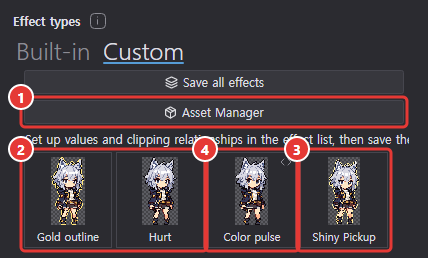
- 효과 창 효과 목록을 만든 뒤 전체 효과 저장을 누르면 ② 개인 레시피로 저장됩니다. 켜 둔 패키지의 ③ 레시피와 ④ 스크립트 효과도 같은 탭에 보입니다. 상자를 두 번 누르거나 효과 목록으로 끌어 넣습니다.
- 상자 우클릭 메뉴: 개인 레시피는 이름 바꾸기·매개변수 편집·삭제·에셋 관리자에서 보기, 패키지에서 온 레시피는 에셋 관리자에서 보기만 있습니다. 패키지 레시피를 고치려면 에셋 관리자에서 개인 에셋으로 복사합니다.
- ① 에셋 관리자는 효과만 거른 에셋 관리자를 엽니다. 넣은 레시피는 값을 복사해 넣으므로, 원본 레시피나 패키지를 끄거나 지워도 프로젝트에 남아 계속 고칠 수 있습니다.
매개변수 정하기
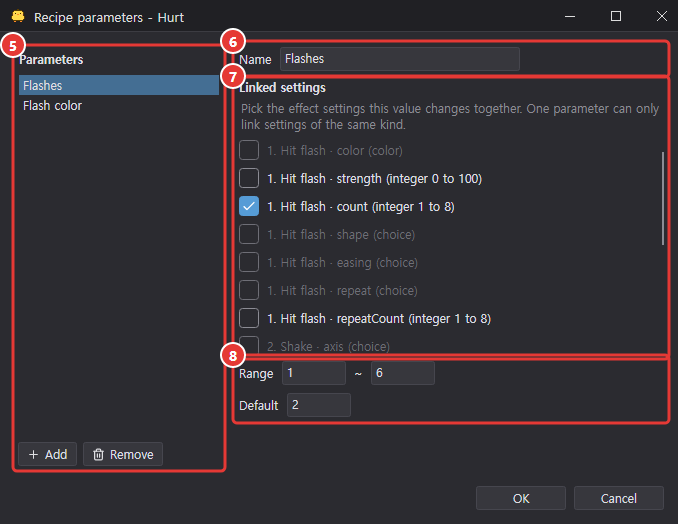
- 커스텀 탭에서 개인 레시피를 우클릭해 매개변수 편집을 고릅니다(에셋 관리자의 개인 레시피 상세에도 같은 단추가 있음).
- 추가를 눌러 ⑤ 목록에 매개변수를 만들고 ⑥ 이름을 붙입니다.
- 값을 함께 바꿀 설정을 ⑦ 연결할 설정에서 체크합니다. 레시피 효과마다 내보낼 수 있는 설정이 "번호. 효과 이름 · 설정 키 (종류)"로 보입니다. 첫 연결이 매개변수의 종류와 기본값(그 설정의 지금 값)을 정하고, 종류가 다른 설정과 다른 매개변수에 이미 연결된 설정은 꺼집니다.
- 종류에 따라 ⑧ 기본값, 정수는 범위, 고르기는 고를 수 있는 값을 정하고 확인을 누릅니다.
잘못된 연결이나 범위는 창 아래에 문제로 보이고, 고칠 때까지 확인이 꺼집니다. 에셋 관리자의 레시피 상세에는 매개변수 수와 이름·종류가 보입니다.
매개변수 레시피 넣어 쓰기
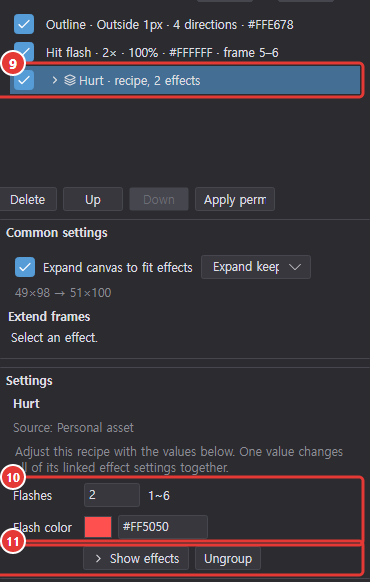
- ⑨ 매개변수가 있는 레시피를 넣으면 효과 목록에 "레시피 이름 · 레시피 효과 N개" 한 줄(펼치기 화살표와 묶음 아이콘)로 보입니다.
- ⑩ 그 줄을 고르면 설정 칸에 레시피 이름·출처와 매개변수만 보이고, 값을 바꾸면 연결된 효과 설정이 함께 바뀝니다.
- ⑪ 구성 효과 펼치기를 누르면 구성 효과가 묶음 줄 밑에 따로 보여 하나씩 고칠 수 있고, 구성 효과 접기로 다시 접습니다. 묶음 풀기는 지금 값 그대로 보통 효과로 바꿉니다(매개변수는 사라짐).
- 접힌 묶음은 위로·아래로, 끌어 옮기기, 삭제, 영구 적용에서 한 덩어리로 다뤄집니다.
스크립트 효과
스크립트 효과는 JavaScript로 직접 쓴 레이어 효과입니다. effect({ name, settings, render(img, ctx, s) { … } })를 선언하면 설정 칸이 자동으로 생기고, 미리보기·타임라인·내보내기에 기본 효과와 똑같이 그려집니다. 스크립트는 파일과 네트워크에 닿지 못하는 격리된 실행기에서 돌고, 원문은 프로젝트 파일에 함께 저장됩니다.
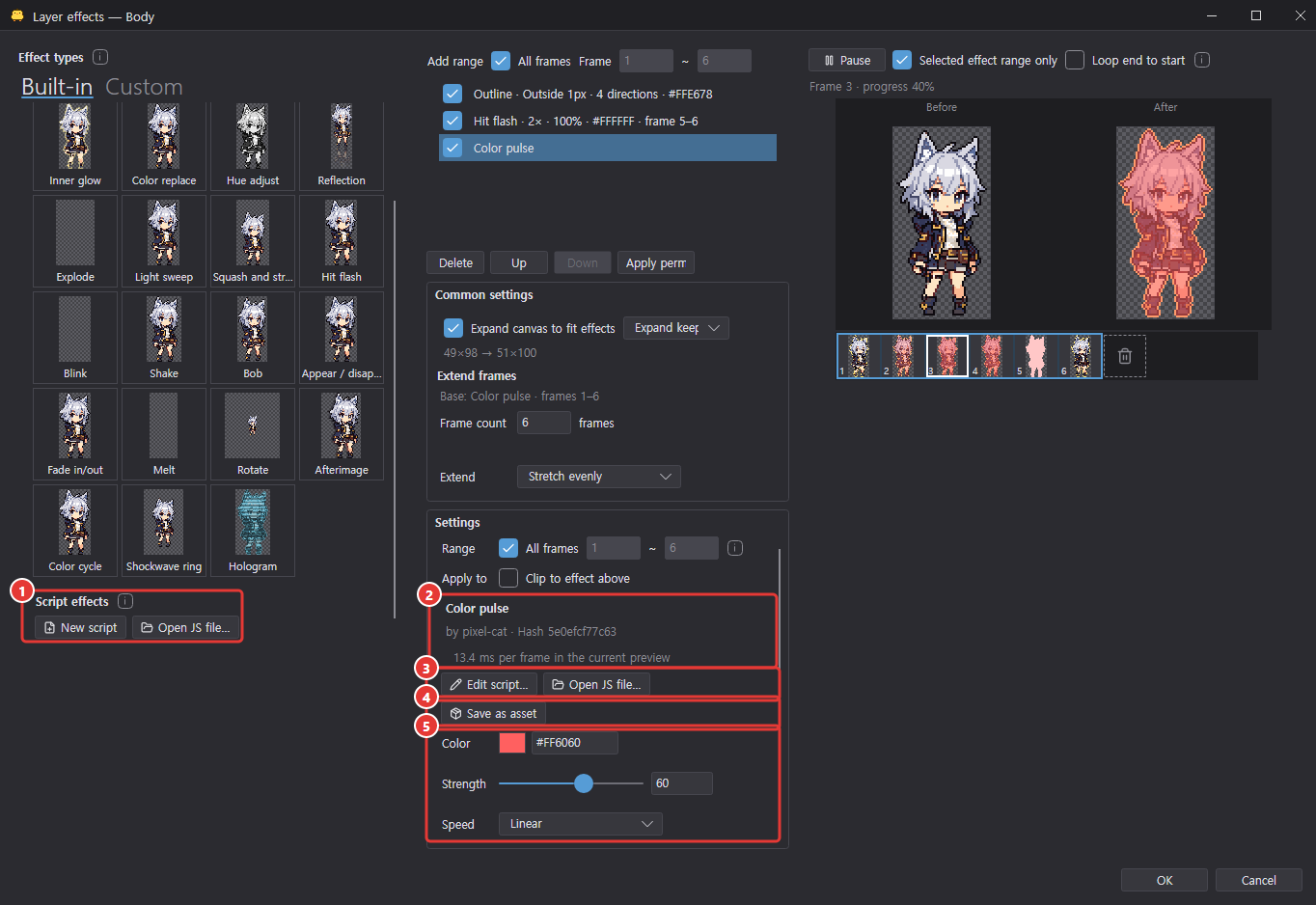
- ① 기본 탭 맨 아래 스크립트 효과 묶음: 새 스크립트은 빛 지나가기 예제 원문으로 효과를 더하고 편집 창을 엽니다. JS 파일 열기…는
.js파일을 효과로 더하고, 원문에 오류가 있으면 더하지 않고 편집 창에 오류를 보입니다. - 스크립트 효과를 고르면 설정 칸 맨 위에 ② 선언의 이름, 작성자, 원문 해시 앞 12자와 상태 줄(지금 미리보기에서 프레임당 걸린 시간 또는 오류)이 보입니다. ③ 스크립트 편집…은 편집 창을 열고, JS 파일 열기…는 이 효과의 원문을 파일 내용으로 바꿉니다(같은 키의 설정 값은 이어 씀).
- ④ 에셋으로 저장: 원문을 개인 스크립트 에셋으로 저장해 효과 창 커스텀 탭과 에셋 관리자에서 다시 쓰고 패키지로 내보냅니다. 실행을 허용한 스크립트만 저장할 수 있고, 같은 원문은 두 번 저장해도 하나입니다.
- ⑤ 설정 칸은 선언의
settings로 만들어집니다: 정수·숫자 = 슬라이더와 숫자 칸, 켜고 끄기 = 체크 상자, 색 = 색 칸, 고르기 = 목록. 움직이는 효과로 선언하면 기본 움직이는 효과처럼 빠르기와 반복도 있습니다.
스크립트 편집 창
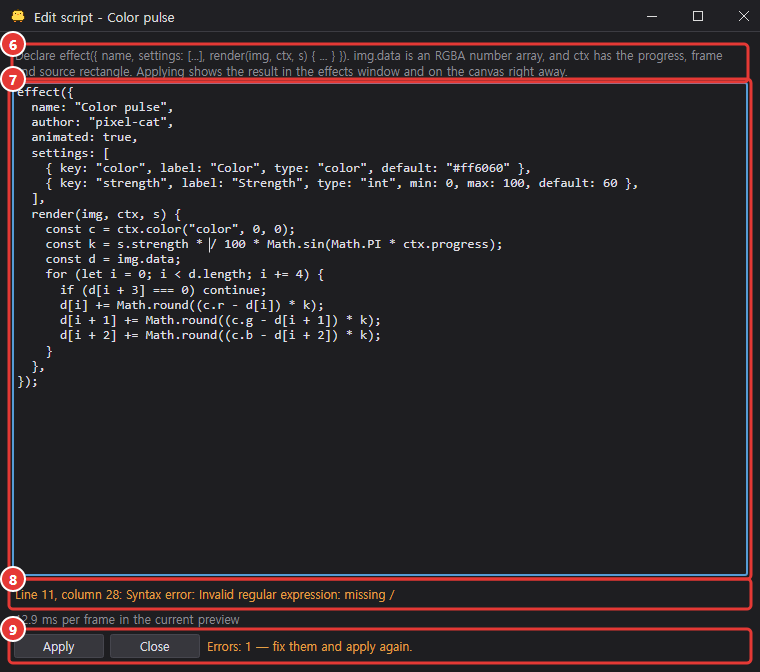
- ⑥ 맨 위의 선언 형식 안내를 보며 ⑦ 고정폭 글 상자에서 원문을 고칩니다. ⑨ 적용(Ctrl+Enter)를 누르면 효과 창과 캔버스에 바로 보입니다.
- ⑧ 문법·선언 오류는 "줄 n, 칸 m: …" 목록으로 보이고, 누르면 그 자리로 커서가 갑니다. 그 밑 줄에는 지금 미리보기의 실행 상태(프레임당 시간 또는 실행 오류)가 보입니다.
- 원문을 고쳐 적용하면 효과가 새 원문으로 바뀌고, 쓰지 않게 된 예전 원문은 저장할 때 프로젝트에서 빠집니다.
스크립트 실행 허락
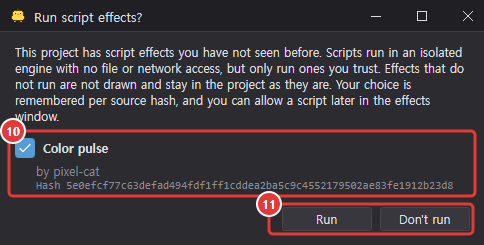
처음 보는 스크립트가 든 프로젝트를 파일 열기·끌어 놓기 등으로 열면 스크립트 효과 실행 확인 창이 열립니다. ⑩ 스크립트마다 체크 상자(처음엔 켜짐), 이름, 작성자, 전체 해시가 보이고, ⑪ 실행은 체크한 것만 실행하고 실행 안 함은 아무것도 실행하지 않습니다.
- 고른 결과는 원문 해시마다 이 컴퓨터에 기억합니다. 실행하지 않은 효과는 그리지 않고 프로젝트에 그대로 남으며, 나중에 효과 창 설정 칸의 실행 허용로 허용할 수 있습니다.
- 이 컴퓨터에서 쓰거나 가져온 스크립트와 개인 에셋으로 저장한 스크립트는 묻지 않고 바로 실행합니다. 패키지(파일·온라인)에서 온 스크립트는 넣어도 그리지 않고, 효과를 고르면 설정 칸에 실행하지 않는 상태와 실행 허용 단추가 보입니다. 누르면 바로 그려집니다.
그리지 못할 때
스크립트 효과가 그리지 못하는 상태면 효과 목록 줄 끝과 타임라인 효과 줄(이름 칸과 효과 상자의 오른쪽 끝)에 경고 아이콘이 붙고, 효과 목록의 아이콘에 마우스를 올리면 까닭이 보입니다.
| 상태 | 까닭과 푸는 법 |
|---|---|
| 원문 없음 | 프로젝트에 원문이 없습니다. 같은 JS 파일을 열면 다시 그립니다. |
| 실행 허락 안 함 | 실행을 허락하지 않은 스크립트입니다. 설정 칸의 실행 허용을 누릅니다. |
| 원문 오류 | 원문에 문법·선언 오류가 있습니다. 편집 창에서 고칩니다. |
| 실패 | 한 프레임 계산이 한도(2초, 문장 5천만 개, 메모리 256MB)를 넘었거나 스크립트가 오류를 던졌습니다. 그 프레임에서 이 효과만 건너뜁니다. |
| 멈춤 | 연속 3번 실패해 계산을 멈췄습니다. 고친 뒤 설정 칸의 다시 실행을 누르거나 효과를 껐다 켭니다. |
스크립트 에셋
- 효과 창 커스텀 탭에는 개인·설치한 스크립트 효과도 상자로 보입니다. 스크립트가 든 상자는 오른쪽 위에 코드 아이콘(꺾쇠 두 개)이 있고, 실행을 허용하지 않은 스크립트가 들어 있으면 풍선 도움말에 그렇게 적혀 있습니다. 개인 스크립트 상자의 우클릭 메뉴는 삭제와 에셋 관리자에서 보기뿐입니다(이름은 원문의 선언을 따름).
- 스크립트 효과가 든 레시피를 개인 에셋으로 저장하거나 패키지로 내보내거나 온라인에 올리면 원문이 함께 들어가, 다른 컴퓨터에 설치해 넣어도 실행을 허용한 뒤 같은 모습으로 그려집니다.
- 에셋 관리자에서 스크립트 효과는 종류 스크립트 효과로 효과 거르기에 함께 보이고, 상세에 작성자·원문 해시·스크립트 실행(허용함 / 허용하지 않음)·설정 수와 이름이 나옵니다. 스크립트가 든 패키지와 허용하기 전의 에셋에는 주황 안내가 붙고, 패키지 내용 줄에 "스크립트 효과 N개"가 보입니다. 설치한 패키지의 스크립트도 개인 에셋으로 복사할 수 있습니다(실행 허락은 따로).
에셋 관리자
에셋 관리자에서는 효과 레시피·그라데이션·스크립트 효과를 묶은 에셋 패키지(.chickxel-asset)를 설치하고 켜고 끄며, 온라인 목록에서 받거나 직접 만든 개인 에셋을 내보내고 온라인에 올립니다.
- 도구 > 에셋 관리자…로 엽니다.
- 효과 창 커스텀 탭의 에셋 관리자 단추는 효과만, 그라데이션 프리셋 창 목록 밑의 에셋 관리자 단추는 그라데이션만 거른 채로 엽니다. 커스텀 탭 상자의 우클릭 메뉴 에셋 관리자에서 보기는 그 에셋을 고른 채로 엽니다.
설치됨 탭
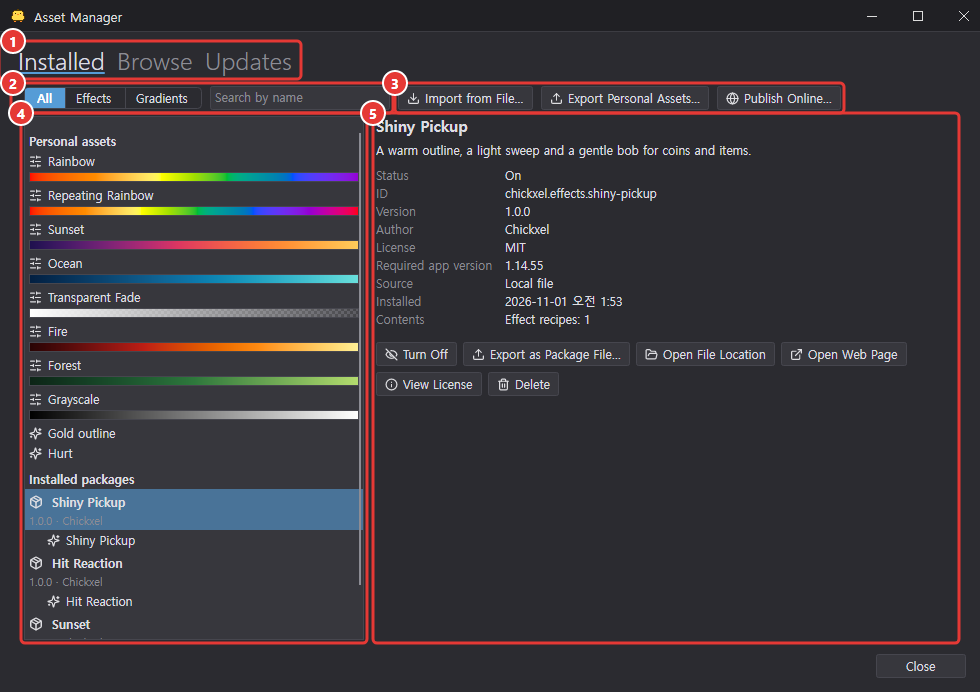
- ① 설치됨·둘러보기·업데이트 탭이 있습니다.
- ② 전체 / 효과 / 그라데이션로 종류를 거르고 이름으로 찾습니다. 효과에는 효과 레시피와 스크립트 효과가 함께 보입니다.
- ③ 파일에서 가져오기…는
.chickxel-asset파일을 검사해 설치합니다(같은 패키지의 새 버전이면 업데이트). 개인 에셋 내보내기…는 목록에 보이는 개인 에셋을 패키지 파일 하나로 묶고, 온라인에 올리기…는 온라인 카탈로그에 제출할 공개 패키지를 만듭니다. - ④ 목록에는 개인 에셋, 설치한 패키지와 그 에셋, 최근 삭제한 패키지가 차례로 보입니다.
- ⑤ 고른 항목의 상세와 단추가 보입니다. 고른 항목마다 보이는 것은 표와 같습니다.
| 고른 항목 | 보이는 것과 단추 |
|---|---|
| 패키지 | 상태·ID·버전·작성자·라이선스·필요한 앱 버전·출처·설치 시각·내용. 끄기/켜기, 패키지 파일로 내보내기…, 이전 버전으로 되돌리기(업데이트한 패키지만), 파일 위치 열기, 웹 페이지 열기(작성자 주소가 있을 때), 라이선스 보기(라이선스 파일이 있을 때), 삭제 |
| 에셋 | 미리보기(효과는 견본 그림에 입혀 움직임, 그라데이션은 띠), 종류·출처·작성자, 레시피는 효과 목록·넣을 범위·매개변수. 개인 에셋: 이름 바꾸기…, 매개변수 편집(레시피), 패키지 파일로 내보내기…, 온라인에 올리기…, 삭제. 패키지 에셋: 개인 에셋으로 복사. 그라데이션에는 즐겨찾기 단추도 있음 |
| 최근 삭제한 패키지 | 삭제 시각. 30일 동안 보관하며 그동안 되돌리기로 다시 설치 |
- 끈 패키지의 레시피·그라데이션은 효과 창 커스텀 탭, 그라데이션 메뉴와 프리셋 창, AI 도구 목록에서 빠지고(파일은 남음) 다시 켜면 돌아옵니다. 이미 프로젝트에 넣은 효과와 그라데이션은 값을 복사해 넣으므로 패키지를 끄거나 지워도 그대로입니다.
- 파일에서 가져올 때는 설치하기 전에 파일 목록·크기·체크섬·효과 설정·미리보기 그림을 검사합니다. 문제가 있으면 문제를 줄마다 알려 주고 아무것도 설치하지 않으며, 이 앱보다 새 Chickxel이 필요한 패키지는 필요한 버전을 알려 줍니다.
- 처음 실행할 때 예전 사용자 정의 효과와 그라데이션 프리셋을 개인 에셋으로 옮깁니다. 예전 파일은 설정 폴더에
effect-presets.backup-날짜.json·gradient-presets.backup-날짜.json으로 남습니다.
둘러보기 탭
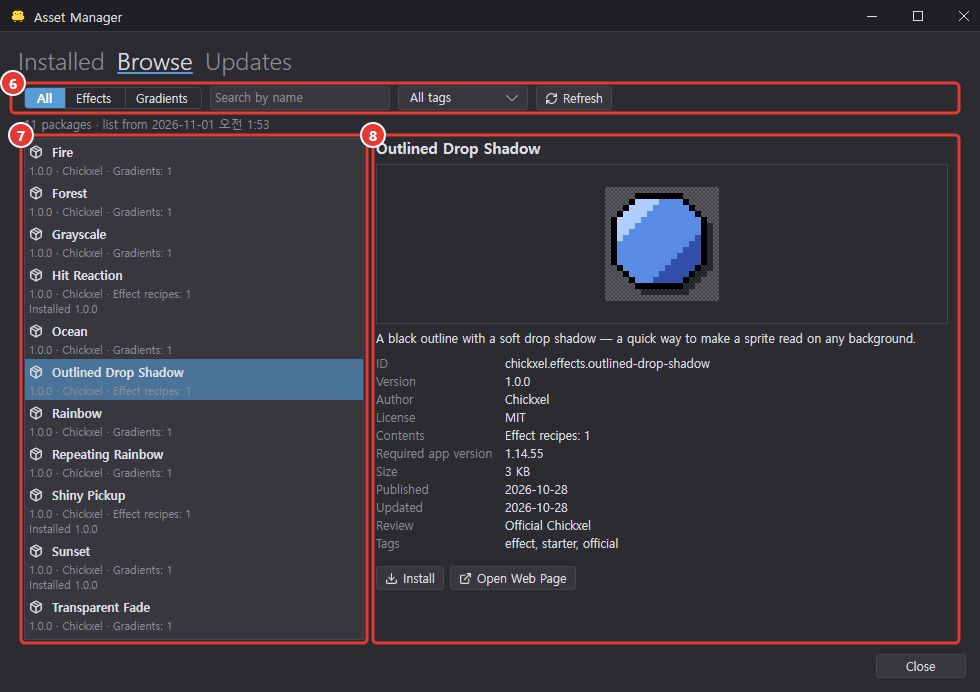
- ⑥ 탭을 처음 열 때 홈페이지의 온라인 목록을 받습니다(받는 동안 "온라인 목록을 불러오는 중…", 받은 뒤 "패키지 N개 · 받은 시각"). 전체 / 효과 / 그라데이션 거르기, 검색(이름·설명·작성자·태그), 모든 태그 목록, 새로 고침가 있습니다.
- ⑦ 줄마다 이름·버전·작성자·내용(효과 레시피·그라데이션·스크립트 효과 수)과 상태(설치한 버전, 새 버전, 이 버전에 설치할 수 없음)가 보입니다.
- ⑧ 미리보기 그림, 짧은 설명, ID·버전·설치한 버전·작성자·라이선스·내용·필요한 앱 버전·크기·게시·수정·검토(Chickxel 공식 / 검토 완료)·태그와 설치(또는 …(으)로 업데이트, 설치됨 탭에서 보기)·웹 페이지 열기 단추가 있습니다.
- 설치를 누르면 그 자리에 진행 막대·퍼센트·취소가 보입니다. 받은 파일이 목록의 체크섬과 다르면 오류만 알리고 아무것도 바꾸지 않습니다. 이 버전에서 쓸 수 없는 패키지는 "설치할 수 없음: Chickxel 1.20.0 이상이 필요합니다"처럼 까닭을 보이고 설치 단추가 꺼집니다. 온라인에서 설치한 패키지의 출처는 온라인 카탈로그입니다.
- 공식 패키지는 에셋 하나에 패키지 하나입니다: 그라데이션 8개(Rainbow, Repeating Rainbow, Sunset, Ocean, Transparent Fade, Fire, Forest, Grayscale)와 효과 레시피 3개(Outlined Drop Shadow, Hit Reaction, Shiny Pickup).
업데이트 탭
- 업데이트 확인을 누르면 온라인 목록을 다시 받아, 새 버전이 있는 패키지마다 "설치됨 1.0.0 → 새 버전 1.1.0" 줄과 …(으)로 업데이트 단추를 보입니다. 새 버전은 직접 누를 때만 설치하고, 이전 버전은 되돌리기용으로 남으며, 프로젝트에 넣은 효과는 그대로입니다. 탭 이름에 업데이트 수가 붙고(예: 업데이트 (1)), 없으면 "설치한 패키지가 모두 최신입니다."가 보입니다.
- 인터넷에 연결하지 못하면 둘러보기·업데이트 탭 위에 주황 글씨로 연결하지 못해 마지막으로 받은 목록을 보여 준다고 알리고, 그 목록을 그대로 보입니다. 설치한 에셋은 그대로 쓸 수 있습니다.
패키지 에셋 쓰기
- 효과 창 커스텀 탭에는 개인 레시피 다음에 켜진 패키지의 레시피가 보입니다(효과 레시피).
- 그라데이션 프리셋 창에서 패키지 그라데이션은 이름 옆에 패키지 이름이 보이고 이름 바꾸기·삭제가 꺼집니다. 고쳐서 개인 에셋으로 저장을 누르면 원본은 두고 개인 사본이 생깁니다(그라데이션).
- 패키지 에셋을 고쳐 쓰려면 상세의 개인 에셋으로 복사로 개인 사본을 만듭니다.
온라인에 올리기
개인 에셋을 공개 패키지로 묶어 검사하고, 저장한 뒤 온라인 카탈로그 제출 양식을 엽니다. 설치됨 탭 위쪽의 온라인에 올리기…는 목록에서 고른 개인 에셋(고른 것이 없으면 목록에 보이는 개인 에셋 전부)으로, 개인 에셋 상세의 온라인에 올리기…는 그 에셋을 체크한 채로 온라인에 올리기 창을 엽니다. 전에 같은 에셋으로 저장한 적이 있으면 그 패키지 정보와 에셋을 다시 채웁니다.
- 작성자: 작성자 ID(소문자·숫자·하이픈, 패키지 ID의 첫 조각이며 게시한 뒤에는 바꿀 수 없음), 표시 이름, 웹 주소(선택). 이 컴퓨터에 기억해 다음 게시와 개인 내보내기에 씁니다.
- 패키지: 이름, 패키지 ID(손대지 않으면 "작성자 ID.이름"을 따라감), 버전, 짧은 설명(200자 이하), 태그(쉼표로 나눔). 같은 ID로 게시한 적이 있으면 버전 칸 밑에 마지막 버전과 권하는 다음 버전이 보이고 제안 버전 쓰기로 채웁니다.
- 라이선스: CC0-1.0, CC-BY-4.0, CC-BY-SA-4.0, CC-BY-NC-4.0, MIT, Apache-2.0 중에서 고르면 한 줄 설명이 보입니다. 직접 입력은
LicenseRef-로 시작하는 라이선스 ID와 라이선스 글이 필요합니다. - 포함할 에셋: 개인 에셋 체크 목록(체크한 것이 먼저)과 "개인 에셋 N개 중 M개".
- 목록 미리보기: 둘러보기에 보일 그림입니다. 포함한 에셋의 미리보기에서 고르거나 그림 파일로 바꾸기…로 PNG(512×512, 1MB 이하)를 씁니다.
- 올리기 전 검사: 온라인 카탈로그와 같은 규칙으로 입력할 때마다 검사합니다. 빨간 X = 오류(저장을 막음), 주황 느낌표 = 경고(그대로 저장 가능).
- 오류가 없으면 모든 검사를 통과했다는 파란 체크가 보이고 저장하고 제출 페이지 열기…가 켜집니다. 누릅니다.
- 저장 위치를 고릅니다.
<ID>-<버전>.chickxel-asset과 같은 폴더의<ID>-<버전>-submission.zip을 저장하고, 파일 관리자에서 zip을 보여 주며, 브라우저에 패키지 정보를 채운 GitHub 에셋 제출 양식을 엽니다. - zip 파일을 양식에 끌어다 놓고 제출합니다. 앱은 아무것도 올리지 않으며, 제출한 패키지는 검토를 거쳐 둘러보기 목록에 실립니다.
- 주요 오류: 작성자 ID·표시 이름·웹 주소(https) 형식, 패키지 ID·버전(SemVer)·이름·짧은 설명·태그 형식, 라이선스나 라이선스 글 없음, 개인 내보내기용 작성자, 패키지 ID 첫 조각이 작성자 ID와 다름, 공식 전용 작성자 ID
chickxel, 목록 미리보기 없음, 마지막으로 받은 온라인 목록과 비교해 같은 버전의 내용이 바뀜·버전을 내림·다른 패키지와 이름이 겹침. 경고: 태그 없음, 흔하지 않은 라이선스 ID, 이 컴퓨터에서 같은 버전을 다른 내용으로 저장한 적 있음. - 개인 에셋 내보내기…와 패키지 파일로 내보내기…는 온라인에 올릴 수 없는 개인 패키지를 만듭니다. 작성자 이름은 온라인에 올리기 창에 기억한 표시 이름을 씁니다.
미리보기
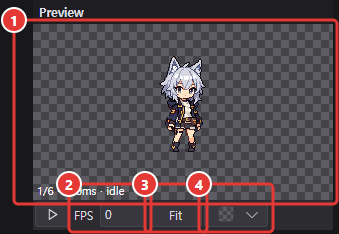
| 번호 | 항목과 사용법 |
|---|---|
| ① | 현재 태그가 있으면 그 태그를, 없으면 모든 프레임을 실시간으로 재생합니다. |
| ② | 미리보기만의 FPS를 따로 정합니다. |
| ③ | 누르면 맞춤 → 1× → 2× → 4× 차례로 바뀌고 우클릭하면 거꾸로 바뀝니다. |
| ④ | 배경 단추입니다. 누르면 배경 목록이 열립니다. |
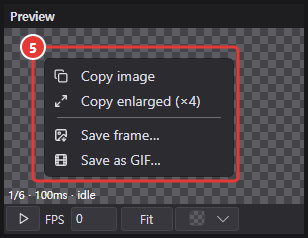
⑤ 미리보기 그림을 우클릭하면 복사와 저장 명령이 열립니다.
| 명령 | 하는 일 |
|---|---|
| 이미지 복사 | 보이는 프레임을 미리보기 배경 없이 투명한 PNG 그대로 클립보드에 올립니다. |
| 크게 복사 (×4) | 픽셀을 또렷하게 4배로 키운 PNG를 클립보드에 올립니다. Discord 같은 채팅에 붙여 넣을 때 알맞습니다. |
| 프레임 저장… | <문서>_<프레임 번호>.png 이름으로 보이는 프레임을 저장합니다. |
| GIF로 저장… | GIF 애니메이션으로 내보내기 창을 엽니다. |
재생 중이면 우클릭할 때 보이던 프레임을 복사하거나 저장하므로 재생을 멈출 필요가 없습니다.
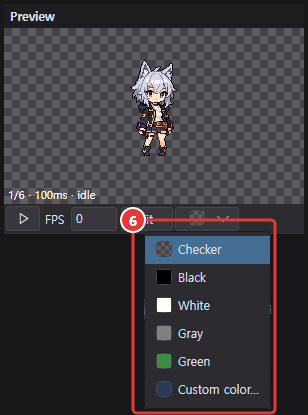
⑥ 배경 목록에서 체커·검정·흰색·회색·초록·사용자 색을 고릅니다.
효과 계산이 밀리면 재생은 다음 프레임이 준비될 때까지 지금 프레임을 그대로 보여 주며 기다리고(빈 프레임을 끼우지 않음), 기다리는 동안 로딩 아이콘이 보입니다.
내보내기 창
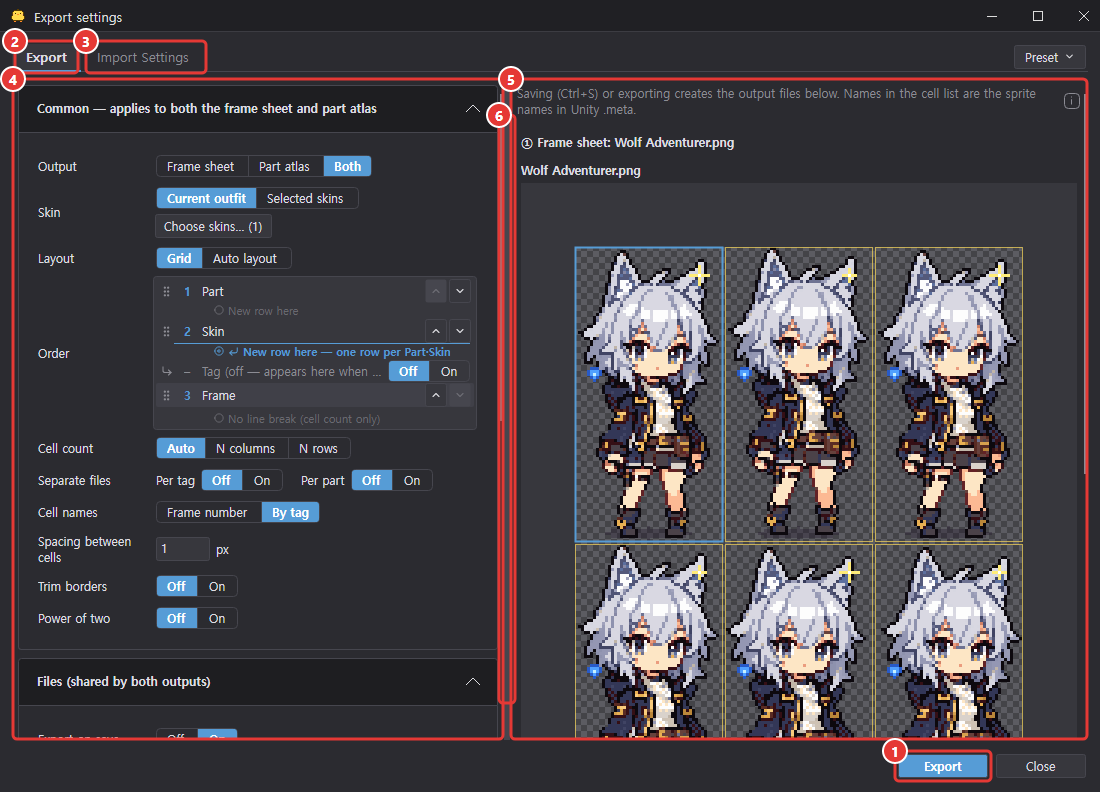
Ctrl+E 또는 파일 > 내보내기…로 엽니다. 설정은 바꾸는 즉시 적용되며(설정 하나마다 실행취소 한 단계), 아래 파란 ① 내보내기(Export)를 누르면 창을 닫고 내보냅니다. 저장할 때 내보내기가 켜져 있으면 Ctrl+S만으로도 내보냅니다. 탭은 ② 내보내기와 ③ Import Settings 두 개입니다.
- ④ 왼쪽 = 설정, ⑤ 오른쪽 = 결과 미리보기(파일마다 시트와 칸 이름 목록). ⑥ 가운데 경계를 끌어 폭을 나누고, 창 크기와 접은 묶음은 다음에도 그대로입니다.
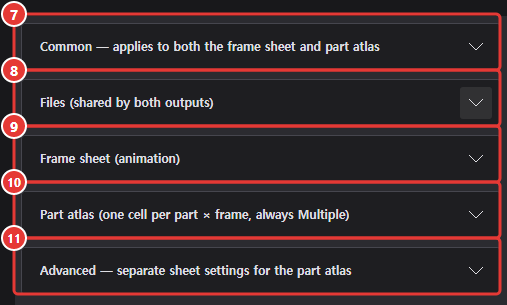
- 프레임 시트와 부위 아틀라스는 같은 시트 설정을 함께 씁니다. ⑪ 고급 > 시트별 다르게를 켜면 부위 아틀라스용 설정을 따로 둘 수 있습니다.
| 묶음 | 주요 설정 |
|---|---|
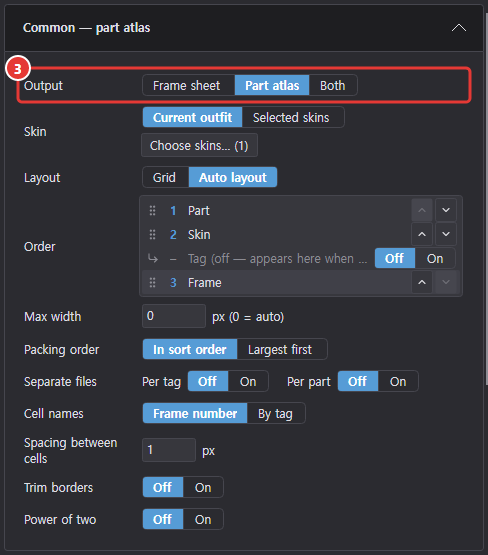
| ⑦ 공통 | 내보낼 결과(프레임 시트·부위 아틀라스·둘 다), 스킨(지금 착장·고른 스킨), 스킨 담기, 배치(격자·자동 배치), 정렬, 칸 수, 따로 파일, 칸 이름, 칸 사이 간격, 테두리 잘라내기, 2의 거듭제곱 |
| ⑧ 파일 | 저장할 때 내보내기, 폴더, 파일 형식(PNG/JPG/TGA/BMP), Unity .meta(끔·자동·항상) |
| ⑨ 프레임 시트 | 이름, Single 프레임, 경로 |
| ⑩ 부위 아틀라스 | 이름, 원래 위치 유지, Sprite Library, 경로 |
| ⑪ 고급 | 시트별 다르게 |
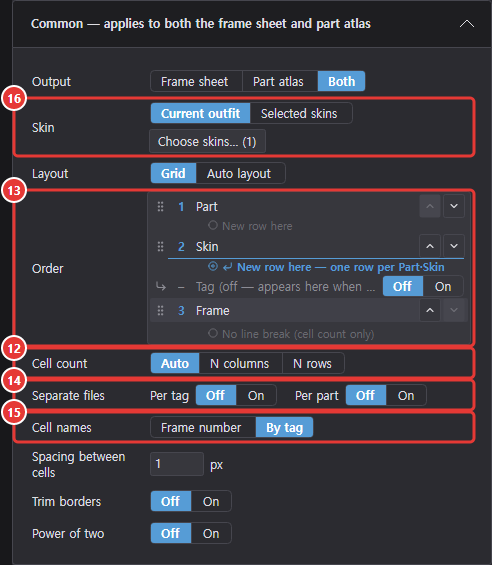
- ⑫ 칸 수: 자동(시트가 가장 작아지게), 가로 N칸, 세로 N칸.
- ⑬ 정렬: 부위·스킨·태그·프레임 줄을 끌거나 Alt+↑/↓로 순서를 바꾸고, 줄 사이 여기서 새 줄로 줄바꿈 위치를 정합니다. 정렬은 위치만 바꾸고 칸 이름은 그대로입니다.
- ⑭ 따로 파일: 태그마다, 부위마다, 스킨마다 파일을 나눌 수 있습니다(조합 가능).
- ⑮ 칸 이름: 프레임 번호 또는 태그 기준(새 프로젝트 기본값). Unity
.meta의 스프라이트 이름으로 쓰이므로 바꾸면 경고가 나옵니다. - ⑯ 스킨 고르기…: 내보낼 스킨, 착장 프리셋, 합성에 넣을 레이어를 고릅니다.
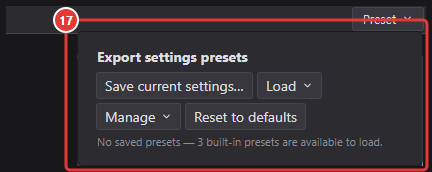
- ⑰ 프리셋(탭 줄 오른쪽 끝): 지금 설정을 이름 붙여 앱 설정에 저장하고 다른 프로젝트에서 불러옵니다. 기본 제공 프리셋("프레임 시트 기본", "부위 아틀라스 + Sprite Library", "스킨마다 따로 파일"), 기본 설정으로, 이름 바꾸기·덮어쓰기·삭제, JSON 내보내기/가져오기가 있습니다. 파일 이름·폴더 같은 프로젝트마다 다른 값은 담지 않습니다.
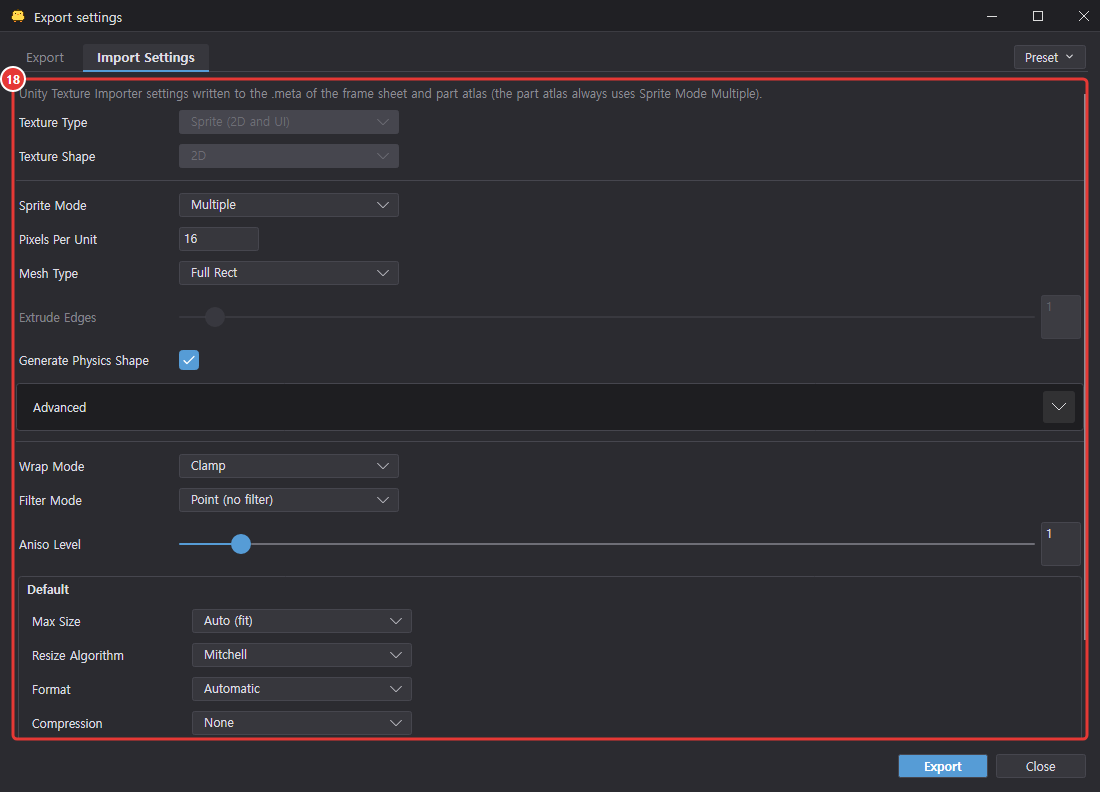
- ⑱ Import Settings 탭(
.meta를 쓸 때만 보임): Unity Texture Importer와 같은 이름·값(Sprite Mode, Pixels Per Unit, Mesh Type, Pivot, Filter Mode, Compression 등)을 정합니다. 기본값은 픽셀 아트용(Point, 압축 없음, 밉맵 끔, Clamp)입니다.
내보내기가 오래 걸리면 끝날 때까지 창 전체가 검은 반투명 덮개로 덮입니다. 가운데 상자에 내보내는 중, 돌아가는 로딩 아이콘, 퍼센트와 진행 막대, 끝날 때까지 편집할 수 없습니다 안내가 보이며, 그동안 그리기·단축키·파일 끌어 놓기는 먹히지 않고 다른 창(AI 대화창 등)도 잠시 꺼집니다.
파일 저장과 Unity 연동은 파일 장도 보세요.
GIF 애니메이션으로 내보내기
파일 > GIF 애니메이션으로 내보내기…로 공유용 GIF 한 파일을 만듭니다. 프로젝트는 바뀌지 않습니다.
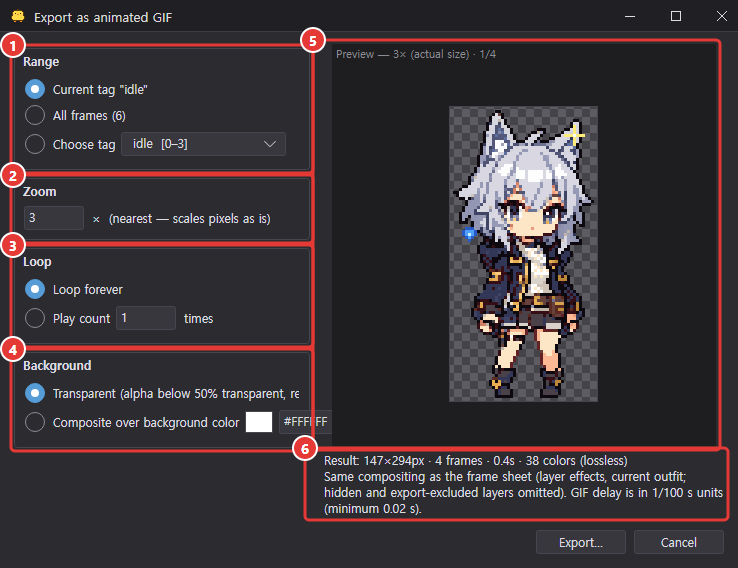
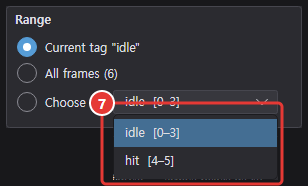
- ① 범위: 현재 태그, 모든 프레임, ⑦ 태그 고르기.
- ② 배율(Zoom): 1~10×(기본 = 결과가 256px쯤 되는 배율).
- ③ 반복: 무한 반복 또는 N번 재생.
- ④ 배경: 투명(알파 50% 미만은 투명) 또는 배경색 위에 합성.
오른쪽 ⑤ 미리보기가 실제 프레임 길이대로 재생되고 ⑥ 결과 크기·프레임 수·길이·색 수가 보입니다. 색이 255개 이하면 무손실로 저장됩니다. 기본 저장 위치는 프로젝트 옆 <프로젝트>.gif(태그면 <프로젝트>_<태그>.gif)입니다. 단축키는 환경 설정 > 단축키에서 정할 수 있습니다.
미리보기 프레임을 합성하거나 GIF 파일을 쓰는 데 오래 걸리면 끝날 때까지 창 전체가 검은 반투명 덮개로 덮이고, 가운데 상자에 프레임 합성하는 중 또는 GIF 만드는 중과 퍼센트·진행 막대가 보입니다.
도구 설정
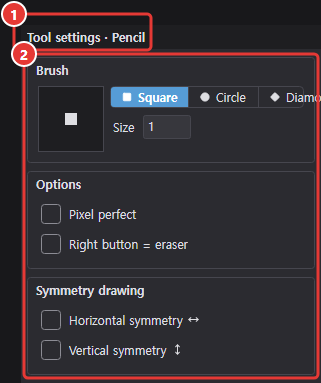
오른쪽 미리보기 아래에 있습니다. ① 제목 줄에 고른 도구 이름(예: 도구 설정 · 연필)이 보이고 ② 그 도구의 세부 설정만 나옵니다. 도구 설정은 실행취소 대상이 아니며 다음 실행 때도 그대로입니다. 도구별 내용은 도구 장에 있습니다.
피벗(피벗 도구 K)
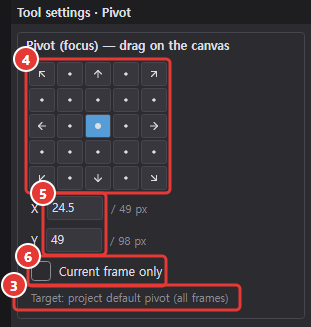
- ③ 그리는 대상(부위를 고르면 그 부위, 아니면 프레임)의 피벗을 픽셀 단위로 보여 줍니다.
- ④ 5×5 단추로 가로·세로 0, 1/4, 1/2, 3/4, 끝 위치를 바로 고릅니다.
- ⑤ X(왼쪽에서)·Y(아래에서, Unity와 같음)를 0.5px 단위로 입력합니다.
- ⑥ "현재 프레임만 따로"를 켜면 프레임별 피벗을 씁니다.
상태 표시줄

화면 맨 아래에 ① 커서 좌표, ② 색, ③ 캔버스(부위면 부위) 크기, ④ 프레임/레이어, ⑤ 확대율, ⑥ 저장 상태가 보입니다. ⑦ 타임라인에서 고른 것이나 저장하지 않은 파일 수 같은 안내도 여기에 나옵니다.
도구
도구 목록
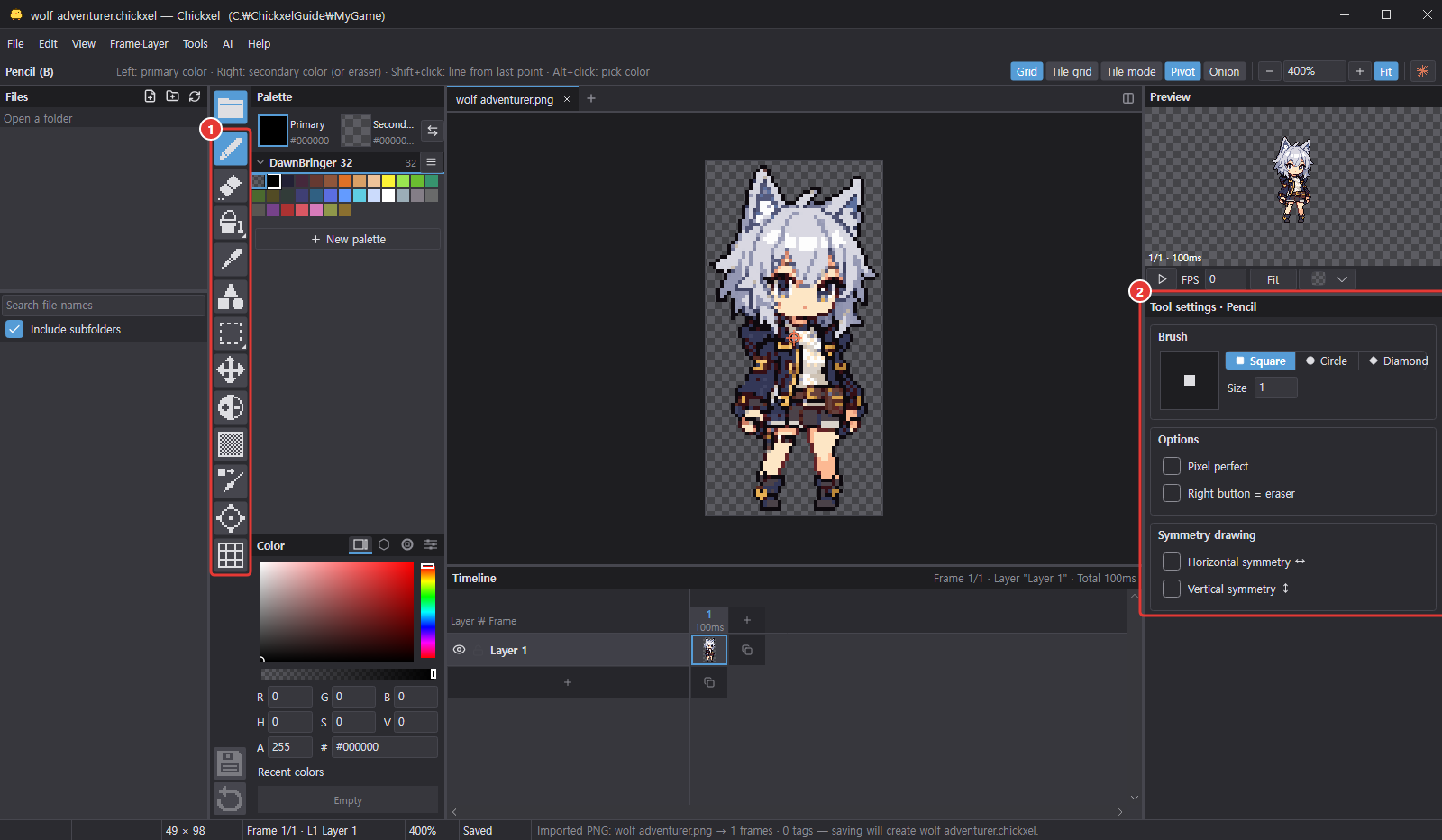
① 도구 막대에서 도구를 고르면 오른쪽 독의 ② 도구 설정에 그 도구의 설정이 나옵니다. 긴 설명은 화면을 차지하지 않도록 i 아이콘 풍선에 들어 있습니다. 사각 선택·원 선택·자유 선택·스마트 선택·이동·그라데이션 도구의 사용 안내는 도구 설정 · … 제목 옆, 캔버스 크기·변형·그라데이션·9-slice·스포이드 묶음의 설명은 묶음 제목 옆의 i에 마우스를 올리면 보입니다.
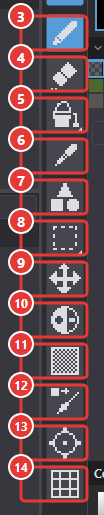
| 도구 | 단축키 | 하는 일 |
|---|---|---|
| ③ 연필 | B | 픽셀을 칠합니다. 픽셀 퍼펙트(P, 크기 1일 때), 대칭 지원 |
| ④ 지우개 | E | 픽셀을 지웁니다 |
| ⑤ 채우기 | G | 같은(또는 비슷한) 색 영역을 칠합니다 |
| ⑤ 그라데이션 | F | 끌어서 선형 그라데이션을 칠합니다 |
| ⑥ 스포이드 | I, Alt+클릭 | 캔버스에서 색을 집습니다 |
| ⑦ 도형 | R | 선·곡선·사각형·원·삼각형·다각형·별 등을 그립니다. 모양은 도구 설정에서 고르고, L은 선 모양으로 바로 바꿉니다. 대부분 채움(U)을 쓸 수 있습니다(도형) |
| ⑧ 사각 선택 / 원 선택 | M | 끌어서 영역을 선택합니다 |
| ⑧ 자유 선택 | Q | 테두리를 그려 선택합니다 |
| ⑧ 스마트 선택 | W | 비슷한 색 영역을 선택합니다 |
| ⑨ 이동 | V | 선택 영역을 옮깁니다. 선택이 없으면 셀 전체를 밀고, 순환 옵션이 있습니다 |
| ⑩ 밝게/어둡게 | D | 문지른 곳의 명도를 바꿉니다 |
| ⑪ 디더링 | T | 기본색과 보조색을 무늬로 섞어 칠합니다 |
| ⑫ 색 바꾸기 브러시 | C | 문지른 곳의 색을 바꿉니다 |
| ⑬ 피벗 | K | 피벗을 정합니다 |
| ⑭ 9-slice | S | Unity 스프라이트 테두리를 정합니다 |
다른 도구를 쓰는 중에도 캔버스 위에서 Ctrl을 누르고 있는 동안은 잠깐 이동 도구가 되고, 떼면 원래 도구로 돌아옵니다. 그리기 도구에서 Alt를 누르면 잠깐 스포이드가 됩니다.
그리기 기본
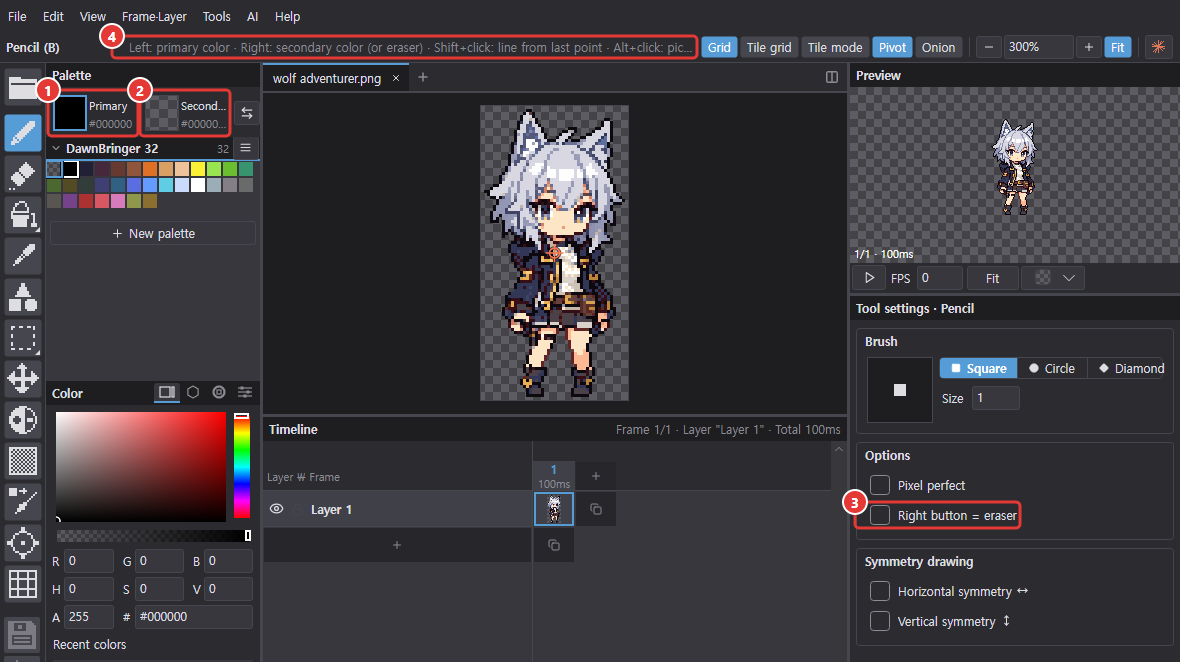
- 왼쪽 버튼 = ① 기본색, 오른쪽 버튼 = ② 보조색(③ 옵션에 따라 지우개).
- 획을 그리는 중에 반대쪽 버튼을 누르면 그 획이 취소됩니다.
- ④ Shift+클릭 = 마지막 점에서 직선. 연필 같은 브러시 도구에서 Shift를 누르고 있으면 그어질 직선(브러시 두께·대칭 포함)이 반투명하게 미리 보입니다. 도형을 그릴 때 Shift = 도형 비율 고정(15° 단위 선·정사각형·정원 등).
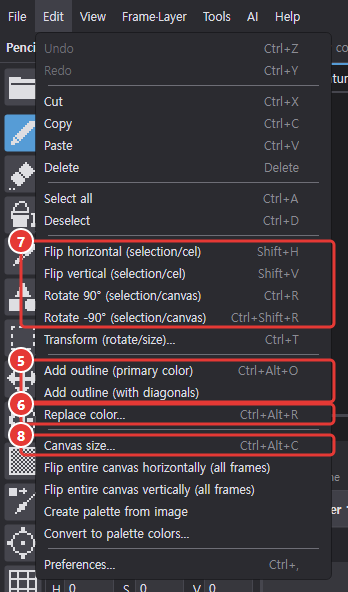
- 편집 메뉴에는 ⑤ 외곽선 추가, ⑥ 색 바꾸기, ⑦ 뒤집기·회전, ⑧ 캔버스 크기가 있습니다.
도구 묶음
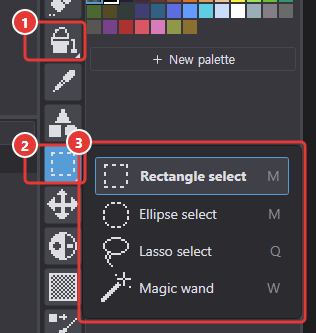
비슷한 도구는 도구 막대의 한 칸에 묶여 있습니다: ① 채우기(채우기·그라데이션), ② 선택(사각·원·자유·스마트). 묶음 칸은 오른쪽 아래에 작은 삼각형이 있습니다.
- 그냥 누르면 칸에 보이는 도구를 고릅니다.
- 길게 누르거나 오른쪽 클릭하면 ③ 묶음 도구 목록이 펼쳐집니다.
브러시 설정
연필·지우개·밝게/어둡게·디더링·색 바꾸기 브러시에 공통입니다.
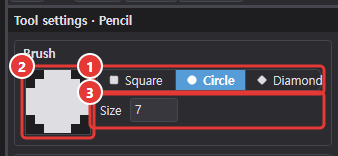
- 모양: ① 사각 / 원 / 마름모. 옆에 ② 실제 픽셀 모양 미리보기가 보입니다.
- ③ 크기 1~32: 숫자 칸을 좌우로 끌거나 [ / ].
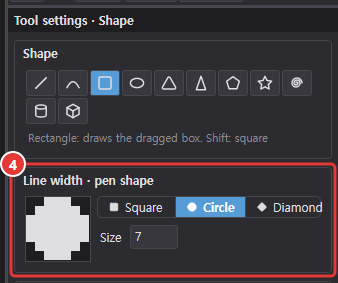
- 도형 도구의 ④ 선 두께와 펜 모양도 같은 방식으로 정합니다.
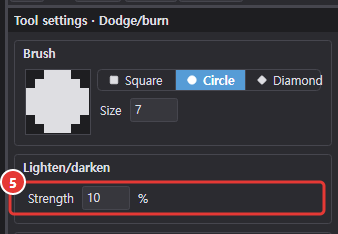
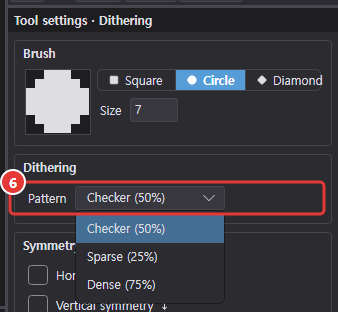
- 밝게/어둡게는 ⑤ 세기 1~50%(기본 10%), 디더링은 ⑥ 무늬 체커(50%) / 성기게(25%) / 촘촘하게(75%)를 고릅니다.
도형
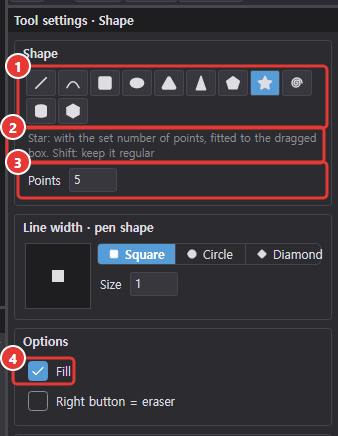
도형 도구(R)는 선·곡선부터 별·주사위까지 11가지 모양을 끌어서 그립니다. 왼쪽 버튼은 기본색, 오른쪽 버튼은 보조색(옵션에 따라 지우개)으로 그리고, 선 두께·펜 모양·대칭은 브러시 설정과 같습니다.
- ① 모양 단추로 그릴 모양을 고릅니다. L을 누르면 도형 도구의 선 모양으로 바로 바뀝니다.
- ② 모양 단추 아래 한 줄에 고른 모양을 그리는 법과 Shift가 하는 일이 보입니다.
- ③ 정다각형은 꼭짓점(3~32), 별은 뿔(3~32), 달팽이는 감은 수(1~10)를 정합니다.
- ④ 채움(U)을 켜면 속까지 칠하고 모양 단추 아이콘도 채워집니다. 선·곡선·달팽이에는 채움이 없습니다.
| 모양 | 그리는 법 |
|---|---|
| 선 | 누른 곳에서 놓은 곳까지. Shift = 15° 단위 |
| 곡선 | 끌어서 양 끝을 정하고, 놓은 뒤 마우스를 움직여 휩니다(곡선 가운데가 마우스를 지나며, 확정 전에는 미리보기만). 같은 버튼 클릭이나 Enter = 확정, 반대쪽 버튼·Esc·Ctrl+Z = 취소. 양 끝을 끌 때 Shift = 15° 단위, 휠 때 Shift = 양 끝과 마우스를 지나는 원호 |
| 사각형 | 끈 사각형. Shift = 정사각형 |
| 원 | 끈 사각형에 꼭 맞는 타원. Shift = 정원 |
| 정삼각형 | 끈 선이 한 변(오른쪽으로 끌면 위로, 왼쪽으로 끌면 아래로 섬). Shift = 30° 단위 |
| 이등변 삼각형 | 끈 사각형에 꼭 맞게. 아래로 끌면 꼭짓점이 위, 위로 끌면 아래. Shift = 정삼각형 비율 |
| 정다각형 | 꼭짓점 수만큼(5 = 오각형, 6 = 육각형) 끈 사각형에 꼭 맞게. Shift = 찌그러지지 않게 |
| 별 | 뿔 수만큼 끈 사각형에 꼭 맞게. Shift = 찌그러지지 않게 |
| 달팽이 | 나선. 가운데에서 바깥으로 감겨 끈 사각형을 채우고 왼쪽으로 끌면 반대로 감깁니다. 채움 없음. Shift = 정사각형 |
| 원기둥 | 위 타원, 양옆 선, 아래 반 타원. Shift = 정사각형 |
| 주사위 | 정육면체. 등각 2:1 선으로 세 면을 그립니다. Shift = 정사각형 |
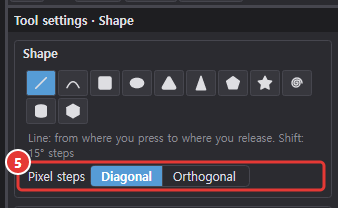
- ⑤ 선·곡선에는 픽셀 잇기가 있습니다. 대각선(기본)은 픽셀을 대각선으로도 이어 가장 가는 선을, ㄱ자는 가로·세로로만 이어 모든 픽셀이 변으로 붙는 선을 그립니다.
선택 도구
네 선택 도구는 모두 같은 선택 영역을 만듭니다. 선택한 뒤에는 잘라내기·복사·지우기·뒤집기·회전·이동·외곽선·색 바꾸기가 그 안에만 적용되고, 그리기도 그 안으로 제한됩니다.
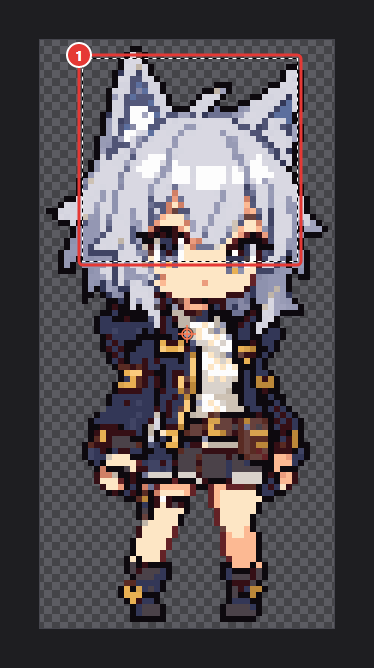
- ① 사각 / 원 선택: 끌어서 선택(Shift = 정사각형·정원). 선택 안쪽을 끌면 내용을 옮기고 Enter로 내려놓습니다.
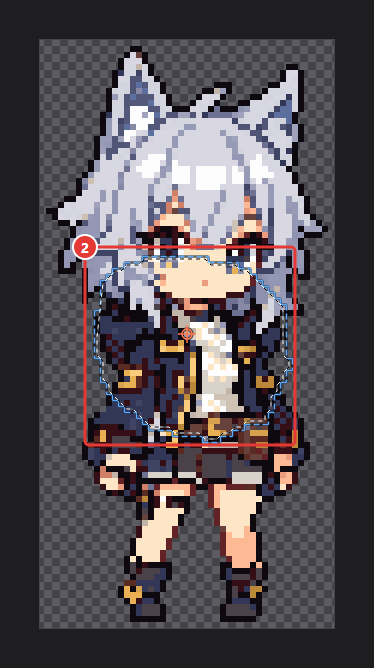
- ② 자유 선택: 테두리를 그리고 놓으면 처음 점과 이어져 닫힙니다. 끄는 동안 선택될 영역이 파란 점선으로 보입니다.
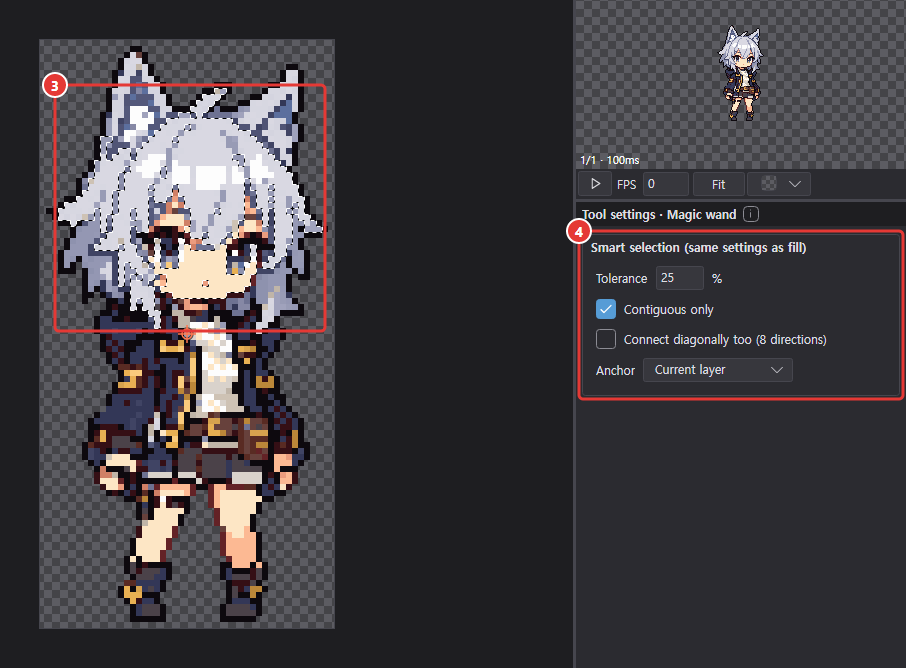
- ③ 스마트 선택: 클릭한 곳과 비슷한 색 영역을 선택합니다. ④ 설정은 채우기와 같습니다. 옮기려면 이동(V)이나 방향키를 씁니다.
- 선택 도구로 캔버스를 오른쪽 클릭하거나 Ctrl+D = 선택 해제.
- M을 반복해 누르면 사각 → 원 → 자유 → 스마트 순으로 바뀝니다.
채우기
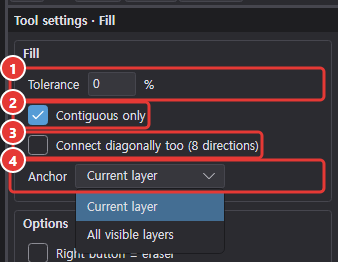
- ① 허용 오차 0~100%: 0이면 정확히 같은 색만, 높일수록 비슷한 색까지 채웁니다.
- ② 이어진 영역만: 끄면 맞는 색 전체를 칠합니다(Shift+G).
- ③ 대각선으로도 잇기: 8방향으로 영역을 잇습니다.
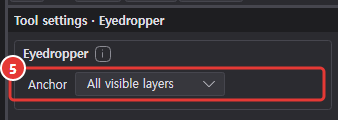
- ④ 기준: 현재 레이어 / 보이는 레이어 전체(합성된 모습으로 영역을 정하고, 칠은 현재 레이어에). ⑤ 스포이드에도 같은 기준 설정이 있습니다.
그라데이션
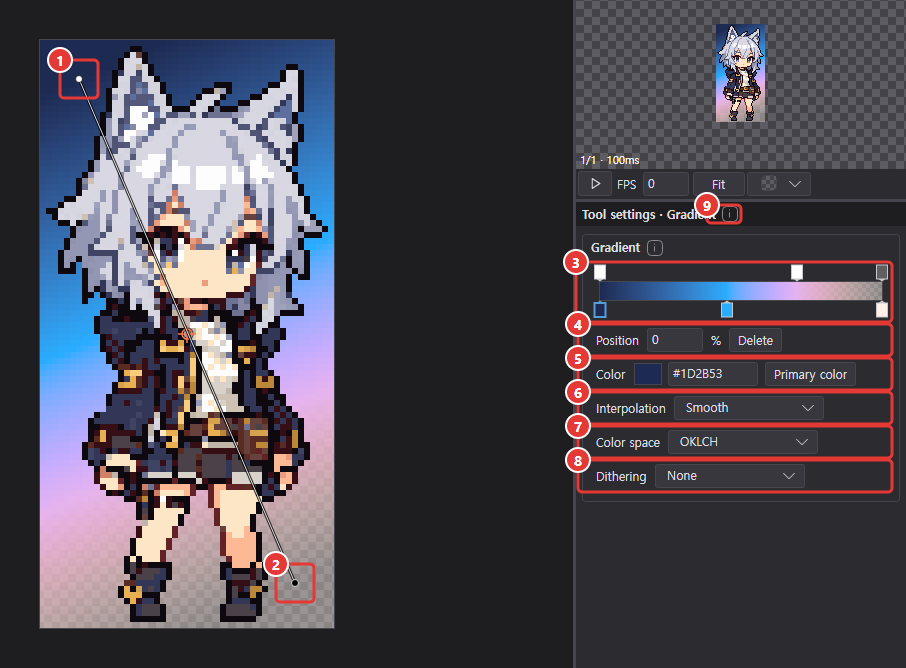
캔버스에서 ① 시작점 → ② 끝점으로 끌면 그 방향으로 칠합니다(Shift = 45° 단위). 선택 영역이 있으면 그 안만, 없으면 셀 전체를 칠합니다.
- ③ 그라데이션 바: 띠 위에는 불투명도 정지점, 띠 아래에는 색 정지점이 있습니다. 빈 곳을 누르면 정지점이 생기고, 끌어서 위치를 바꾸며, Delete로 지웁니다.
- 고른 정지점의 ④ 위치 %와 ⑤ 색(또는 불투명도 %)을 고칠 수 있습니다.
- ⑥ 보간: 부드럽게 / 단계. ⑦ 색 공간: 부드럽게 섞을 때 쓸 색 공간을 RGB / HSL / OKLab / OKLCH에서 고릅니다. 새 그라데이션은 OKLCH가 기본이고, 색 공간 항목이 없는 예전 설정과 프로젝트는 RGB로 불러옵니다. 미리보기와 칠하기에 함께 적용되며, 단계와 Bayer 디더링은 정지점 색만 씁니다. ⑧ 디더링: 없음 / 2×2 Bayer / 4×4 Bayer(반투명 대신 무늬로 섞는 픽셀 아트용).
- 설정은 다음 실행 때도 그대로입니다. 끌어 칠하는 법 같은 사용 안내는 ⑨ 도구 설정 제목 옆 i 아이콘에 마우스를 올리면 보입니다.
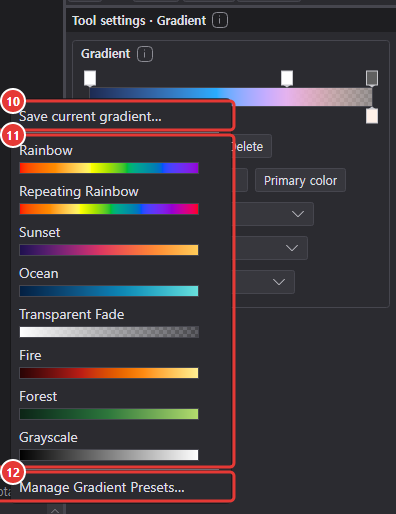
- 바를 오른쪽 클릭하면 프리셋 메뉴가 열립니다: ⑩ 현재 그라데이션 저장…으로 지금 설정을 이름 붙여 저장하고, ⑪ 저장된 프리셋(이름 아래 그라데이션 미리보기, 즐겨찾기가 먼저)을 고르면 바로 적용됩니다. 프리셋에는 색·불투명도 정지점, 보간, 색 공간, 디더링이 저장되고, 레이어 효과의 색 그라데이션 편집기에서 고르면 형태·각도·방향·반복·애니메이션도 함께 적용됩니다.
- 기본 프리셋은 Rainbow, Repeating Rainbow(양쪽 끝 빨강), Sunset, Ocean, Transparent Fade, Fire, Forest, Grayscale입니다. 지우거나 고친 기본 프리셋은 환경 설정의 프리셋 탭에서 되돌릴 수 있습니다.
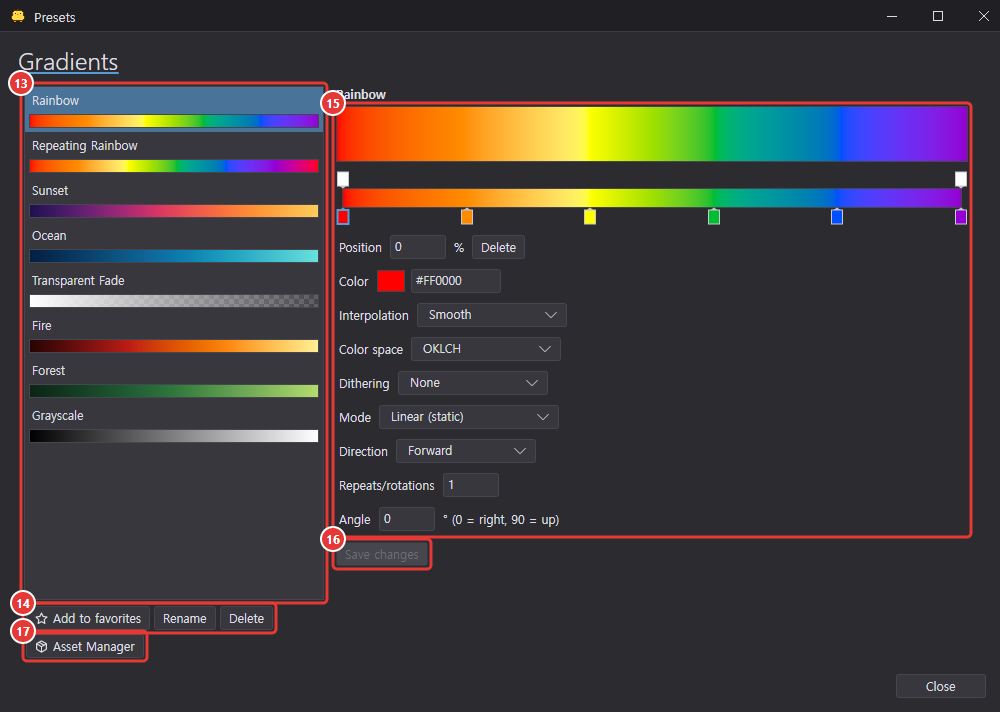
- ⑫ 그라데이션 프리셋 관리…(또는 도구 > 프리셋…)를 누르면 프리셋 창의 그라데이션 탭이 열립니다. ⑬ 목록에서 프리셋을 고르고 ⑭ 즐겨찾기에 추가·이름 바꾸기·삭제를 하거나, ⑮ 오른쪽에서 미리보기를 보며 정지점과 설정을 고친 뒤 ⑯ 변경 내용 저장을 누릅니다.
- ⑰ 에셋 관리자: 그라데이션만 거른 에셋 관리자를 엽니다.
설치한 패키지의 그라데이션은 목록에서 이름 옆에 패키지 이름이 보이고 이름 바꾸기·삭제가 꺼집니다. 고쳐서 개인 에셋으로 저장을 누르면 원본은 그대로 두고 개인 사본으로 저장합니다. 끈 패키지의 그라데이션은 그라데이션 메뉴와 프리셋 창에서 빠집니다.
변형 모드 (회전·크기)

Ctrl+T 또는 편집 메뉴 변형(회전·크기)…. 선택 영역(없으면 현재 셀의 칠한 픽셀 전체)을 주황 점선 테두리의 손잡이로 돌리고, 늘리고, 옮깁니다.
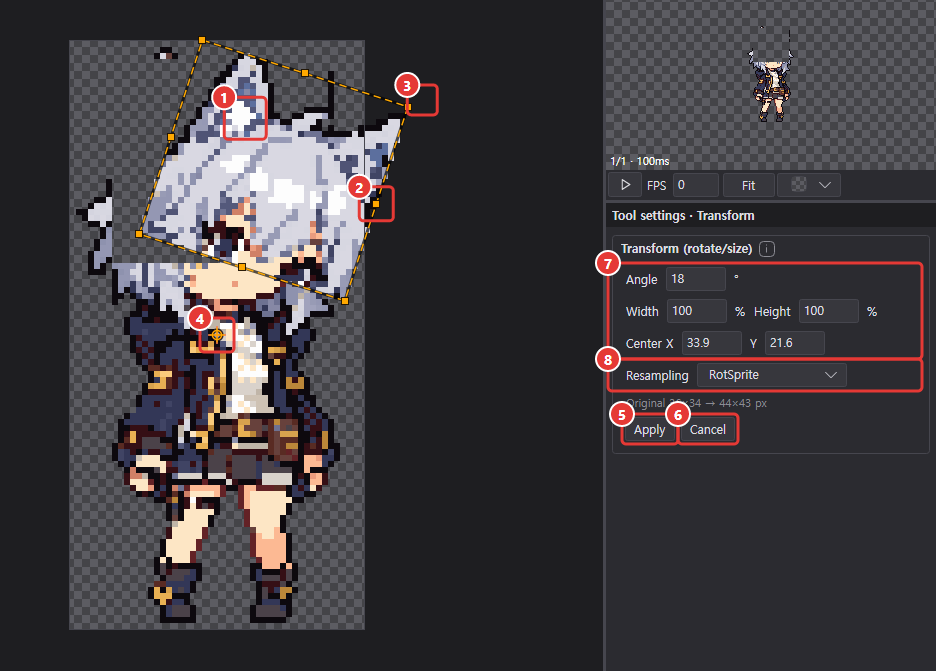
| 조작 | 결과 |
|---|---|
| ① 안쪽 끌기, 방향키 | 옮기기(1픽셀 단위) |
| ② 네모 손잡이 8개 끌기 | 크기 바꾸기(Shift = 비율 유지, Alt = 가운데 기준, 반대쪽을 넘기면 뒤집힘) |
| ③ 테두리 바로 바깥 끌기 | 회전(Shift = 15° 단위) |
| ④ 주황 회전 중심 끌기 / 더블클릭 | 회전 중심 옮기기 / 가운데로 |
| Enter 또는 ⑤ 적용 | 적용(실행취소 한 단계) |
| Esc, Ctrl+Z 또는 ⑥ 취소 | 변형 전으로 |
- 도구 설정에서 ⑦ 각도·가로/세로 %·중심 X/Y를 숫자로 넣을 수도 있습니다.
- ⑧ 리샘플링: RotSprite(기본, 회전한 선이 덜 깨지고 새 색이 생기지 않음) / 최근접.
- 여러 번 끌어도 원본에서 다시 그리므로 뭉개지지 않습니다. 도구를 바꾸거나 저장하는 등 다른 작업을 하면 먼저 적용됩니다.
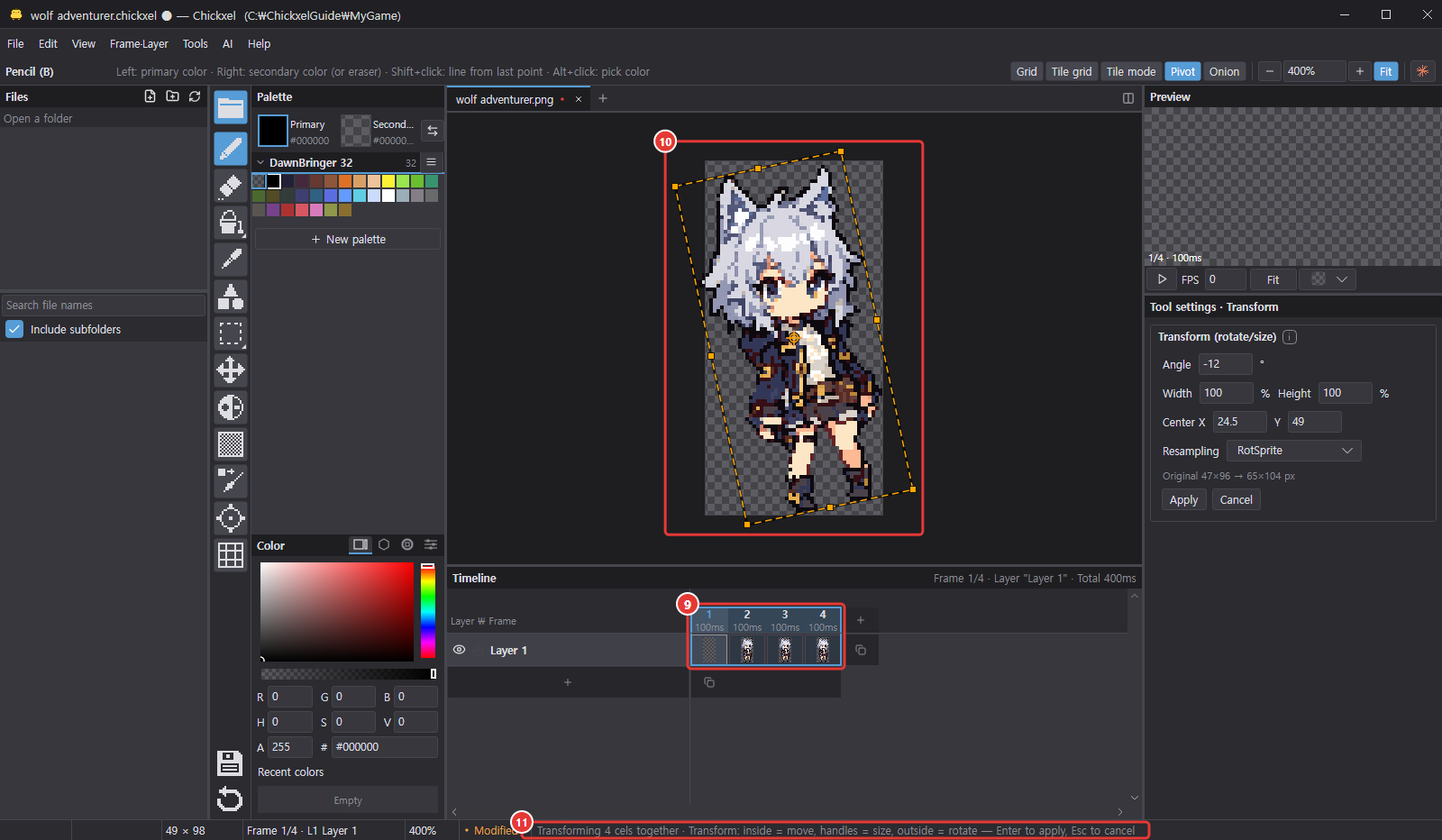
- 여러 셀 함께 변형: 타임라인에서 ⑨ 셀 여러 칸(예: 한 레이어의 프레임 1~6, 프레임 머리글·레이어 이름 칸 선택도 됨)을 골라 두고 Ctrl+T를 누르면 고른 셀이 모두 같은 회전·크기·옮김으로 바뀝니다. ⑩ 손잡이 사각형은 모든 셀의 그림을 감싸고, 캔버스에는 현재 셀이 움직이며, 다른 셀은 적용할 때 함께 바뀝니다(실행취소 한 단계, Esc는 모두 취소). 빈 셀과 잠긴 레이어의 셀은 건너뜁니다. 이동 도구로 끌거나 방향키로 밀 때도 고른 셀이 함께 움직입니다. ⑪ 상태 표시줄에 함께 변형하는 셀 수가 나옵니다.
캔버스 크기 모드
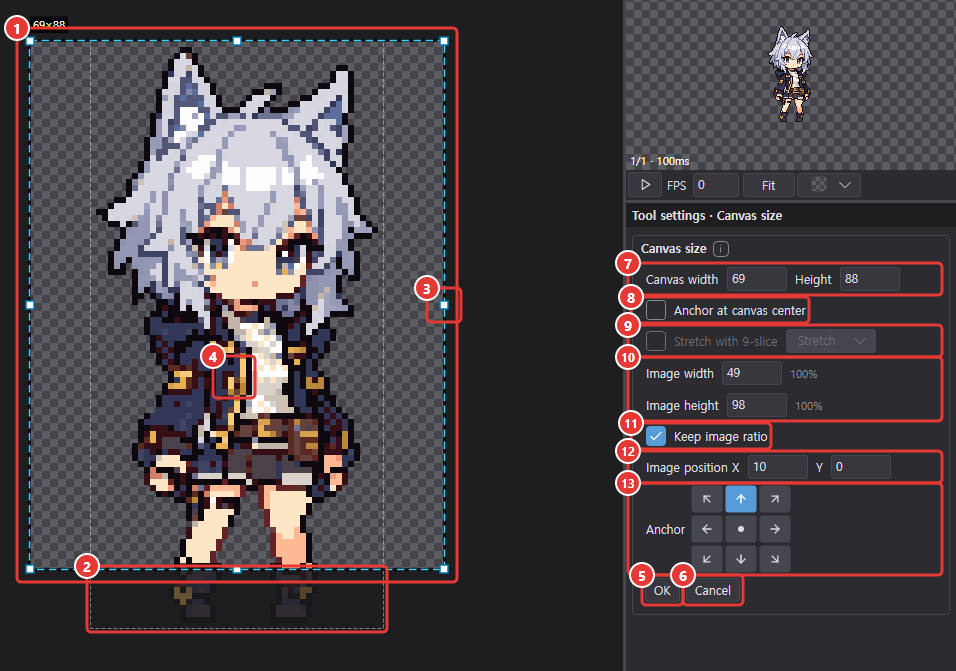
Ctrl+Alt+C 또는 편집 메뉴 캔버스 크기…. 창 대신 캔버스 위에서 새 크기와 그림 자리를 정합니다. 캔버스 테두리는 ① 하늘색 점선, ② 잘릴 부분은 흐리게 보입니다.
| 조작 | 결과 |
|---|---|
| ③ 손잡이 끌기 | 그쪽 캔버스 가장자리만 옮김(여백이 늘거나 그림이 잘림) |
| Ctrl+손잡이 끌기 | 그림 크기도 함께 바꿈(Ctrl+Shift = 비율 유지). 9-slice로 늘리기가 켜져 있으면 9-slice로 늘이고 줄임 |
| ④ 그림 안쪽 끌기, 방향키 | 캔버스 안에서 그림 옮기기 |
| Enter 또는 ⑤ 확인 | 적용(실행취소 한 단계) |
| Esc, Ctrl+Z 또는 ⑥ 취소 | 바꾸지 않고 끝 |
- 도구 설정: ⑦ 캔버스 가로/세로, ⑧ 캔버스 중심 기준, ⑨ 9-slice로 늘리기와 가운데 채우기(늘이기 / 되풀이), ⑩ 그림 가로/세로 %, ⑪ 그림 비율 유지, ⑫ 그림 위치 X/Y, ⑬ 기준점 9방향.
- 모든 프레임·레이어에 적용되고, 부위와 피벗도 함께 맞춰집니다.
9-slice로 늘리기

- 프레임(또는 부위)에 9-slice 테두리가 있으면 ⑨ 9-slice로 늘리기가 기본으로 켜져 있습니다. 조작은 위 표와 같고(그냥 끌기 = 여백, Ctrl+끌기·그림 가로/세로 = 그림 크기), 그림 크기를 바꿀 때 모서리는 그대로, 가장자리는 한 방향으로만, 가운데만 늘어나 Unity UI의 Image Type = Sliced처럼 됩니다. 끄거나 테두리가 없으면 그림 전체를 최근접으로 늘입니다.
- 가운데 채우기: 늘이기 = 최근접으로 늘이거나 줄임(Unity Sliced), 되풀이 = 원래 무늬를 크기 그대로 반복(Unity Tiled — 무늬가 있는 가운데에 알맞음).
- 끄는 동안 테두리 자리가 초록 점선으로 보이고, 그림은 두 테두리 + 1px보다 작아지지 않습니다.
- 적용하면 L·T·R·B 값은 그림 가장자리에서 같은 픽셀 수로 남아(여백을 두었으면 그만큼 더함) Unity Sprite Border도 그대로 맞습니다. 자기 테두리가 있는 부위는 그 테두리로 늘어나고, 피벗도 같은 방식으로 따라갑니다.
9-slice
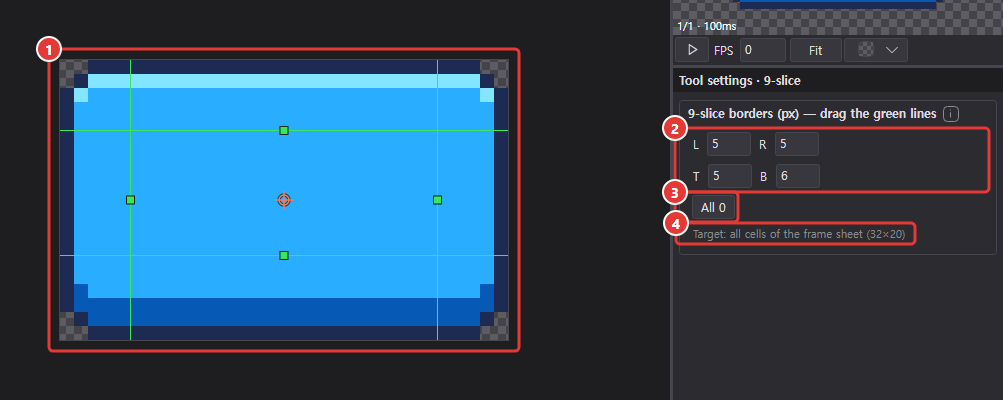
Unity Sprite Border를 정합니다. 캔버스에 ① 초록 선 4개가 나오고, 끌면 ② L·T·R·B 값이 바뀝니다. 도구 설정에서 숫자로 넣거나 ③ 모두 0으로 되돌릴 수 있습니다.
부위를 골랐으면 그 부위에, 아니면 프레임 시트의 모든 칸에 적용됩니다(④ 도구 설정에 대상이 나옵니다). 크기를 늘려도 선 바깥(모서리·가장자리)은 그대로이고 가운데만 늘어나서, Unity에서 Image Type = Sliced로 쓰는 UI 버튼·패널에 알맞습니다. Chickxel 안에서도 캔버스 크기 모드의 9-slice로 늘리기로 같은 방식으로 그림 크기를 바꿀 수 있습니다.
파일 · 저장 · 내보내기
파일의 종류
| 파일 | 역할 |
|---|---|
.chickxel | 편집 원본. 레이어·효과·프레임·태그·부위·스킨·착장 프리셋·내보내기 설정이 모두 여기에만 저장됩니다. |
| 내보낸 이미지(PNG) | 결과물. Unity나 다른 프로그램에서 씁니다. |
.meta | Unity 설정(스프라이트 칸·피벗 등). |
.spriteLib | Unity Sprite Library. 켰을 때만 만듭니다(부위 · 스킨 참고). |
.chickxel-asset | 에셋 패키지. 효과 레시피·그라데이션·스크립트 효과를 묶어 에셋 관리자로 설치하고 나눕니다. |
이 버전에서 저장한 .chickxel은 효과를 바뀌지 않는 종류 ID로 저장하는 새 형식(형식 버전 4)이라 예전 Chickxel에서는 열 수 없습니다. 예전 프로젝트와 사용자 정의 효과는 그대로 열립니다. 이 버전이 모르는 효과(더 새 Chickxel에서 넣은 효과 등)는 그리지 않지만 저장하면 그대로 남고, 스크립트 효과는 원문이 프로젝트 파일 안에 함께 저장됩니다(스크립트 효과).
저장하기
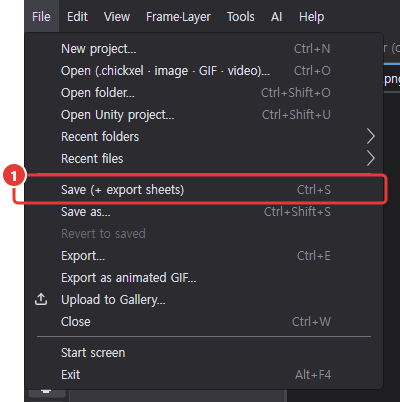

Ctrl+S(① 파일 > 저장(+ 시트 내보내기))로 .chickxel을 저장하면, 설정에 따라 이미지와 .meta도 함께 내보내고 ② 상태 표시줄에 결과를 보여 줍니다. .meta는 파일이 Unity 프로젝트의 Assets 안에 있거나 이미 메타가 있을 때 만듭니다. 기존 메타의 guid·spriteID는 이름 기준으로 유지되므로 Unity 쪽 참조가 끊기지 않습니다.
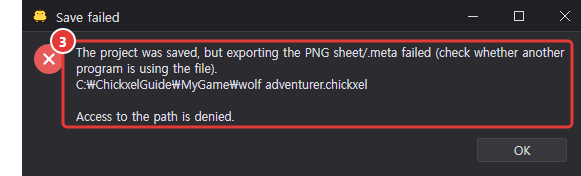
.chickxel은 저장됐지만 이미지 내보내기만 실패하면(다른 프로그램이 파일을 잡고 있는 등) ③ 그 사실을 알려 줍니다.
저장이나 프로젝트 열기가 오래 걸리면 끝날 때까지 창 전체가 검은 반투명 덮개로 덮이고, 가운데 상자에 저장하는 중 또는 여는 중, 돌아가는 로딩 아이콘, 퍼센트와 진행 막대, 끝날 때까지 편집할 수 없습니다 안내가 보입니다. 그동안 그리기·단축키·파일 끌어 놓기는 먹히지 않고 다른 창(AI 대화창 등)은 잠시 꺼지며, AI가 부른 작업은 끝난 뒤 이어서 실행됩니다. 이때 창을 닫으면 저장이 끝난 뒤 닫힙니다.
자동 저장

기본으로 켜져 있습니다. 편집이 3초 동안 없으면 Ctrl+S와 같이(내보내기 포함) 묻지 않고 저장하고, ① 상태 표시줄에 자동 저장됨을 보여 줍니다.
- 그리는 중이나 끌기·변형·AI 작업 중에는 끝날 때까지 미룹니다.
- 디스크에
.chickxel이 이미 있는 파일만 저장합니다. 새 프로젝트나 가져온 PNG는 처음 한 번 직접 저장해야 합니다. - 자동 저장은 덮개 없이 뒤에서 저장하므로 저장하는 동안에도 계속 편집할 수 있고, 그동안 바꾼 것은 다음 자동 저장에 들어갑니다. 픽셀이 아주 많은 문서(약 768MB 넘음)만 자동 저장 때도 덮개가 뜹니다. 자동 저장 중에 저장·내보내기·저장한 내용으로 되돌리기·창 닫기를 하면 자동 저장이 끝난 뒤에 이어서 합니다.

- ② 켜고 끄기와 ③ 기다리는 시간(1~600초)은 환경 설정 > 일반에서 바꿉니다.
저장한 내용으로 되돌리기

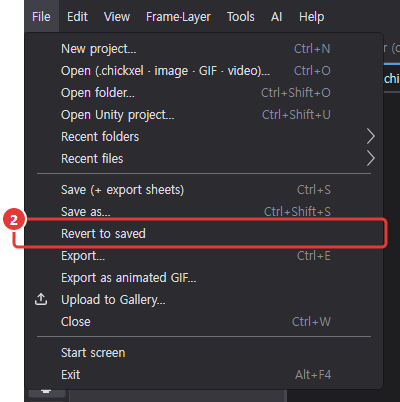
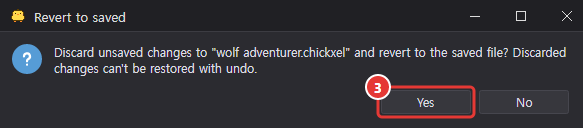
① 도구 막대 맨 아래 단추나 ② 파일 > 저장한 내용으로 되돌리기를 쓰면, ③ 확인한 뒤 저장하지 않은 수정을 버리고 파일을 다시 엽니다. 현재 레이어·프레임·확대율은 그대로입니다. 되돌리기 자체는 실행취소할 수 없습니다.
닫아도 남는 실행취소 기록
기본으로 켜져 있어, 파일을 닫거나 앱을 끝낸 뒤 다시 열어도 실행취소·다시 실행을 이어서 쓸 수 있습니다. 기록은 저장한 상태까지만 남으며, "저장 안 함"으로 버린 수정은 남지 않습니다. 기록은 .chickxel이 아니라 앱 설정 폴더에 따로 보관됩니다.

① 켜고 끄기, ② 보관 기간(기본 30일)·③ 최대 용량(기본 500MB)·④ 기록 모두 지우기는 환경 설정 > 일반에 있습니다.
PNG 열기(가져오기)
PNG를 열면 프로젝트로 가져옵니다. 같은 이름의 .chickxel이 있거나 같은 폴더의 프로젝트가 그 PNG를 내보내고 있으면 그 프로젝트를 엽니다.
- 메타에 칸 정보가 있고 칸 크기가 서로 다르면 부위(그룹 하나 + 칸마다 부위 하나)로 가져옵니다.
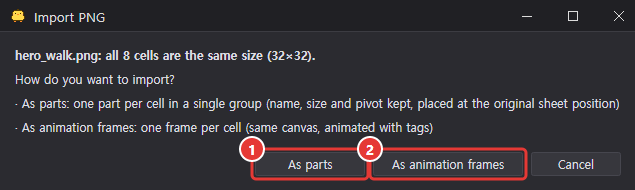
- 칸 크기가 모두 같으면 "① 부위로 / ② 애니메이션 프레임으로" 중 고르게 묻습니다.
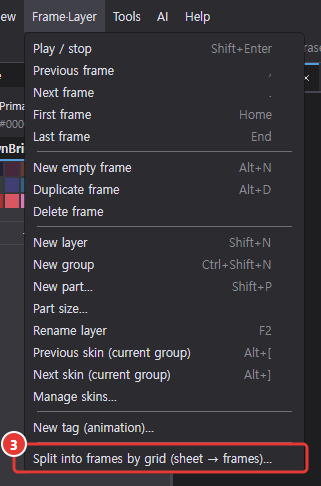
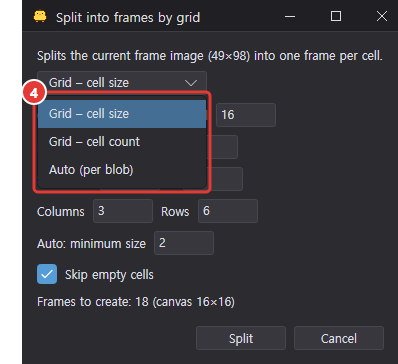
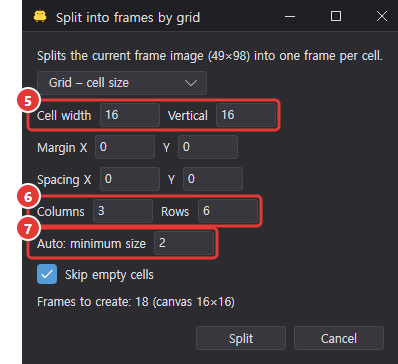
- 칸 정보가 없는 시트는 ③ 프레임·레이어 > 격자로 나눠 프레임 만들기로 ④ 나누는 방법을 골라 ⑤ 칸 크기·⑥ 칸 수·⑦ 자동(덩어리) 기준으로 나눌 수 있습니다.
그림·움직이는 그림·영상 열기
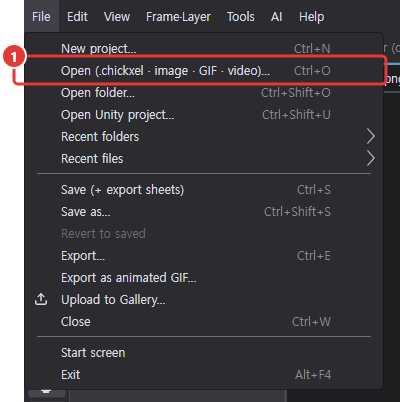
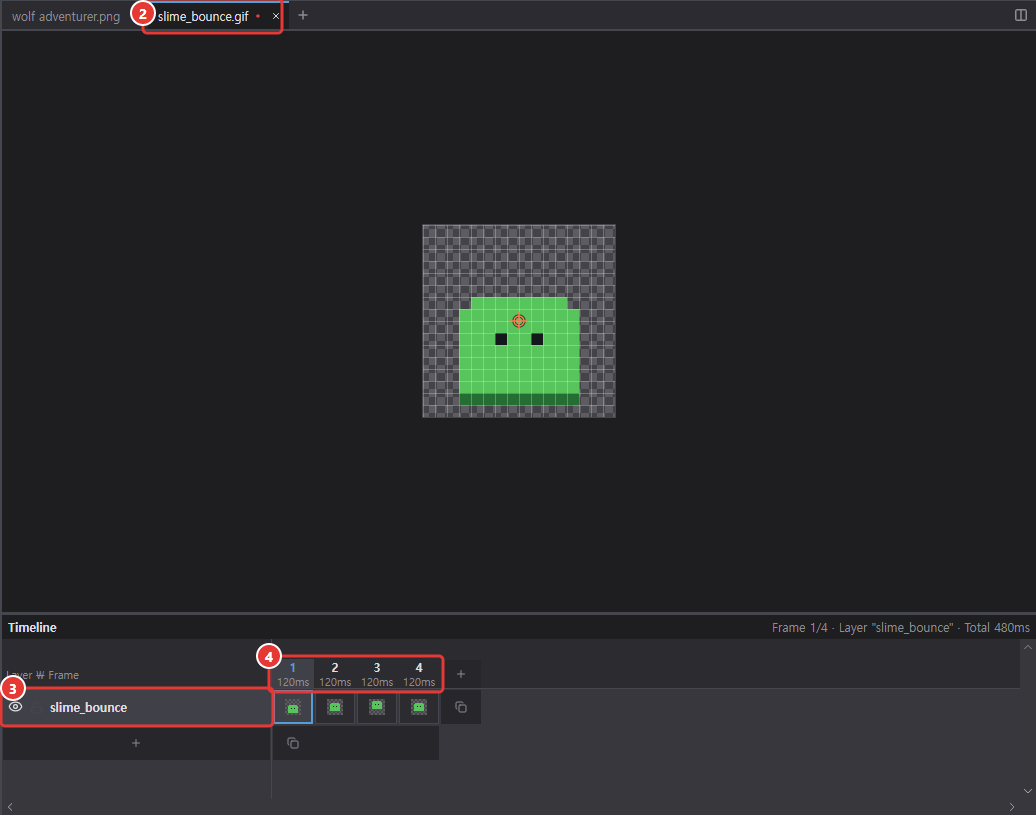
① 파일 > 열기(.chickxel · 이미지 · GIF · 영상)…(Ctrl+O)는 여러 파일을 한 번에 고를 수 있고 파일마다 ② 새 탭으로 엽니다. PNG가 아닌 그림(JPG·BMP·GIF·WebP·ICO·움직이는 PNG)은 새 문서가 됩니다 — 캔버스 = 그림 크기, ③ 레이어 하나(파일 이름), ④ 그림 프레임마다 프레임 하나.
- 프레임 길이는 파일에 적힌 그대로입니다(0~10ms는 브라우저처럼 100ms). 투명은 그대로이고, GIF·APNG의 부분 프레임과 처리 방법(배경으로·이전으로)을 합성해 프레임마다 완성된 그림이 됩니다. 사진은 EXIF 회전을 따릅니다.
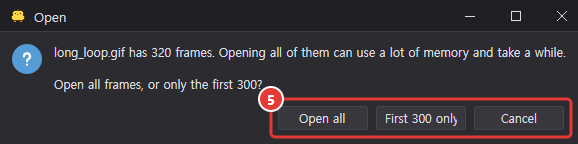
- 프레임이 300개를 넘으면 ⑤ "모두 열기 / 앞 300개만 / 취소"를 묻습니다.
- 아직
.chickxel이 없으므로 처음 저장할 때 위치를 묻습니다. 파일 브라우저에서 누르기, 최근 파일, 창에 끌어 놓기도 같은 길로 엽니다.
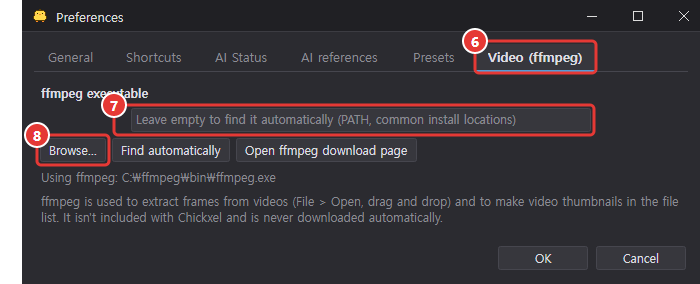
- 영상(MP4·WebM·MOV·MKV·AVI 등)과 AVIF·HEIC 그림은 ffmpeg가 있어야 엽니다(Chickxel에 들어 있지 않고 자동으로 내려받지 않음 — ffmpeg.org, Windows는
winget install Gyan.FFmpeg). PATH나 흔한 설치 위치에 있으면 저절로 찾고, 아니면 ⑥ 편집 > 환경 설정… > 영상(ffmpeg)에서 ⑦ 실행 파일을 ⑧ 찾아보기로 고릅니다.
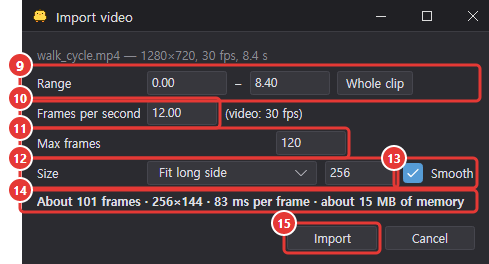
- 영상을 열면 먼저 영상 가져오기 창이 뜹니다: ⑨ 구간(시작~끝 초), ⑩ 초당 프레임(기본 = 영상 fps, 최대 12), ⑪ 최대 프레임 수(기본 120), ⑫ 크기(원래 크기 / 긴 변 맞춤 — ⑬ 부드럽게를 끄면 픽셀 그대로)와 ⑭ 나올 프레임 수·크기·메모리 예상치. ⑮ 가져오기를 누르면 진행 창(취소 가능)이 뜨고, 프레임 길이는 1000 ÷ 초당 프레임입니다.
캔버스에 그림 끌어 놓기
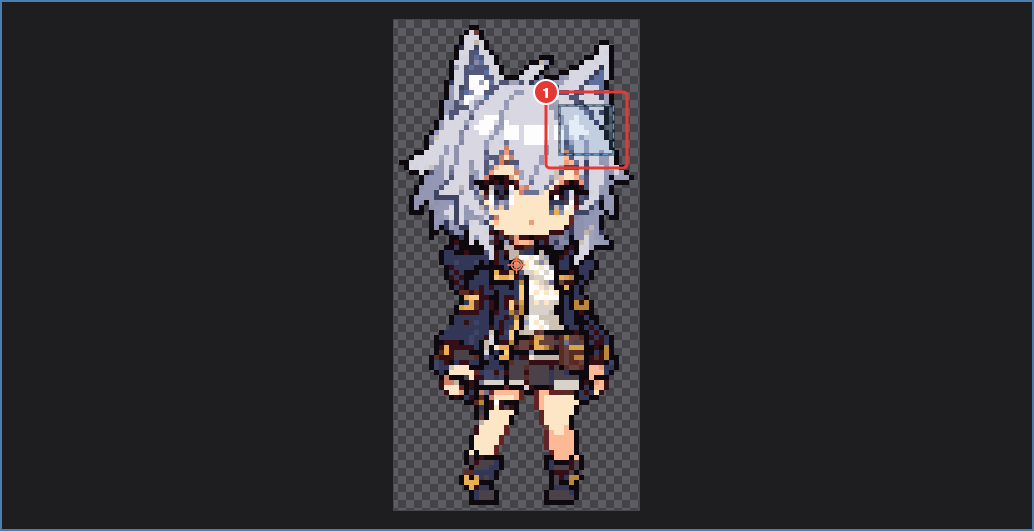
탐색기·Finder나 파일 브라우저에서 그림(PNG·JPG·BMP·GIF·WebP·APNG 등)이나 영상을 캔버스에 끌어 놓으면 파일마다 새 레이어로 들어갑니다. 끄는 동안 캔버스 둘레가 빛나고, ① 그림이 들어갈 자리가 점선 사각형으로 보입니다.
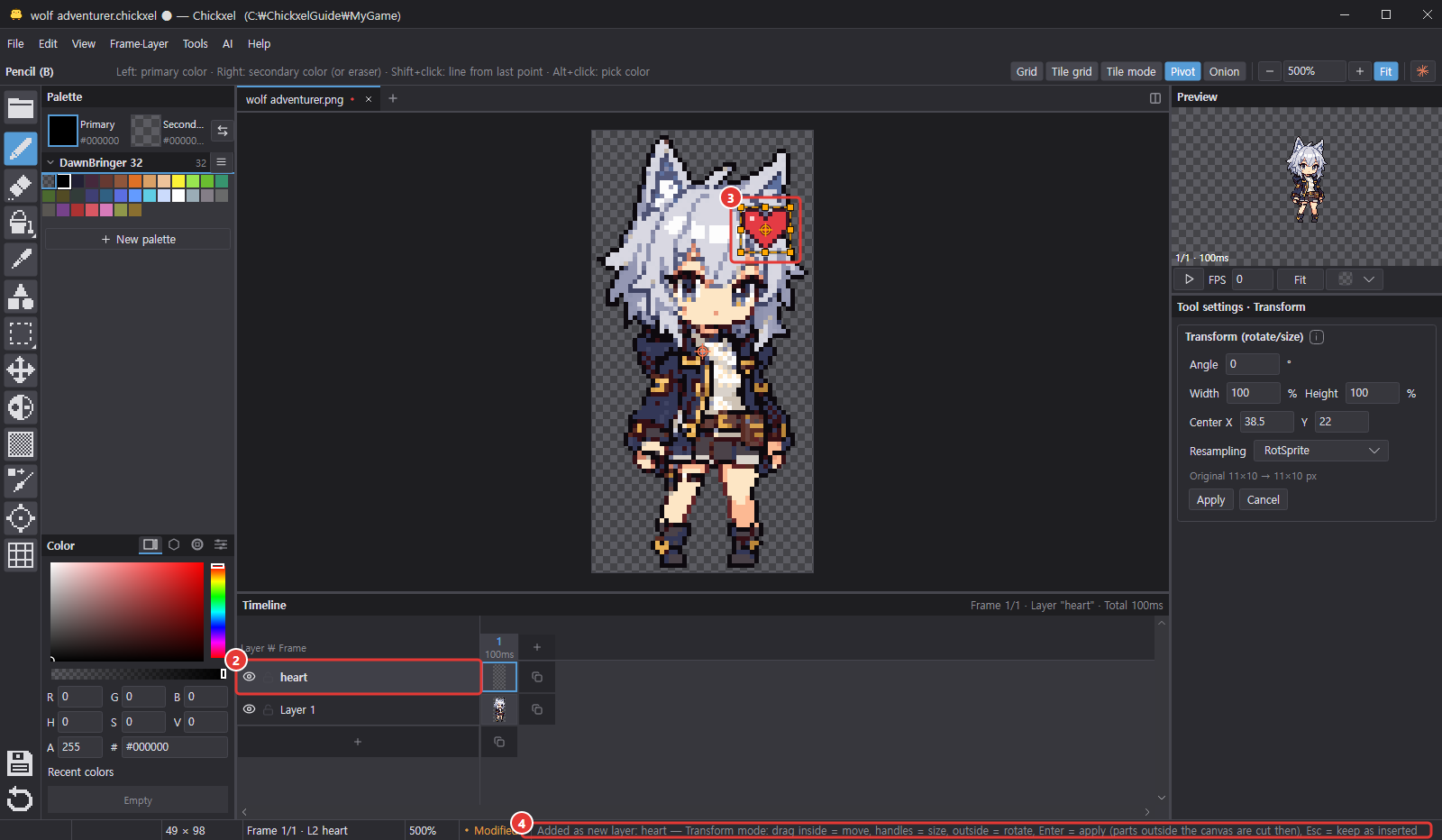
- ② 새 레이어는 현재 레이어 위에 생기고 이름은 파일 이름(확장자 빼고)입니다. 여러 파일을 놓으면 놓은 순서대로 쌓이고 마지막 파일이 맨 위·현재 레이어가 됩니다. 부위·그룹을 고른 중이면 레이어 추가처럼 그 그룹 위에 넣습니다.
- 그림은 놓은 픽셀이 가운데가 되게 현재 프레임에 색 그대로 들어가고, 캔버스 밖으로 나간 부분은 잘립니다. 캔버스보다 큰 그림은 캔버스 가운데에 놓고 잘렸다고 알려 줍니다 — 다 넣으려면 먼저 캔버스 크기 모드로 캔버스를 키우세요.
- 움직이는 GIF·WebP·APNG와 영상(먼저 영상 가져오기 창)은 한 레이어에 현재 프레임부터 차례로 넣고, 프레임이 모자라면 맨 끝에 더합니다(더한 프레임 길이 = 그림·영상 프레임 길이).
- 한 번 놓은 것 전체가 실행취소 한 단계(
이미지 끌어 넣기)입니다. - 캔버스 밖(파일 목록·시작 화면·탭 줄·패널)에 놓으면 레이어로 넣지 않고 파일마다 새 탭으로 엽니다. 그림 없이
.chickxel만 놓아도 새 탭으로 엽니다. - 그림 한 장(한 프레임)을 넣으면 마지막 그림이 바로 ③ 변형 모드로 들립니다(④ 상태 표시줄에 안내): 잘리기 전 그림 전체를 들고 있으니 옮기거나 크기를 맞춘 뒤 Enter로 적용하면 그때 캔버스 밖이 잘리고, Esc면 넣은 그대로 둡니다(넣기·변형은 실행취소 두 단계). 여러 프레임 그림은 변형 모드 없이 넣습니다.
옛 결과 정리와 파일 이름 바꾸기

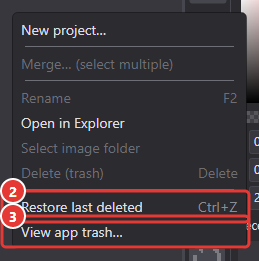
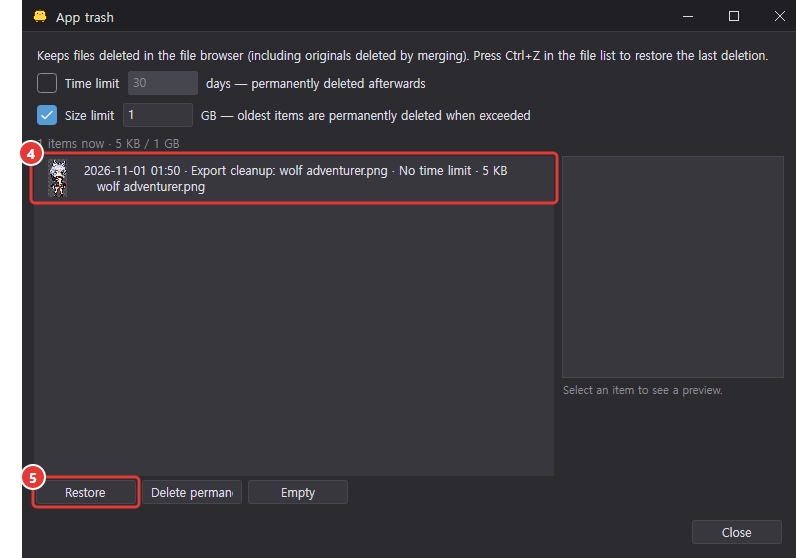
내보내기 방식이나 이름을 바꿔 더 이상 만들지 않게 된 옛 결과 파일(그리고 그 .meta)은 다음 저장 때 앱 휴지통으로 옮기고 ① 상태 표시줄에 알려 줍니다. 파일 목록에서 ② Ctrl+Z나 ③ 앱 휴지통 보기로 되살릴 수 있습니다(앱 휴지통 창에서 ④ 항목을 골라 ⑤ 되살리기).
파일 브라우저에서 .chickxel의 이름을 바꾸거나 지우면, 기본 이름으로 내보낸 결과물과 .meta도 함께 옮기거나 앱 휴지통으로 보냅니다. Unity guid는 유지됩니다.
정리 대상은 Chickxel이 직접 내보냈던 기록에 있는 파일뿐입니다. 사용자가 따로 만든 파일이나 내보내기 폴더·이름을 따로 지정한 파일은 건드리지 않습니다.
내보낼 칸 이름
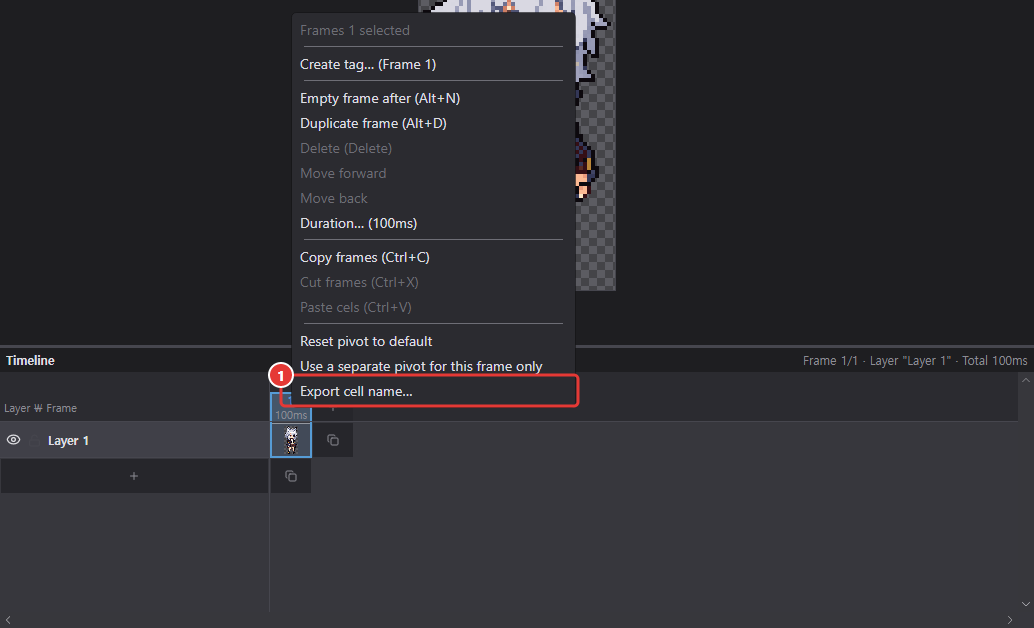
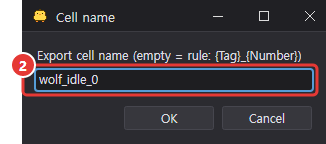
타임라인 프레임을 우클릭해 ① 내보낼 칸 이름…을 정합니다. ② 비우면 {태그}_{번호} 또는 {파일}_{번호} 형식이 쓰입니다. 전체 규칙은 내보내기 창의 "칸(스프라이트) 이름 규칙"에서 정합니다.
끝낼 때 저장 묻기
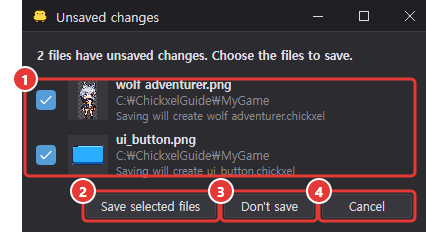
창을 닫거나 앱을 끝내면, ① 저장하지 않은 파일을 한 창에 모아 썸네일·이름과 함께 보여 줍니다.
- ② 선택한 파일 저장: 체크한 파일을 저장(내보내기 포함)하고 끝냅니다. 하나라도 실패하면 끝내지 않습니다.
- ③ 저장 안 함: 저장하지 않고 끝냅니다.
- ④ 취소: 끝내지 않습니다.
환경 설정
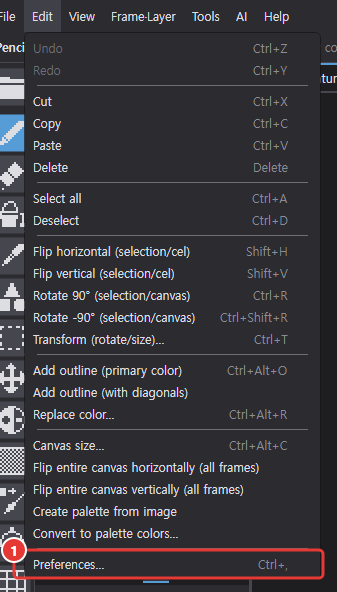
① 편집 > 환경 설정…(Ctrl+,)에서 바꿉니다.
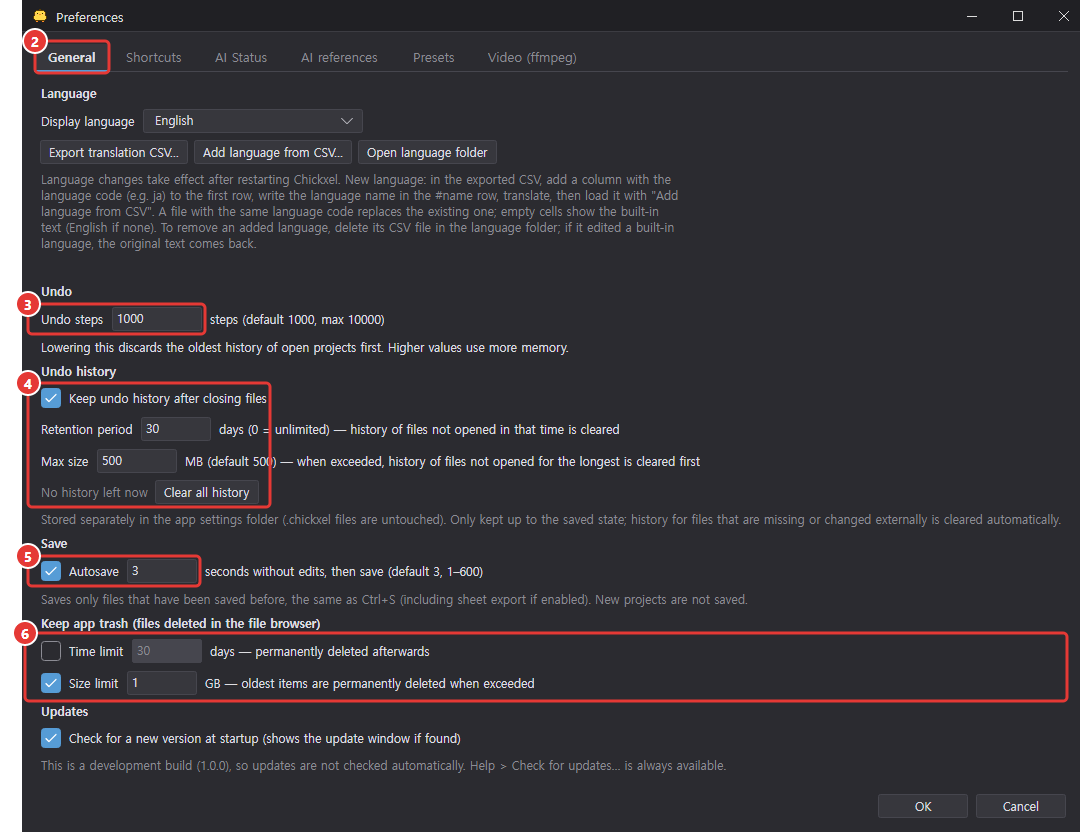
- ② 일반: ③ 실행취소 횟수(기본 1000, 최대 10000), ④ 실행취소 기록 보관, ⑤ 자동 저장, ⑥ 앱 휴지통 보관 등.
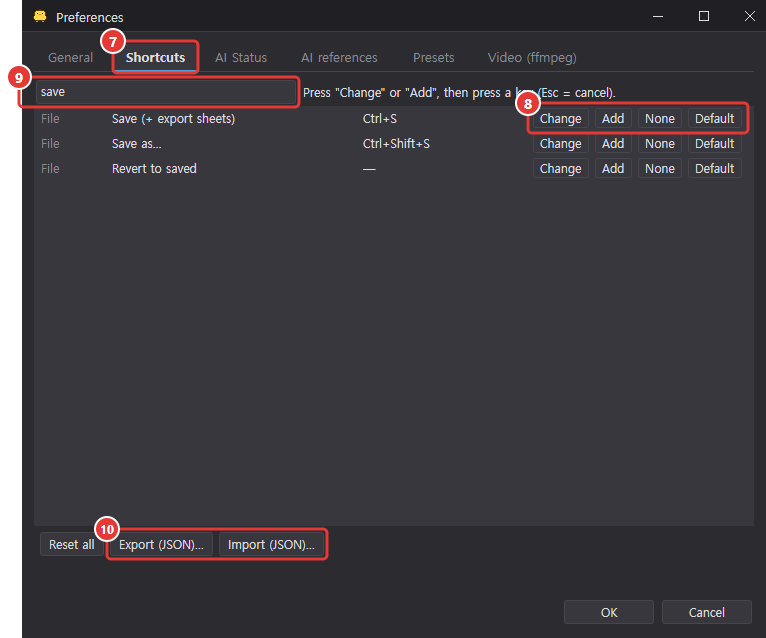
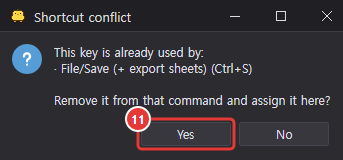
- ⑦ 단축키: 모든 명령·도구의 키를 ⑧ 바꾸기·추가·없음·기본값으로 고치고 ⑨ 검색할 수 있습니다. 다른 명령과 겹치면 ⑪ 물어 봅니다. ⑩ JSON으로 내보내고 불러올 수 있습니다(단축키 참고).
- 프리셋: 자동 최적화 기본 프리셋 되돌리기·그라데이션 기본 프리셋 되돌리기는 지운 기본 프리셋을 다시 넣고 고친 기본 프리셋을 처음 값으로 되돌립니다. 직접 만든 프리셋과 즐겨찾기는 그대로입니다. 프리셋 자체는 도구 > 프리셋… 창에서 그라데이션·자동 최적화 탭으로 관리합니다.
설정 파일 위치:
| OS | 위치 |
|---|---|
| Windows | %AppData%\Chickxel\settings.json |
| macOS | ~/Library/Application Support/Chickxel/settings.json |
내보내기 설정 프리셋은 같은 폴더의 export-presets.json에 있습니다.
오류가 생겼을 때
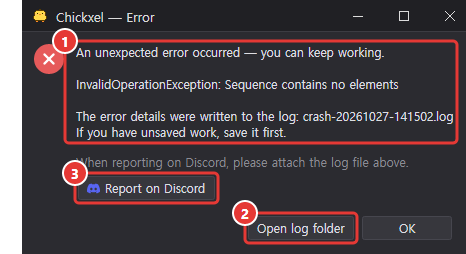
예상하지 못한 오류가 생겨도 앱은 끝나지 않고 ① "작업은 계속할 수 있습니다" 창을 띄웁니다. 내용은 설정 폴더의 Chickxel/Logs에 로그로 남습니다(최근 20개).
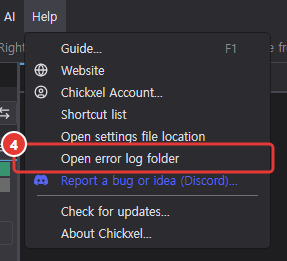
Chickxel/Recovery/에 따로 저장됩니다.AI 그림 픽셀로 정리
AI가 만든 "픽셀 느낌" 그림은 픽셀 크기가 들쭉날쭉하고(예: 7~9px), 가장자리가 번지고, JPEG 잡티가 있고, 색이 수백 개입니다. 이 창은 그런 그림(배경이 단색이든 투명이든, 여러 프레임이 든 스프라이트 시트든)을 깨끗한 픽셀 아트로 바꿉니다.
여는 방법
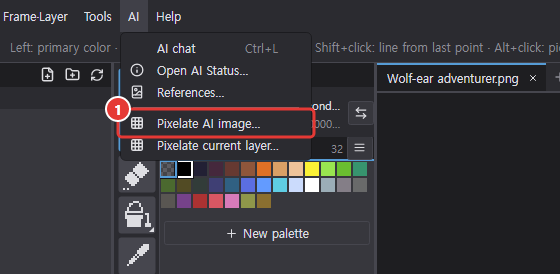
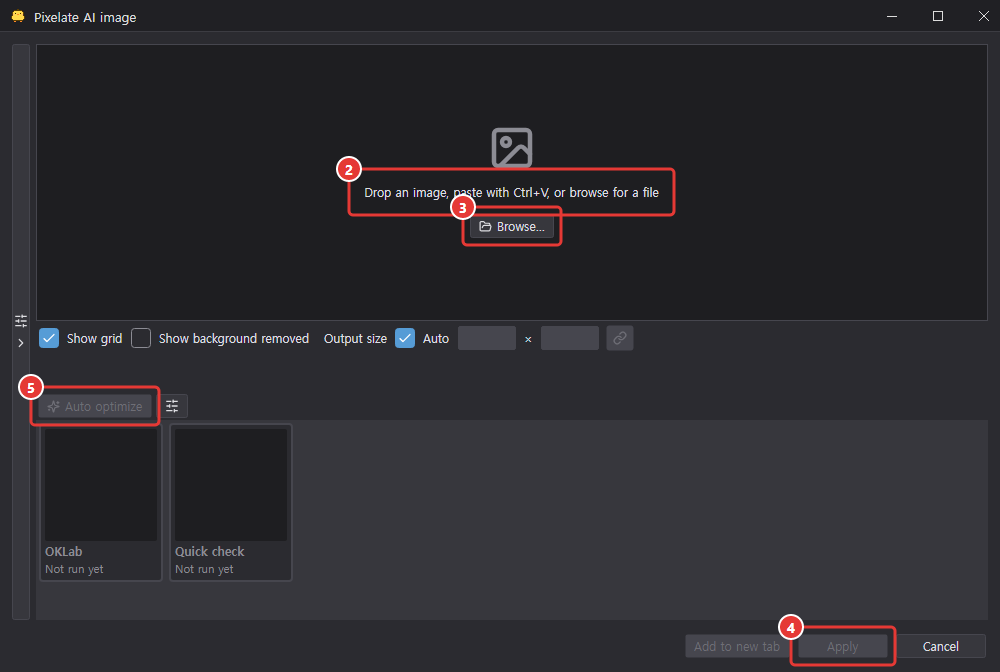
- ① AI > AI 그림 픽셀로 정리…: 빈 창이 열립니다. ② 가운데 안내대로 그림을 끌어 놓거나, Ctrl+V로 붙여 넣거나, ③ 파일 찾기…로 여세요(PNG·JPG·BMP·GIF·WebP). 원본이 들어오기 전에는 ④ 적용과 ⑤ 자동 최적화가 꺼져 있습니다.
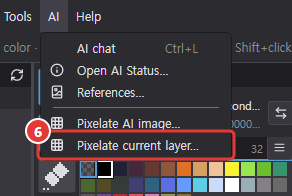
- ⑥ AI > 현재 레이어를 픽셀로 정리…(AI 그림 픽셀로 정리… 바로 아래): 현재 레이어를 원본으로 씁니다. 여러 프레임에 그림이 있으면 옆으로 이어 붙이고 격자로 나눠 프레임마다 한 칸이 됩니다.
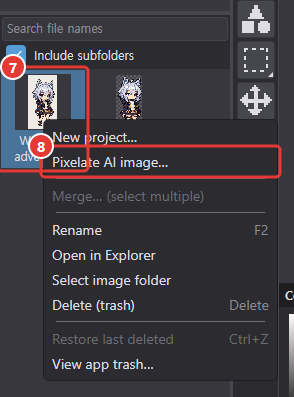
- 파일 브라우저에서 ⑦ 이미지 파일을 우클릭 > ⑧ AI 그림 픽셀로 정리…: 그 파일을 원본으로 엽니다.
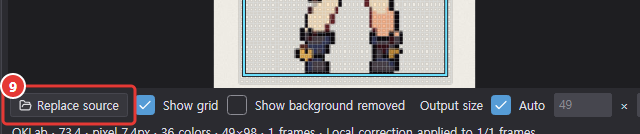
원본 넣기·바꾸기: 창 어디에나 그림 파일을 끌어 놓거나(여럿이면 첫 그림), 글 입력 칸 밖에서 Ctrl+V(탐색기에서 복사한 그림 파일이나 그림 파일 경로 글, 아니면 클립보드 그림), 파일 찾기…(주 창 파일 브라우저에서 고른 폴더에서 시작). 원본이 있으면 상태 줄의 ⑨ 원본 바꾸기나 다시 끌어 놓기·붙여 넣기로 바꿀 수 있고, 후보·미리보기·최적화 결과를 비운 뒤 새 그림에 프레임 나누기를 다시 적용해 처음부터 다시 만듭니다. 창은 열어 둔 채로 다른 작업(AI 채팅 등)을 할 수 있습니다.
원본이 들어오면 지금 고른 방식으로 프레임을 한 번 나누고, 자동 최적화 설정 창에서 체크한 프리셋을 저장한 설정 그대로 한 번씩 돌려 후보 줄에 프리셋마다 칸 하나를 만듭니다(칸 아래 설정 그대로(점수)). 그중 지금 열린 프리셋의 칸이 골라집니다. 불러오면 자동 최적화(기본 끔)를 켜 두면 그 대신 체크한 프리셋을 모두 자동 최적화합니다. 체크한 프리셋이 없거나 AI 그리기의 변환 설정 보기로 열었으면 지금 설정 하나(지금 설정)만 돌립니다.
설정 단계
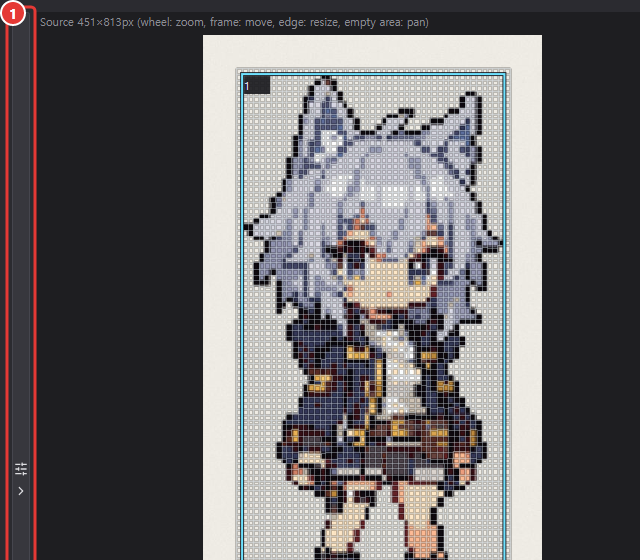
단계별 설정은 왼쪽 칸에 있고, 처음에는 얇은 세로 막대로 접혀 있어 미리보기와 후보가 넓게 보입니다. ① 막대(설정 아이콘·화살표)를 누르면 부드럽게 펼쳐지고 다시 누르면 접히며, 펼친 상태는 기억합니다. 칸 맨 위에는 설정을 굴려도 그대로 있는 프리셋 줄(프리셋과 정리하기)이 있고, 그 아래 0. 최적화 기준(자동 최적화), 1~8단계, 넣기, AI(실험)가 이어집니다. 단계마다 접고 펼 수 있고, 머리에 최적화 체크가 있는 단계는 정리하기·자동 최적화가 그 값을 바꿔 볼지 정합니다. 값을 바꿔도 바로 다시 만들지 않습니다 — 바꾼 값의 결과는 정리하기를 눌러 봅니다.
배경과 프레임
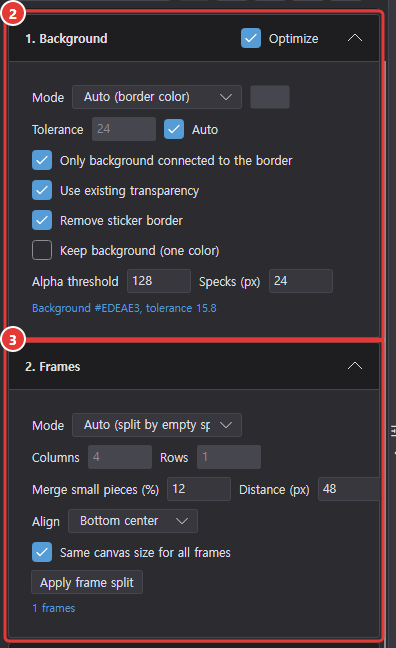
- ② 배경 지우기: 지우지 않음 · 자동(테두리에서 가장 많은 색, 테두리가 거의 투명하면 원래 투명도 사용) · 색 고르기. 허용 오차(RGB 거리, 자동이면 테두리 잡티로 정함), 테두리와 이어진 배경만(테두리에서 채우듯 지워 검은 배경에 닿은 검은 외곽선·눈은 남김), 원래 투명도 쓰기, 알파 기준, 작은 티 크기(떨어진 작은 티를 지움).
- ③ 프레임 나누기: 한 장 · 자동(완전히 빈 행·열로 나누고, 이펙트처럼 떨어진 작은 조각은 정한 거리 안의 가장 가까운 프레임에 합침. 맞닿거나 가로로 겹쳐 빈 열이 없는 스프라이트가 한 조각으로 잡혀 다른 조각보다 훨씬 넓으면 가장 얇은 세로 줄에서 가름) · 격자(가로×세로 칸 수 — 칸 선으로 픽셀을 자르지 않고 이어진 덩어리째 나눠, 칸 선을 넘은 손끝·발끝이 이웃 프레임 가장자리에 조각으로 남지 않음. 맞닿은 두 스프라이트는 칸 선 근처의 가장 얇은 곳에서 가름). 맞춤은 아래 가운데(기본) · 가운데 · 원래 위치이고, 모든 프레임이 같은 캔버스 크기가 됩니다. 프레임은 원본을 넣거나 바꿀 때 지금 방식으로 한 번 나누고, 그 뒤에는 나누기 값을 바꾸거나 정리하기·자동 최적화를 해도 마지막으로 적용한 경계를 그대로 씁니다. 바꾼 값으로 다시 나누려면 프레임 나누기 적용를 누르세요(후보도 다시 만듦). 원본 보기에서 프레임 경계를 직접 끌어 고칠 수도 있습니다(원본과 미리보기).
픽셀 격자와 결과 크기
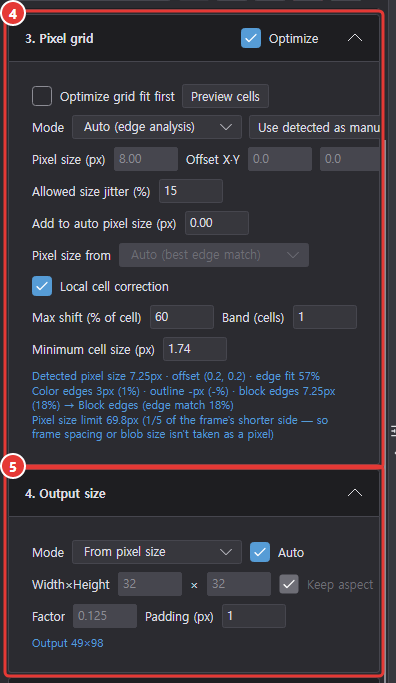
- ④ 픽셀 격자: 칸 크기 기준은 자동(경계가 가장 잘 맞는 쪽) · 외곽선 두께 · 색 경계 · 덩어리 경계입니다(정리의 외곽선 1px 맞추기가 외곽선만 얇게·벡터로 다시 그리기·끔일 때 쓰이고, 크기를 줄여서일 때는 꺼집니다). 칸 크기는 3~256px까지 재므로 100px 넘게 키운 큰 덩어리도 그 크기로 잡습니다. 색 경계는 색이 바뀌는 곳 사이 길이로 픽셀 크기를 소수로 어림하며, 흔들림에 강하고 두 배수 중 더 작은 쪽을 고릅니다. 외곽선 두께는 투명한 곳에 닿은 어두운 띠를 가로·세로 여러 곳에서 재어 외곽선이 1px가 되는 크기를 고릅니다. 덩어리 경계는 종이 결 같은 약한 무늬를 빼고(이웃 픽셀의 OKLab 차이가 그림 안 잡음 크기를 넘는 곳만) 뚜렷한 색 경계가 한 줄 안에서 일정한 간격으로 모이는 크기를 고르고(반 칸 덩어리가 섞여도 큰 칸을 고름), 칸 경계도 그 뚜렷한 경계를 따라 놓습니다. 자동은 덩어리 간격이 뚜렷하면 덩어리 경계를, 아니면 세 값마다 칸 경계를 골라 원본의 뚜렷한 경계와 가장 잘 맞는 쪽을 고릅니다(맞는 정도는 같은 경계를 자리만 섞었을 때 우연히 맞는 만큼을 뺀 값 — 칸이 클수록 경계를 고를 자리가 넓어 우연히 더 맞기 때문; 비슷하면 외곽선 → 덩어리 경계 → 색 경계 순, 고른 값의 2·3배인 값이 거의 같게 맞으면 큰 쪽). 크기를 줄여서는 외곽선 두께와 같은 칸(±12%)인 값 중에서만 고릅니다(반 칸 값을 고르면 외곽선이 2px이 되므로) — 다만 외곽선이 칸보다 가늘어(번진 1px 테두리 등) 더 큰 값이 확실히 더 잘 맞으면 그 크기로 줄입니다. 색이 256개 이하인 깨끗한 그림은 정수 배로 키운 그대로의 배수(2~256)를, 1px 단위 그림(넓은 칠에 1px 외곽선만 있는 그림 포함)은 1을 그대로 씁니다. 색이 256개 넘게 섞인 잡음·JPEG 그림도 원래 크기 도트(1px 칸)나 2배(2px 칸)면 그 크기로 찾습니다(까닭에 "잡음 섞인 도트 그림의 칸 Npx"). 그다음 칸 크기가 7~9px로 달라도 칸 경계가 실제 경계에 놓이게 맞춥니다. 칸 크기와 경계는 늘 프레임마다 따로 찾고(결과 크기의 배율·고정 크기와 다시 맞추기에도 프레임마다 찾은 경계를 씀), 흔들림 허용 %를 정합니다. 수동은 픽셀 크기와 X·Y 오프셋을 직접 넣고, 찾은 값을 수동으로로 자동 결과를 옮깁니다. 찾은 크기·오프셋·경계 맞음 %와 "색 경계 5.75px(3%) · 외곽선 24.75px(9%) · 덩어리 경계 19px(8%) → 외곽선 두께(경계 일치 9%)"처럼 세 값과 경계 일치, 고른 쪽과 까닭이 보입니다. 크기를 줄여서일 때는 "외곽선 두께 {o}px와 같은 칸(±12%)인 값만 골라 칸 크기 {s}px로 줄입니다"(외곽선이 칸보다 가늘면 "외곽선 두께 {o}px가 칸보다 가늘어 … 칸 크기 {s}px로 줄입니다")가 보이고, 외곽선만 얇게·벡터로 다시 그리기일 때 외곽선이 칸 크기의 거의 정수 배(2배 이상)이면 "외곽선이 {n}픽셀 두께로 그려져 있어…" 안내가 붙습니다. 칸 경계 지역 보정(기본 켬)은 그림 전체에 한 줄로 고른 칸 경계를 띠(기본 2칸)마다 그 띠의 뚜렷한 덩어리 경계에 맞춰 다시 고릅니다(경계는 최대 이동(기본 칸의 35%) 안, 칸 너비는 원래의 70~130%, 이웃 띠와 매끄럽게) — 군데군데 반 칸쯤 어긋나 그려진 그림도 따라가고, 띠 안에서는 곧은 경계라 칸은 사각형, 띠가 바뀌는 자리에서 경계가 꺾입니다. 띠마다 여러 줄로 이어진 색 경계를 세고 1~2px 짧은 잡음은 버리며, 색 차이가 큰 경계에 더 큰 가중치를 주므로 선명하고 이어진 경계를 먼저 맞춥니다. 한 칸 간격 안에 선명한 경계가 둘 있으면(예: 검정→살색 경계 두 줄이 5px 간격) 칸 선 하나로 둘 다 맞출 수는 없습니다. 평균 칸 크기가 최소 칸 크기(px)(기본 4px, 1~16px)보다 작으면 건너뜁니다.
- ⑤ 결과 크기: 칸 크기대로 · 고정 크기에 맞추기(가로×세로, 예: 32·48·64, 비율 유지, 여백) · 배율. 방식 옆 자동는 원본 아래 막대의 자동과 같은 값입니다(끄면 고정 크기에 맞추기, 켜면 마지막 자동 방식).
3. 픽셀 격자 맨 위의 칸 맞추기 따로 최적화(프리셋에 저장)를 켜면 정리하기·자동 최적화가 먼저 격자 값(칸 크기·흔들림 허용·칸 크기 기준·지역 보정, 수동 격자면 시작 X·Y)만 바꿔 보며 칸 나누기 점수가 가장 높은 격자를 찾고, 그 격자 그대로 최적화를 켠 다른 단계를 찾습니다. 칸 나누기 점수는 원본과 칸 경계만 봅니다: 칸 경계 맞음(칸 경계가 원본의 뚜렷한 경계를 놓치지 않고, 그림을 지나는 칸 경계가 원본 경계 위에 놓일수록 높음 — 진짜보다 작은 칸도 큰 칸도 낮음)와 칸 색 고름(칸 안쪽에 비슷한 색만 들수록 높음)의 평균입니다. 다른 단계도 최적화하면 격자 단계는 시도 수·시간의 절반까지 쓰고, 켜 두면 3. 픽셀 격자 머리의 최적화는 꺼집니다(이 체크가 대신함). 옆의 칸 나눠보기는 후보 줄 맨 앞에 같은 이름의 칸을 넣고 골라 원본 위에 칸 경계를 보여 줍니다(격자 보기를 켬) — 체크가 켜져 있으면 격자 단계만, 꺼져 있으면 적힌 값 그대로 한 번 돌리고, 찾은 격자 값을 왼쪽에 불러오지만 프리셋에는 써 넣지 않습니다. 자동 칸 크기에 더하기(px)와 수동 격자의 시작 X·Y는 그림마다 다른 값이라 정리하기에는 쓰지만 프리셋과 다음에 열 때의 설정에는 저장하지 않습니다(이 값만 바꿔서는 저장 단추가 빨개지지 않음).
칸 색과 팔레트
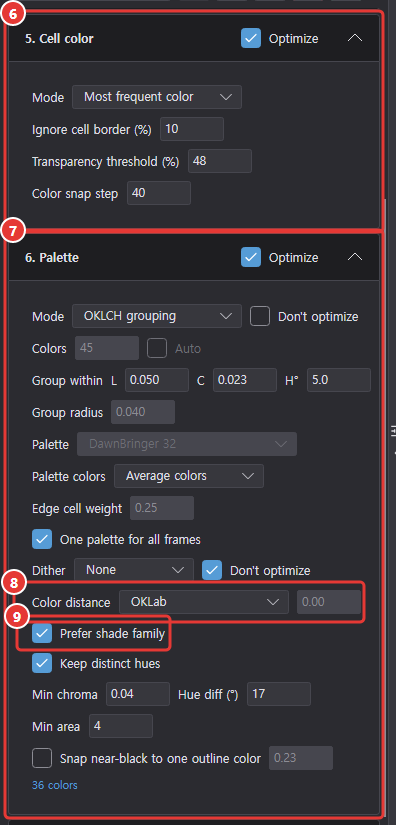
- ⑥ 칸 색 고르기: 살짝 모은 뒤 가장 많은 색(기본) · 중앙값 · 가운데 픽셀 · 평균 · 중심 가중 평균(칸 가운데 색을 더 셈) · 우세 색 묶음 가중 평균(비슷한 색끼리 묶어 우세한 묶음 안에서만 평균 — 살색과 검은 옷처럼 다른 칠은 섞지 않음). 칸 테두리 무시 %, 투명 기준 %. 색 묶기 간격은 가장 많은 색과 우세 색 묶음 가중 평균에서만 씁니다.
- ⑦ 팔레트: 방식은 OKLCH 묶기(기본) · k-평균(OKLab) · 중앙 분할 · 기존 팔레트(팔레트 칸의 팔레트와 Lospec 즐겨찾기) · 원래 색 유지 · 색 거리로 묶기입니다. OKLCH 묶기는 밝기·채도·색상 차가 모두 묶을 범위 L·C·H°(기본 0.1·0.1·20) 안인 색끼리 한 색으로 묶습니다 — 가장 많은 픽셀을 묶는 색부터 묶음 중심이 되고, 여러 중심에 걸치는 색은 가장 가까운 중심으로 가며, 채도가 아주 낮은 회색은 색상 차를 보지 않습니다. 색 거리로 묶기는 ⑧ 색 거리로 잰 차이가 묶을 반경(기본 0.04, 0.005~0.3) 안인 색끼리 같은 방법으로 묶습니다. OKLCH 묶기는 회색의 색상을 보지 않아 밝은 회색이 같은 밝기의 살구색과 묶일 수 있지만, 색 거리를 CIEDE2000으로 두고 색 거리로 묶으면 눈에 비슷해 보이는 흰색 쪽과 묶입니다. 두 묶기 방식은 범위·반경이 색 수를 정하므로 색 수·자동이 꺼집니다. k-평균·중앙 분할은 색 수 2~64 또는 자동(오차 곡선의 꺾이는 곳에서, 빨간 목도리처럼 작지만 눈에 띄는 색이 남을 때까지 늘림)이고, 기본 프리셋 색 적게(16색)은 k-평균 16색입니다. 방식 옆 최적화 제외(팔레트 단계의 최적화가 켜졌을 때만, 프리셋에 저장)을 켜면 최적화가 팔레트 방식은 그대로 두고 그 방식의 다른 값(색 수·묶을 범위 등)만 바꿔 봅니다. 팔레트 색(k-평균·중앙 분할·두 묶기 방식일 때): 원본 색(기본 — 비슷한 색끼리 묶은 뒤 묶음마다 칸 색 중 실제로 가장 많이 쓰인 색을 그대로 써서, 번진 가장자리 색에 끌려 흰 옷이 회색이 되지 않음) · 평균 색(묶음 평균, 예전 방식). 가장자리 칸 가중 0~1(기본 0.25, 원본 색일 때): 색을 묶고 자동 색 수를 정할 때 투명과 맞닿은 칸과 두 이웃 색 사이의 번진 칸(외곽선과 칠 사이 포함)을 이만큼만 셉니다. 모든 프레임에 팔레트 하나(기본), 디더링 없음(기본)·Bayer 2×2·Bayer 4×4(팔레트로 색 바꾸기와 같음) — 디더링 옆 최적화 제외(기본 켬)는 최적화가 디더링을 바꾸지 않게 합니다(디더 무늬는 평균 색이 원본에 가까워 점수가 오르기 쉽지만 확대하면 바둑판이나 엉뚱한 색 점이 보이기 때문). 검정에 가까운 색을 외곽선 색 하나로 모으기(외곽선 밝기 이하 색 중 가장 많이 쓰인 팔레트 색 — 원본 색이면 실제 칸 색). 디더는 두 팔레트 색을 빛의 세기(선형광)로 섞은 색을 OKLab로 원본과 견줘 섞는 비율을 정합니다(예: 검정·흰색 반반 무늬는 sRGB 188 회색). 섞은 색이 가장 가까운 한 색보다, 무늬가 눈에 띄는 정도(두 색의 밝기 차는 크게, 색조·채도 차는 절반만 셈)를 더해도 원본에 가까울 때만 무늬를 쓰고, 팔레트 색과 겨우 알아볼 차이(OKLab 0.02) 안인 색은 디더하지 않습니다.
- ⑧ 색 거리(팔레트): 칸이 팔레트 색을 고를 때(디더 없음), 고정 색 맞추기, 색 빼기의 바꿀 색, 원본 색 고르기, 색 거리로 묶기에 쓰는 거리입니다(점수는 0. 최적화 기준의 점수용 색 거리로 잼). OKLCh 색상 가중(기본 — 색상 차를 색상 무게만큼 더 크게 봄. 색상 무게는 0~1000, 기본 2: 0이면 색상 차를 무시하고, 1이면 OKLab 거리와 같으며, 아주 크게 하면 밝기·채도보다 색상이 같은 계열의 색을 거의 무조건 먼저 고름) · CIEDE2000 · OKLab(예전 곧은 거리). k-평균·OKLCH 묶기는 OKLab 그대로이고, 디더(Bayer)는 빛의 세기로 섞은 색을 OKLab로 견줍니다(⑦ 팔레트). 다른 색상 지키기(기본 켬): 채도(기본 0.04)와 넓이(기본 4칸)가 충분한 원본 색 무리가 색상이 20° 이상 다른 팔레트 색으로 바뀌게 되면(예: 작은 살구색 귀 그늘 → 금색) 그 색을 넣습니다 — 색 수 자동이면 더하고, 고른 색 수면 가장 덜 중요한 색(팔레트의 ¼까지, 고정 색은 그대로)과 바꿉니다. 두 팔레트 색 사이에 번진 중간 색은 넣지 않습니다. 둘 다 팔레트 단계를 최적화하면 바꿔 보는 값입니다.
- ⑨ 명암 계열 우선(기본 켬, 색 거리 아래): 칸 색과 색상·채도가 비슷한 팔레트 색(같은 색의 밝고 어두운 칠)이 있으면, 밝기가 비슷한 다른 색상의 색보다 그 계열에서 밝기가 가장 가까운 색으로 바꿉니다. 디더링도 색상이 다른 유채색과는 섞지 않습니다 — 진한 살구색 손 그늘이 금색이나 금색 점 무늬가 되지 않습니다. 팔레트 단계를 최적화하면 켜고 꺼 봅니다.
정리와 외곽선
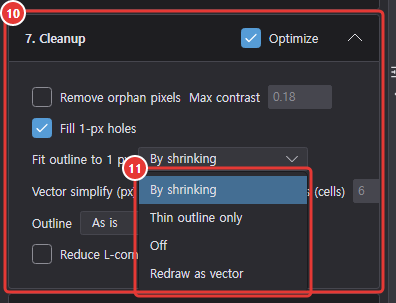
- ⑩ 정리: 외톨이 픽셀 지우기(최대 대비를 정해 눈동자는 남김), 1px 구멍 메우기, 외곽선(그대로 · 가장 어두운 색으로 통일 · 닫힌 1px 외곽선 만들기), 외곽선의 L자 모서리 겹침 줄이기, ⑪ 외곽선 1px 맞추기: 크기를 줄여서(기본 — 칸 크기를 바깥 외곽선 두께로 정해 그림 전체를 줄이므로 외곽선이 1px가 되고, 남은 겹친 픽셀은 한 번 가볍게 얇게 함. 격자를 수동으로 정하면 수동이 이김. 칸 크기는 먼저 잰 외곽선 두께라 외곽선 띠가 정확히 한 칸이고, 경계가 확실히 더 잘 맞는 더 큰 값으로만 옮겨 갈 뿐 두께의 ½ 같은 작은 값(외곽선 2칸)으로는 가지 않음. 외곽선 밝기를 기본 0.24보다 낮춰도 두께는 0.24로 잼) · 외곽선만 얇게(칸 크기는 격자 설정대로 두고 안쪽으로 겹친 외곽선을 3겹까지 벗김. 선은 끊지 않고 눈처럼 안쪽의 어두운 모양은 그대로) · 벡터로 다시 그리기(칸 크기는 외곽선만 얇게처럼 격자 설정대로 두고, 배경 지운 원본에서 투명에 닿은 외곽선 띠의 가운데 선을 따서 단순하게 한 뒤 실제 칸 경계에 맞춰 1px 픽셀 퍼펙트 선으로 다시 그림. 새 선에 놓이지 않은 옛 외곽선 칸은 바깥이면 투명, 안쪽이면 가까운 안쪽 색이 되어 외곽선이 두 겹 남지 않고, 바깥과 닿지 않은 작은 어두운 덩어리(눈)는 그대로. 벡터 단순화(px)와 남길 작은 덩어리(칸)로 조절) · 끔.
프레임 맞추기
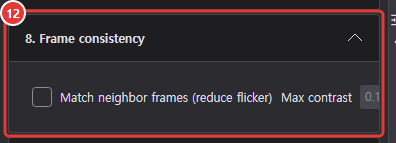
- ⑫ 프레임 맞추기: 이웃 프레임에 맞추기 — 앞·뒤 프레임이 같은데 조금만 다른 픽셀은 그 색을 따릅니다.
프리셋과 정리하기
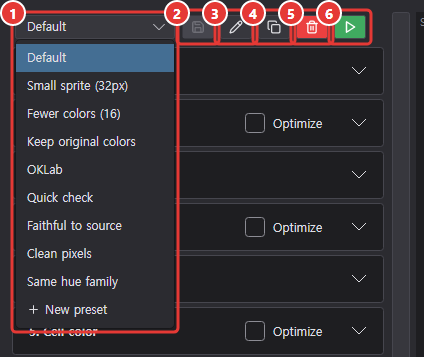
프리셋 하나에는 1~8단계 설정(고정 색·뺀 색 빼고), 단계마다의 최적화 체크, 0. 최적화 기준이 함께 듭니다. 설정 칸 맨 위의 프리셋 줄은 설정을 굴려도 그대로 있습니다.
- ① 목록에서 프리셋을 고르면 그 값을 왼쪽에 불러오기만 하고 다시 정리하지는 않습니다. 저장하지 않은 변경이 있는 채 다른 프리셋을 고르면 저장할지 묻습니다(취소하면 고르지 않음). 목록 끝 새 프리셋는 지금 왼쪽 값으로 새 프리셋을 만들고, 저장해야 목록에 들어갑니다.
- ② 저장 단추는 왼쪽 값이 고른 프리셋과 다르면 빨갛게 켜지고, 저장한 그대로면 꺼집니다. 누르면 지금 값을 고른 프리셋에 저장합니다.
- ③ 이름 바꾸기, ④ 복사(지금 왼쪽 값으로 이름 복사본 1을 고른 프리셋 바로 뒤에 저장하고 고름 — 이름이 겹치면 2, 3…, 복사본을 다시 복사하면 원래 이름에 번호만 올라가고, 자동 최적화 체크는 꺼진 채), ⑤ 빨간 지우기(마지막 하나는 지울 수 없음).
- ⑥ 초록 재생 아이콘의 정리하기는 지금 왼쪽 값으로 고른 프리셋 하나를 돌려 후보 줄의 그 칸만 바꿉니다(다른 후보는 그대로, 같은 이름 칸이 없으면 맨 앞에 새 칸). 최적화를 켠 단계가 있으면 그 단계만 자동 최적화하고(적힌 값에서 시작, 0. 최적화 기준의 예산·점수), 없으면 설정 그대로 한 번 정리합니다(칸 아래 설정 그대로(점수)). 저장한 프리셋 그대로 돌리면 최적화가 찾은 값을 그 프리셋에 바로 써 넣고(열려 있으면 도는 동안 왼쪽 값도 따라 바뀜, 되돌리기는 프리셋도 되돌림), 저장하지 않고 고친 값이면 프리셋 이름(변경) 칸으로 돌리고 프리셋은 바꾸지 않습니다(저장하지 않은 새 프리셋은 그 이름, 프리셋을 고르지 않았으면 지금 설정). 값을 바꾸거나 프리셋을 고른 것만으로는 다시 정리하지 않습니다.
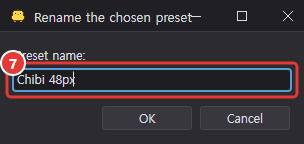
이름 바꾸기는 ⑦ 프리셋 이름을 묻습니다. 다른 프리셋과 같은 이름(대소문자 무시)이면 알리고 다시 묻습니다.
기본 프리셋은 최적화를 켜지 않은 기본 · 작은 스프라이트(32px) · 색 적게(16색) · 원본 색 유지와 최적화를 켠 OKLab · 빠른 확인 · 원본 충실 · 깔끔한 도트 · 같은 색상 계열이고, 기본 프리셋의 디더링은 모두 없음입니다. 모두 고치고 지울 수 있으며, 자동 최적화 설정 창의 초기화으로 처음 설치한 상태로 되돌립니다(자동 최적화). 프리셋은 앱 설정에 저장되고, 마지막 설정과 고른 프리셋은 기억합니다.
함께 든 예시(4프레임 걷기, 2172×724px)는 외곽선 두께 16.3px(색 경계 8.25px, 덩어리 경계 15.5px)로 나옵니다. 기본인 크기를 줄여서는 칸 약 16px, 프레임마다 약 29×35, 약 24색, 바깥 외곽선 픽셀의 약 99%가 1px(칸 경계 지역 보정 켬, 끄면 약 96%)이고, 외곽선만 얇게에 칸 크기 기준을 색 경계로 하면 칸 약 8px, 약 99%가 1px입니다(자동이면 외곽선 두께와 경계 일치가 같아 16px). 원본에서 가장 많이 쓰인 10색과 가장 가까운 팔레트 색의 차이(OKLab, 지역 보정 끔 기준)는 원본 색이 평균 0.011·최대 0.025, 평균 색이 평균 0.013·최대 0.026입니다.
후보와 점수
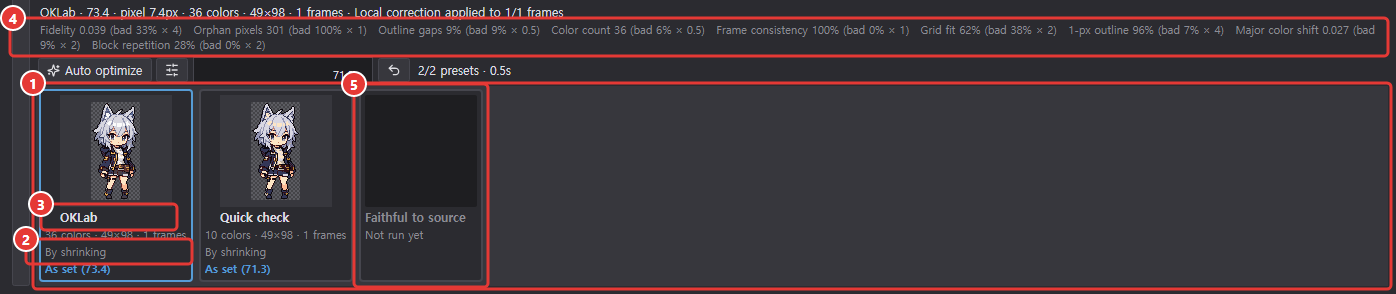
후보 줄에는 프리셋마다 칸 하나가 놓입니다 — 원본을 넣으면 체크한 프리셋을 설정 그대로 돌린 칸(여는 방법), 정리하기·자동 최적화를 하면 그 결과 칸입니다. ① 후보 칸에는 썸네일, ③ 프리셋 이름, 색 수·크기·프레임 수, ② 외곽선 맞추기 방식이 보이고, 맨 아래 파란 글은 그 칸을 만든 까닭과 점수입니다(설정 그대로(73.4), 최적화 결과면 자동 최적화의 멈춘 까닭). 미리보기 아래 줄에는 고른 후보가 프리셋 이름 · 점수 · 칸 크기 · 색 수 · 크기 · 프레임 수로 보입니다.
- ④ 고른 후보의 점수 내역(항목마다 값, 나쁨 %, 가중치)은 미리보기 아래 줄에 보입니다.
- 점수(0~100, AI 없이 계산)는 충실도(배경을 지운 원본의 칸과 결과를 견줌 — 계산은 아래 원본과 미리보기의 배경 항목), 외톨이 픽셀, 외곽선 틈, 외곽선 1px(바깥 외곽선 픽셀 중 두께가 1px뿐인 비율, 2px 이상 겹친 띠는 깎임, 기본 가중치 4로 충실도 다음으로 큼 — 캔버스에 놓은 마지막 결과 픽셀에서 재고, 외곽선 밝기를 0.24보다 낮춰도 0.24로 재어 검은 외곽선을 빼고 점수를 얻을 수 없음; 외곽선에서 안쪽으로 뻗은 1px 선은 겹침이 아님), 목표 대비 색 수, 프레임 일관성, 격자 맞음, 결과 블록 반복도(칸마다 원본 평균 색으로 본 가장자리 칸 중 같은 색 2×2 묶음에 든 비율 — 칸이 진짜 칸의 ½ 이하라 결과가 아직 확대된 그림이면 1에 가까움, 디더링으로는 줄지 않음, 65%까지는 괜찮고 95%에서 가장 나쁨, 기본 가중치 2)의 가중 합입니다. 가중치와 목표 색 수는 프리셋마다 0. 최적화 기준에서 정하고(자동 최적화), 후보는 그 칸을 돌린 프리셋의 기준으로 잽니다. 고른 결과의 긴 쪽이 256px를 넘으면 미리보기 아래에 "결과가 큽니다({w}×{h}) — 칸 크기를 확인하세요"가 보입니다.
- ⑤ 자동 최적화 설정 창에서 체크했지만 아직 결과가 없는 프리셋은 후보 줄 끝에 빈 칸(프리셋 이름 · 돌리지 않음)으로 자리를 잡습니다. 원본을 넣기 전에도 보이고, 체크하면 바로 생기고 체크를 끄면 빠집니다(이미 돌린 결과 칸은 남음). 빈 칸을 우클릭 > 이 프리셋만 돌리기는 그 프리셋 하나만 돌려(첫 준비가 끝나고 도는 것이 없을 때) 그 자리에 결과를 넣습니다.
- 후보 칸을 누르면 그 후보를 고르고 그 설정을 왼쪽에 불러옵니다. 프리셋 칸이면 프리셋 목록도 그 프리셋으로 바뀌고, 단계마다의 최적화 체크와 0. 최적화 기준, 결과 크기의 자동와 크기도 그 칸을 돌릴 때의 값이 됩니다. 저장한 프리셋 그대로 돌린 칸이면 저장 단추가 꺼지고, 고친 값으로 돌린 칸이면 빨갛게 켜집니다. 왼쪽 값을 고치고 아직 정리하기를 누르지 않았다면 다른 칸을 누를 때 저장할지 묻습니다(취소하면 고르지 않음). 칸을 두 번 누르면 바로 넣습니다.
- 돌고 있는 칸(정리하기·다시 돌리기·자동 최적화·처음 후보 줄)은 노란 테두리가 천천히 깜빡이고, 썸네일에 지금까지 찾은 1위 결과가 좋아질 때마다 보입니다. 도는 칸을 누르면 그 1위 결과를 큰 미리보기·원본의 칸 경계·크게 보기에서 볼 수 있고, 1위가 바뀌면 따라 바뀝니다(고른 후보 줄에 (진행 중)). 이때는 색 빼기·고정 색을 할 수 없고, 그 프리셋이 끝나면 결과 칸이 골라집니다(결과 없이 끝나면 보기 전에 고른 칸으로 돌아감).
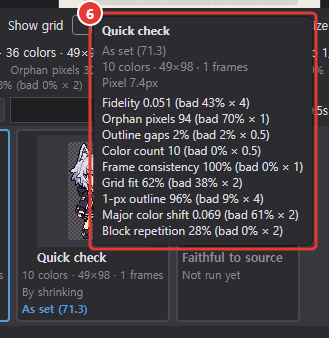
- ⑥ 후보 칸에 마우스를 올리면 풍선에 굵은 프리셋 이름(칸에서 잘려도 전체), 까닭과 점수·색 수와 크기·칸 크기, 그 아래 점수 항목별 내역이 보입니다.
- 후보 칸을 우클릭하면 이미지 복사·크게 복사 (×4)·PNG로 저장…이 있습니다(여러 프레임 결과는 첫 프레임, 파일 이름은 원본 이름_프리셋 이름). 복사한 그림은 Chickxel 안 클립보드와 시스템 클립보드에 함께 올라가 캔버스나 다른 프로그램에 붙여 넣을 수 있습니다. 같은 메뉴 아래 이 설정만 다시 돌리기는 그 칸 하나만 다시 돌려 같은 자리에서 바꿉니다 — 저장한 프리셋 그대로 돌린 칸은 지금 저장된 그 프리셋 값으로, 이름에 (변경)이 붙은 칸은 그 칸을 돌릴 때의 값으로 돌립니다(도는 중이거나 프리셋을 지웠으면 꺼짐).
- 실패한 결과: 결과가 비었거나(모두 투명) 거의 비었거나(원본 그림의 ¼도 못 덮음) 한 색뿐이거나 모든 프레임이 8×8보다 작으면 칸 크기 감지가 잘못된 것으로 보고 0점으로 맨 뒤에 두며, 미리 고르거나 자동 최적화가 1위로 고르지 않습니다. 고르면 미리보기 아래에 "결과가 비었습니다 — 칸 크기 감지가 잘못됨(183px)"처럼 까닭이 보입니다. 자동 격자는 이런 결과가 나오면 다른 어림(다른 칸 크기 기준 값, 찾은 값의 ½·⅓)으로 저절로 다시 정리하고 그렇다고 알립니다. 자동 칸 크기는 프레임(스프라이트) 짧은 변의 1/5을 넘지 않습니다(격자 정보에 상한이 보임) — 시트에서 프레임 간격이나 큰 덩어리를 칸으로 잡지 않게.
자동 최적화
시작하고 결과 확인하기


후보 위의 ① 자동 최적화 단추를 누르면 바로 시작합니다. 자동 최적화 설정 창에서 체크한 프리셋마다 그 프리셋의 설정에서 시작해 최적화를 켠 단계의 값을 바꿔 가며 그 프리셋의 0. 최적화 기준로 점수가 가장 높은 설정을 찾고, 프리셋마다 1위 하나를 후보로 보입니다. 단추 옆에는 ③ 최고 점수 그래프(시도마다 그때까지의 최고 점수, 새 돌림이 시작된 곳에 옅은 세로 선, 오른쪽 아래에 최고 점수 — 끝난 뒤에도 남음)와 ④ 한 줄 결과("프리셋 n/m개 · t초", 한 프리셋만 돌렸으면 "프리셋 이름: 돌림 k번 · a점 → b점 · 시도 n번 · t초 · 까닭"), 끝난 뒤 작은 ⑤ 되돌리기 단추가 보입니다. ② 설정 단추(슬라이더 아이콘)는 자동 최적화 설정 창을 엽니다.
- 도는 동안 단추는 빨간 ⑦ 취소로 바뀌고, 그래프 옆에 ⑧ "프리셋 이름(i/n) · 돌림 p · 시도 n/예산 · 최고 점수 s"가 보입니다. 후보 줄은 돌릴 프리셋 칸으로 바뀌어 ⑨ 도는 칸은 노란 테두리로 깜빡이며 최적화 중(최고 점수)와 지금까지의 1위 그림을, ⑩ 차례를 기다리는 칸은 대기을 보이고, 프리셋이 끝날 때마다 결과로 채워집니다. 결과 없이 모두 취소하면 돌리기 전 후보 칸으로 돌아갑니다. 고정 색·색 빼기는 다시 만들지 않으므로 바꿔도 프리셋 칸은 그대로 남습니다.
- ⑦ 취소는 지금 도는 프리셋만 멈춰 그때까지 찾은 1위를 그 칸에 남기고(취소(점수)) 다음 프리셋으로 넘어갑니다(첫 시도 전에 멈추면 그 칸은 결과 없이 빠짐). 남은 프리셋까지 모두 멈추려면 취소 단추를 우클릭 > 모두 취소. 원본을 바꾸거나 프레임 나누기를 적용하거나 창을 닫으면 돌던 최적화는 버립니다.
- 끝나면 후보 줄은 체크한 프리셋마다 1위 칸 하나가 되고, 지금 열린 프리셋의 칸(없으면 첫 칸, 도는 동안 다른 칸을 골랐으면 그 칸)이 골라져 그 설정이 왼쪽에 들어갑니다. 찾은 값은 각 프리셋에 바로 써 넣습니다. 후보 칸 맨 아래 ⑥ 파란 글은 멈춘 까닭과 그 후보의 점수입니다: 더 나아지지 않아 끝나면 최적화(87.6), 시간 예산을 다 쓰면 시간초과(60.4), 시도 수를 다 쓰면 횟수초과(…), 취소하면 취소(…). 그래프 옆 ⑤ 되돌리기는 최적화 전 설정으로 돌아가고, 최적화가 값을 써 넣은 프리셋도 되돌립니다.
자동 최적화 설정 창
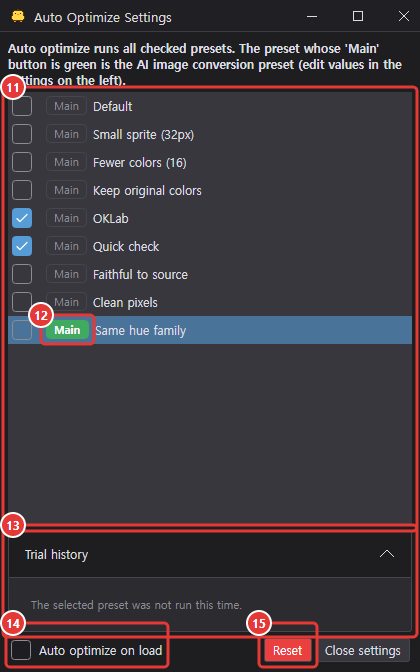
- ⑪ 목록에서 체크한 프리셋이 자동 최적화로 돌고 후보 줄에 자리를 잡습니다(값은 왼쪽 설정 칸에서 고침).
- ⑫ 대표 단추는 AI 그리기로 생성한 그림을 픽셀로 정리할 대표 프리셋을 고릅니다(고른 것만 초록, 체크와 상관없음, 처음 값은 같은 색상 계열). 대표 프리셋에 저장한 단계 설정·단계별 최적화·최적화 기준으로 변환하고, 채팅에서 정한 결과 크기가 있으면 그것이 먼저입니다.
- ⑬ 시도 기록을 펼치면 목록에서 고른 프리셋의 마지막 돌림 결과와 점수 순 상위 50개 시도·바꾼 값을 봅니다.
- ⑭ 불러오면 자동 최적화(기본 끔, 고른 것은 기억)를 켜면 원본을 넣을 때마다(열기·끌어 놓기·붙여 넣기·파일 찾기·원본 바꾸기) 체크한 프리셋을 설정 그대로 한 번씩 돌리는 대신 모두 자동 최적화합니다.
- ⑮ 빨간 초기화은 확인한 뒤 프리셋 목록·체크·대표·프리셋 값(최적화가 써 넣은 값 포함)과 불러오면 자동 최적화를 처음 설치한 상태로 되돌리고, 직접 만든 프리셋과 시도 기록을 지웁니다(되돌릴 수 없음).
단계별 최적화와 최적화 기준
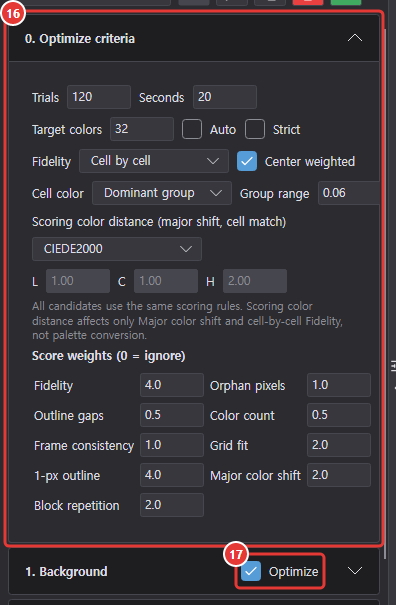
- ⑯ 0. 최적화 기준(설정 칸 맨 위, 프리셋에 저장)은 정리하기·자동 최적화의 예산과 점수 기준입니다. 시도·초는 예산이고, 목표 색 수는 결과 색이 목표보다 많으면 넘은 만큼 비례해 깎습니다(자동(기본)이면 색 수를 보지 않고, 옆의 강제를 켜면 목표보다 적어도 그 차이만큼 깎음). 원본과 닮음 줄은 원본과 견주는 방법입니다: 칸끼리(기본 — 결과 픽셀마다 그 칸 원본의 대표 색과만 견줘 외곽선 속 엉뚱한 색 점이나 디더 무늬가 그대로 감점) · 주변과 섞어 보기(이웃 칸과 흐려서 견줌 — 멀리서 섞여 보이는 디더 무늬는 맞는 것으로 봄), 가운데 가중(기본 켬 — 칸 가운데 픽셀을 더 셈). 칸 대표 색는 우세 색 묶음(기본 — 칸 안의 비슷한 색끼리 묶은 가장 큰 묶음, 칸 경계에 걸친 외곽선·번짐은 뺌) · 칸 평균이고, 묶음 범위는 한 묶음으로 볼 색 차이(OKLab, 기본 0.06)입니다. 점수용 색 거리(주요 색 변화·칸끼리 닮음)는 OKLab · CIEDE2000 · OKLCh 색상 가중(이면 밝기 L·채도 C·색상 H 차마다 가중치, 기본 1·1·2) 중 하나로, 팔레트의 변환용 색 거리와 따로 모든 후보를 같은 자로 견줍니다. 점수 항목별 비중(0 = 제외)은 점수 항목마다의 비중입니다(0 = 보지 않음).
- ⑰ 최적화: 1. 배경 지우기 · 3. 픽셀 격자 · 5. 칸 색 고르기 · 6. 팔레트 · 7. 정리 머리의 이 체크를 켠 단계만 정리하기·자동 최적화가 적힌 값에서 시작해 바꿔 보고, 끈 단계는 적힌 값 그대로 씁니다(프리셋에 저장). 켠 단계에서는 바꿀 수 있는 값을 모두 바꿔 봅니다 — 배경: 스티커 테두리 지우기 · 격자: 칸 크기·칸 크기 흔들림 허용·칸 크기 기준·칸 경계 지역 보정(켠 시도에서 최대 이동·띠)과 수동 격자의 시작 X·Y · 칸 색: 칸 색 방식·칸 가장자리 무시·투명 문턱·색 묶기 간격 · 팔레트: 팔레트 방식(다섯 방식, 기존 팔레트에서 시작하면 그것도)·색 수·묶을 범위·묶을 반경·팔레트 색·가장자리 칸 가중·색 거리·다른 색상 지키기·명암 계열 우선·디더링·외곽선 색 모으기·외곽선 밝기 · 정리: 정리 켜기·끄기·외곽선 맞추기 방식·벡터 단순화·남길 작은 덩어리. 방식에 딸린 값은 그 방식인 시도에서만 바뀌고, 최적화 제외를 켠 팔레트 방식·디더링은 바꾸지 않습니다. 칸 크기는 근거 없이 작게 하지 않습니다: 크기를 줄여서는 원본 외곽선 두께 ±15% 안에서만 찾고, 그 밖에는 세 가지 어림과 그 2·3배·½·⅓ 사이를 훑되 아래쪽은 시작 칸 크기·자동 어림의 0.75배까지만 봅니다(칸이 작을수록 충실도는 늘 좋아져 결과가 쓸데없이 커지기 때문). 깨끗한 그림의 정확한 배수면 칸 크기를 바꾸지 않습니다. 자동 격자는 자동 칸 크기에 더하기(px)로, 수동 격자는 칸 크기로, 배율 크기는 배율로 칸 크기를 바꾸고, 고정 크기면 건너뜁니다.
찾는 방식과 종료 조건
- 먼저 항목을 하나씩 거칠게(숫자는 범위의 7곳, 고르기는 모든 값) 바꿔 본 뒤, 점수가 높은 몇 곳에서 조금씩 바꿔 가며 더 오릅니다(나아지지 않으면 걸음을 줄임). 같은 설정은 다시 돌리지 않고, 배경 지우기·프레임 나누기는 한 번만 해 여러 스레드로 빠르게 돕니다.
- 한 번 찾기(돌림)가 더 나아지지 않아 끝나면 그때의 1위에서 같은 찾기를 다시 돕니다. 다시 돌 때는 1위와 함께 아직 시작점이 아니었던 상위 결과 중 설정이 1위와 가장 다른 것, 1위를 정해진 만큼 조금 흔든 설정에서도 오르기 시작해 한 곳에 갇히지 않게 합니다. 한 돌림이 최고 점수를 0.1점도 못 올려도 바로 멈추지 않고, 다른 상위 결과와 더 크게 흔든 설정에서 세 번까지 더 돌아 본 뒤 멈춥니다 — 이미 최적화한 결과에서 다시 시작해도 첫 돌림에서 예산을 버리지 않습니다. 이미 돌린 설정은 다시 돌리지 않습니다. 같은 그림·설정은 시간이 아닌 시도 수로 끝나면 늘 같은 결과입니다.
- 프리셋마다 0. 최적화 기준의 시도와 초 중 먼저 닿는 쪽에서 멈춥니다(그 프리셋의 모든 돌림을 합친 예산, 새 프리셋은 2000번·120초). 칸 맞추기 따로 최적화를 켜고 다른 단계도 최적화하면 격자 단계가 그 절반까지 씁니다.
함께 든 예시(기본 설정, 예전 기본 항목·예산 — 칸 크기·색 수·칸 색 방식·정리·팔레트 색, 200번·60초)는 약 3초, 시도 162번에 70.3점 → 80.8점(칸 약 16.1 → 14.9px, 26색, 구멍 메우기 끔, 팔레트 색은 원본 색 그대로, 외곽선 1px 비율 99%)입니다.
원본과 미리보기
원본 보기와 결과 크기
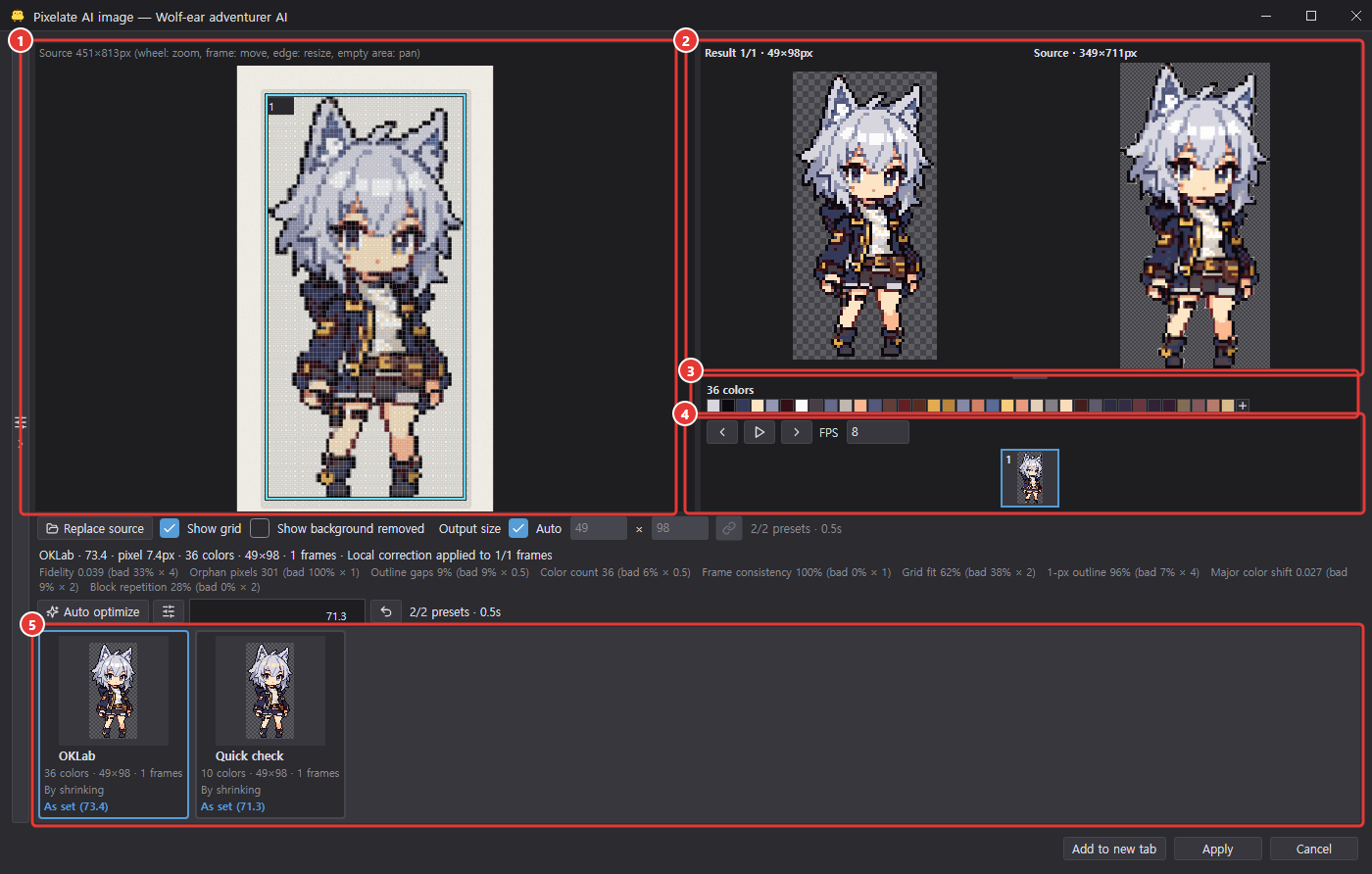

- ① 원본 보기: 휠로 확대, 빈 곳을 끌어서 화면 이동, 두 번 눌러 맞추기. 원본 위에는 지금 적용한 프레임 나누기의 경계와 번호가 격자 보기와 상관없이 늘 보입니다. ⑥ 배경 지운 모습으로 배경을 지운 원본을 봅니다.
- 프레임 안을 끌면 그 프레임을 옮기고, 테두리·모서리를 끌면 크기를 바꿉니다(원본 픽셀 단위, 원본 밖으로는 나가지 않음). 놓으면 그 경계로 프레임을 나눠 후보를 다시 만들고, 고친 경계는 설정·프리셋에 저장됩니다. 나누기 방식·프레임 수 같은 나누기 조건을 바꾸면 고친 경계는 지워지지만, 화면의 경계는 프레임 나누기 적용를 누를 때까지 그대로입니다. 원본을 우클릭하면 이미지 복사·PNG로 저장…이 있고(배경 지운 모습을 켰으면 배경을 지운 원본, 파일 이름 끝에 "배경지움"), 프레임 안에서 우클릭하면 맨 위에 그 프레임만 잘라 프레임 N 복사·프레임 N PNG로 저장…(파일 이름 끝에 프레임 번호)이 더해집니다. 스포이드 중에는 우클릭이 스포이드 취소라 메뉴가 뜨지 않습니다.
- 원본 아래 막대의 결과 크기: ⑦ 자동(기본 켬)이면 칸 크기대로 정해지고 ⑧ 가로×세로 칸에 고른 결과의 크기가 회색으로 보입니다. 끄면 적은 가로×세로에 맞추고(바꾸면 다시 만듦), ⑨ 사슬 단추를 켜면 가로를 바꿀 때 세로가(세로를 바꿀 때 가로가) 지금 결과 비율대로 따라 바뀝니다. 왼쪽 4. 결과 크기와 같은 설정이라 어느 쪽을 바꿔도 다른 쪽이 따라갑니다.
- ⑩ 격자 보기(기본 켬): 고른 후보가 실제로 쓴 칸 경계(실제로 쓴 칸 크기, 프레임마다 들쭉날쭉한 경계 그대로 — 그래서 선이 색 덩어리와 맞음)를 왼쪽 원본 보기에 그립니다(큰 미리보기의 원본 그림에는 그리지 않고 크게 보기의 원본 칸에는 그림, 지역 보정이면 띠마다 꺾인 경계 그대로). 어두운 테두리가 있는 얇고 밝은 선이고, 확대·이동을 따라가며, 칸이 화면에서 약 3px보다 작으면 흐려지거나 숨습니다. 원본의 칸에 마우스를 올리면 그 칸과 맞는 결과 픽셀이 강조되고 미리보기가 그 프레임으로 넘어갑니다.
칸 경계 지역 보정
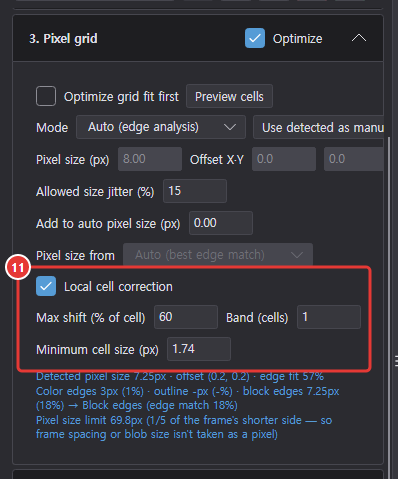
- ⑪ 칸 경계 지역 보정은 왼쪽 픽셀 격자 설정에서 켭니다. 최소 칸 크기(px)는 보정을 시작할 평균 칸 크기로, 원본 픽셀 기준 1~16px에서 바꿀 수 있습니다(기본 4px). 낮추면 작은 칸도 보정하지만 흐린 경계 잡음을 따라갈 수 있습니다. 최대 이동은 칸 크기의 5~99%, 띠는 1~32칸이며 이웃 칸 너비 제한 때문에 이동값을 높여도 실제로는 덜 움직일 수 있습니다. 켜도 설정한 크기에 못 미치거나 움직인 경계가 없으면 격자는 곧게 보입니다. 고른 결과 줄에 적용 여부가 표시됩니다. 3. 픽셀 격자의 최적화를 켜면 정리하기·자동 최적화가 보정 켬·끔과 최대 이동·띠도 함께 바꿔 봅니다.
색 빼기와 고정 색
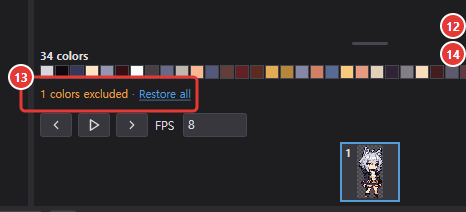
- 색 견본·결과 픽셀은 좌클릭: 쓰인 곳 보기 · 우클릭: 이 색 빼기/되살리기로 같습니다. 견본을 우클릭하면 다시 만들지 않고 지금 결과에서만 그 색을 빼고(그 색 픽셀만 그 자리 원본 칸 색에 가장 가까운 남은 색으로 바뀌고 다른 픽셀은 그대로라 색 N개가 꼭 뺀 만큼 줆, ⑫ 견본은 끝에 빨간 테두리·빗금으로 흐리게 남음) 다시 우클릭하면 처음 결과로 되살립니다. 큰 미리보기의 결과 그림이나 크게 보기의 결과 칸에서 픽셀을 우클릭해도 그 자리에 지금 보이는 색(이미 뺀 색 대신 들어간 색이면 그 색)을 뺍니다. 마지막 남은 색은 뺄 수 없고(상태 줄에 알림), 고정 색은 우클릭하면 고정이 풀립니다. 좌클릭은 결과에서 그 색 픽셀을 잠깐 강조하고(다른 색은 어둡게, 같은 색으로 이어진 덩어리마다 바깥 테두리만 노란 선으로) 그 견본도 강조합니다 — 뺀 색 견본이면 그 색이 있던 자리. 뺀 색이 있으면 ⑬ "색 빼기 N개 적용 중 · 모두 되살리기"가 보이고, 뺀 색은 새로 만드는 후보·자동 최적화 결과에도 같은 뒤처리로 들어가며 넣을 때도 그대로입니다(설정이 조금 달라 색이 살짝 바뀌어도 OKLab 0.03 안이면 같은 색으로 봄). 프리셋에는 저장하지 않고, 원본을 바꾸면 비워집니다.
- 고정 색: 색 견본 줄 끝의 ⑭ +(원본에서 색 추가)를 누르면 스포이드가 됩니다(+가 눌린 모양). 왼쪽 원본 보기, 큰 미리보기의 원본 그림, 크게 보기의 원본 칸이 스포이드 커서가 되어 올린 칸을 강조하고, 보이는 원본 그림 둘레가 강조색으로 천천히(약 1.2초 주기) 밝아졌다 어두워지며 "여기서 고르기"를 알립니다(스포이드가 끝나면 바로 사라짐). 칸을 누르면 그 칸의 대표 색(고른 후보의 칸 경계·칸 색 방식 그대로)이 고정 색이 됩니다. 한 번 넣으면 스포이드가 끝나고(Shift+클릭이면 계속), Esc·오른쪽 클릭·+를 다시 누르면 그만둡니다. 고정 색은 색 빼기처럼 다시 만들지 않고 지금 결과에 더합니다 — 다른 색·후보 순위·점수는 그대로이고, 원본 칸 색이 지금 색보다 고정 색에 더 가까운 픽셀만 그 색으로 바뀌어 색 수가 하나 늘며, 해제하면 그 픽셀이 원래 색으로 돌아갑니다. 고정 색은 색 빼기에서 빠지지 않습니다. 고정 색 견본에는 파란 테두리와 오른쪽 위 파란 삼각형이 붙고(결과에 쓰이지 않아도 흐리게 보임) 우클릭하면 해제되며, "고정 색 N개 · 모두 해제"가 보입니다. 고정 색은 후보·자동 최적화 결과(바꾸지 않음)와 넣기에 따라가고, 프리셋에는 저장하지 않으며 원본을 바꾸면 비워집니다. 도는 칸을 보는 중에는 색 빼기·고정 색을 할 수 없습니다.
배경과 색 비교
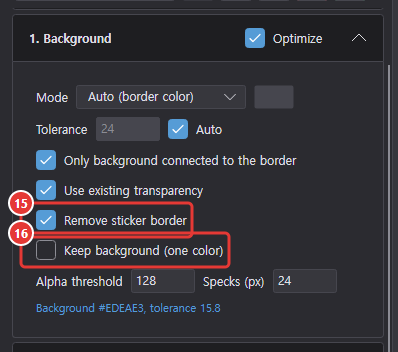
- 배경: ⑮ 스티커 테두리 지우기(기본 켬)가 외곽선 바깥을 두른 흰 띠를 저절로 찾아 지우고(배경 단계를 최적화하면 켜고 꺼 봄), ⑯ 배경 남기기(한 색으로)는 찾은 배경을 배경색 한 색으로 고르게 남깁니다. 단색 배경과 그림 사이에 번진 한 겹도 지웁니다. 점수의 큰 면 색 바뀜은 넓게 쓰인 색이 통째로 바뀐 정도이고, 원본과 닮음은 (투명·불투명이 어긋난 자리 + 칸 안 구조 손실 + 색 차이) ÷ 표본 수입니다. 구조 손실은 칸 안쪽 원본 픽셀이 칸 평균에서 흩어진 정도로, 선명한 경계를 반으로 가른 칸에서 크고 결과 색과는 상관없습니다. 색 차이는 0. 최적화 기준의 원본과 닮음 방식으로 잽니다: 칸끼리(기본)은 결과 픽셀마다 그 칸 원본의 대표 색과만 점수용 색 거리로 견주고, 주변과 섞어 보기는 원본 칸 평균과 결과를 빛의 세기(선형광)의 밝기·빨강-초록·파랑-노랑 채널로 바꿔 밝기는 조금, 색조는 더 많이 이웃 칸과 흐린 뒤 OKLab로 견줍니다(S-CIELAB 방식 — 1px씩 번갈아 놓인 디더 무늬가 섞여 원래 색으로 보이면 맞는 것으로 셈).
- ② 고른 후보를 크게 FPS대로 움직여 보여 주고, 옆에 같은 원본 프레임을 둡니다. 두 그림에는 결과·원본 이름이 붙습니다.
- 결과 픽셀 좌클릭: 크게 보기의 결과 그림에서 픽셀을 끌지 않고 좌클릭하면 쓰인 곳을 보여 줍니다 — 그 색의 견본이 두 색 견본 줄에서 굵은 강조색 테두리와 잠깐 커졌다 돌아오는 움직임으로 강조되고(줄이 넘치면 보이게 굴림), 누른 픽셀 표시와 같은 색 영역 둘레(견본 좌클릭과 같은 강조)가 1.2초 보이며, 상태 줄에 HEX와 결과 좌표가 나오고, 그 픽셀의 색 판정 줄이 열립니다(크게 보기). 우클릭은 그 색 빼기/되살리기입니다(위 색 견본).
- 원본 칸 좌클릭: 크게 보기의 원본 칸을 끌지 않고 좌클릭하면 누른 원본 칸과 그 칸이 된 결과 픽셀에 파란 사각형을 표시하고, 결과의 색 견본·같은 색 영역을 강조하며, 그 결과 픽셀의 색 판정 줄을 엽니다. 원본 그림은 색으로 강조하지 않습니다. 상태 줄에는 "원본 칸 #대표색 → 결과 #결과색"이 나옵니다(대표색 = 그 칸의 팔레트 전 색). 원본 칸 우클릭은 아무것도 하지 않습니다. 스포이드 중에는 고정 색 추가가 먼저입니다.
- 대표색이 검정인데 결과가 노란색이 될 수도 있습니다. 외곽선 1px 맞추기의 얇게·크기를 줄여서 방식은 안쪽의 어두운 외곽선 칸을 주변의 밝은 색으로 칠해 외곽선을 1px로 줄입니다. 해당 검정 칸을 유지하려면 외곽선 1px 맞추기를 끔으로 바꿔 비교해 보세요. 지역 보정은 이 색 채우기가 아니라 칸 경계의 위치를 조절합니다.
크게 보기
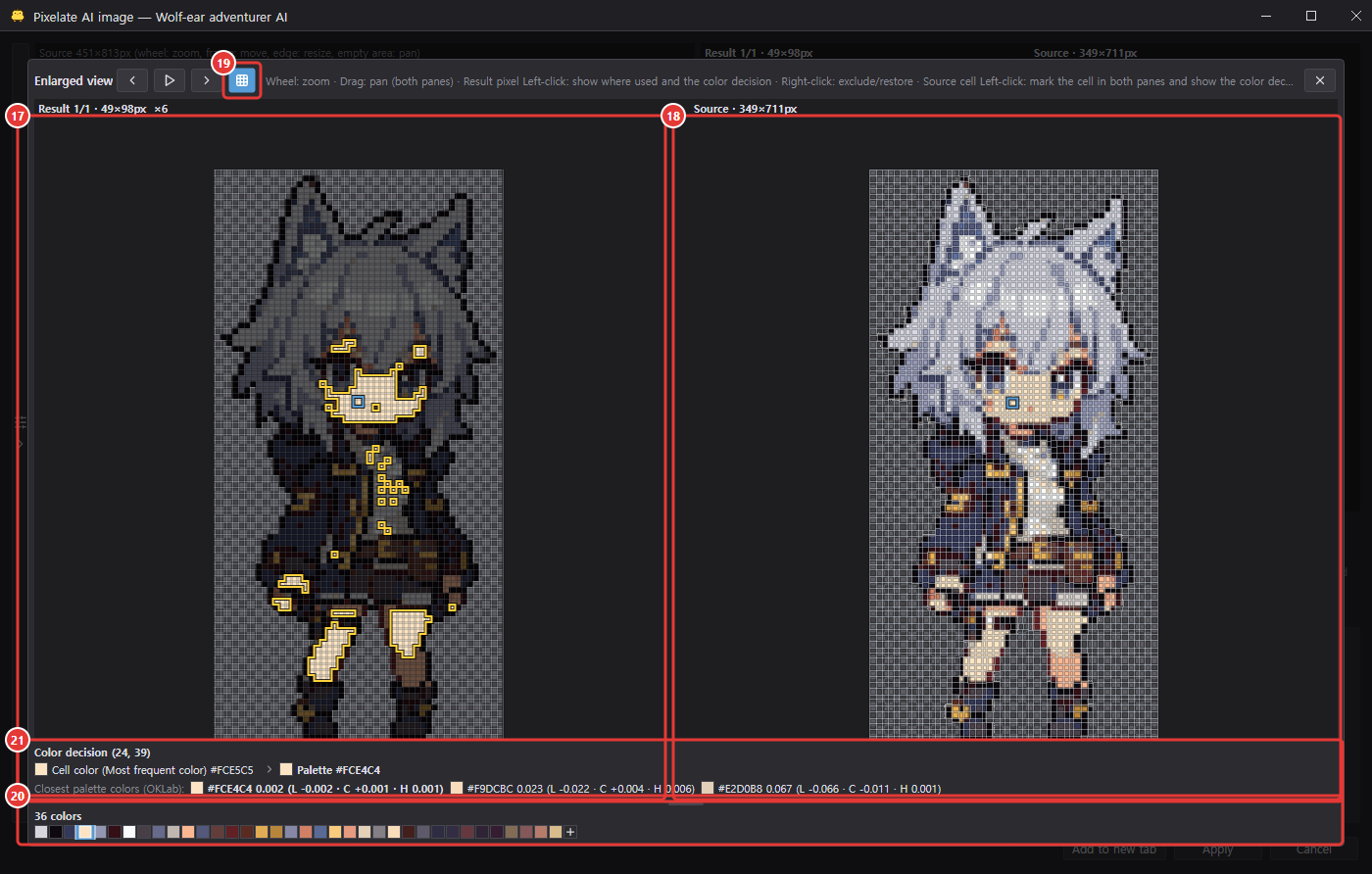
- 크게 보기: 큰 미리보기의 결과나 원본 그림을 한 번 좌클릭하면(끌지 않고) 대화상자를 덮는 판이 열립니다(쓰인 곳 보기는 크게 보기에서 — 위 좌클릭; 큰 미리보기 결과 그림의 우클릭은 그 픽셀 색 빼기/되살리기). ⑰ 왼쪽은 지금 프레임 결과(처음엔 들어가는 가장 큰 정수 배율, 체커), ⑱ 오른쪽은 같은 프레임의 원본을 같은 화면 크기로 보여 주고(격자 보기면 칸 경계도), 휠로 확대·축소, 끌어서 이동, 두 번 눌러 맞추기를 하면 두 칸이 함께 움직입니다. 위 줄의 이전·재생/정지·다음과 Space·←/→는 큰 미리보기와 같은 프레임·FPS를 쓰고, 고른 후보·색 빼기가 바뀌면 함께 바뀝니다. Esc, 판 밖 누르기, ✕ 단추로 닫습니다. 그림 밖을 누르면 키보드 포커스만 받고, 그림을 눌러도 포커스는 미리보기에 남아 닫은 뒤 바로 키를 쓸 수 있습니다.
- 크게 보기 위 줄의 재생 단추 옆 ⑲ 격자 보기 단추(눌리면 켬, 대화상자의 격자 보기 체크와 같이 바뀜)는 원본 칸에 실제 칸 경계를, 결과 칸에 픽셀마다 한 칸인 격자를 같은 모양의 선으로 그립니다(픽셀이 화면에서 4px보다 작으면 숨김). 그림 아래에는 큰 미리보기와 같은 ⑳ 색 N개 견본(좌클릭 = 쓰인 곳 보기 — 크게 보기 결과 칸에도 강조, 뺀 색이면 그 색이 있던 자리(지금은 다른 색), 우클릭 = 색 빼기·되살리기 또는 고정 해제, 끝의 + = 원본에서 색 추가)과 프레임 줄(프레임이 하나면 숨김)이 있고, 어느 쪽에서 바꿔도 둘 다 바뀝니다.
- ㉑ 색 판정 줄: 크게 보기에서 결과 픽셀이나 원본 칸을 좌클릭하면(스포이드가 아닐 때) 색 견본 위에 색 판정 (x, y) 줄이 생겨, 그 픽셀을 같은 설정으로 다시 돌린 단계별 색을 견본과 HEX로 차례로 보여 줍니다: 칸 색(칸 색 방식) → 팔레트(명암 계열 우선이 가장 가까운 색 대신 고르면 팔레트(명암 계열 우선), 디더링이면 팔레트(디더링)) → 그 뒤 색을 바꾼 단계만(외곽선 색 모으기·벡터로 다시 그리기·외톨이 픽셀 지우기·1px 구멍 메우기·외곽선 1px로 얇게·외곽선·L자 겹 픽셀 줄이기·바깥 둘레 L자 모서리 빼기·앞뒤 프레임과 같게·고정 색·색 빼기). 굵은 마지막 색이 결과 색입니다. 그 아래 가까운 팔레트 색(색 거리): 줄은 칸 색에 가까운 팔레트 색 셋과 거리, 괄호 안에 칸 색에서 그 색까지의 OKLCh 차(밝기 ± · 채도 ± · 색상)를 보입니다(고른 색은 굵게 — OKLab 거리는 세 차를 같은 무게로 봐서 밝기가 같고 채도만 붙은 색이 밝기만 다른 무채색보다 가깝게 나올 수 있음). 단계 이름에 마우스를 올리면 그 단계의 규칙이, 칸 색에 올리면 그 색의 OKLCh 밝기·채도가 풍선으로 보입니다. 계산하는 동안 판정 과정을 계산하는 중…가 보이고, 고른 후보를 바꾸거나 색 빼기·고정 색을 바꾸면 줄이 사라집니다(다시 누르면 새로 계산).
- ④ 큰 미리보기 아래쪽에 이전·다음 프레임, 재생·정지, FPS 칸과 프레임 줄(번호가 붙은 썸네일, 지금 프레임은 파란 테두리, 누르면 그 프레임으로 가고 멈춤)이 있습니다. 미리보기에 포커스가 있으면 Space로 재생·정지, ←/→로 프레임을 옮깁니다.
- ③ 그 위에 고른 후보가 쓰는 색이 색 N개와 14px 견본으로 많이 쓴 색부터 보입니다. 툴팁은 HEX와 모든 프레임의 픽셀 수(둘째 줄에 클릭 안내)이고, 견본을 좌클릭하면 결과 미리보기에서 그 색 픽셀이 잠깐 강조됩니다(나머지는 흐리게). 견본은 처음에 큰 미리보기 높이의 절반까지만 차지하고 넘치면 굴려 봅니다. 견본 묶음 맨 위의 짧은 손잡이를 위아래로 끌면 그 최대 높이가 바뀌고(큰 미리보기와 크게 보기는 따로 기억), 두 번 누르면 절반으로 돌아갑니다.
- ⑤ 후보 칸: 누르면 고르고 그 설정을 왼쪽에 불러오며, 두 번 누르면 바로 넣습니다(후보와 점수).
넣기
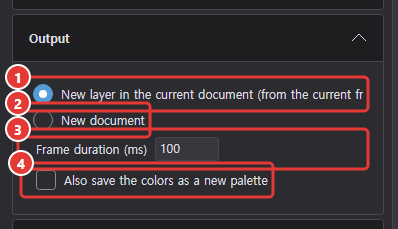
- ① 현재 문서에 새 레이어: 현재 프레임부터 넣고, 모자라면 프레임을 더합니다. 실행취소 한 단계입니다. 한 프레임 결과는 넣자마자 변형 모드로 들어가 잘리기 전 결과 전체를 들고 있으므로, 옮기거나 크기를 맞춘 뒤 Enter(그때 캔버스 밖이 잘림), 그대로 두려면 Esc.
- ② 새 문서: 캔버스 = 결과 크기, 스프라이트 프레임마다 프레임 하나, ③ 프레임 길이를 정합니다. 새 탭으로 열립니다.

- ⑤ 새 탭에 추가(창 아래 ⑥ 적용 앞 단추): 넣기 설정과 관계없이 고른 결과 크기 그대로 새 문서를 새 탭에 만들고 창을 닫습니다. Enter는 적용 단축키가 아니므로 적용이나 새 탭에 추가를 직접 누릅니다.
- ④ 색을 새 팔레트로도 저장할 수 있습니다.
AI로 다듬기 (실험)
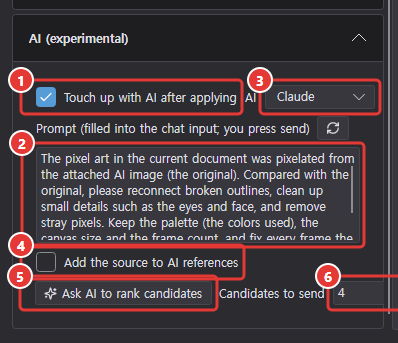
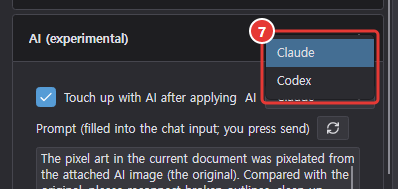
- ① 적용 후 AI로 다듬기를 켜면 ② 프롬프트(기본: 끊긴 외곽선·눈과 얼굴·흩어진 픽셀을 고치고 팔레트·크기·프레임은 유지)를 고치고 ③ Claude·Codex(⑦)를 고를 수 있습니다. 넣은 뒤 채팅이 열리고 원본 그림이 붙고 프롬프트가 채워집니다. 보내지는 않으니 직접 보내기를 누르세요.
- ④ 원본을 AI 참고 자료에 넣는 선택도 있습니다.
- ⑤ AI에게 후보 평가 부탁: 원본과 상위 ⑥ K개 후보를 붙이고 순위를 묻는 글을 채웁니다(보내지 않음).
부위(그룹) 레이어 · 스킨
캐릭터의 머리·몸·팔·다리처럼 크기가 서로 다른 부위를 프레임마다 그리고, 한 프레임 안에 배치해 애니메이션으로 쓰면서 부위별 스프라이트로도 내보내는 기능입니다. 같은 부위 구성으로 체형·의상·장비를 여러 벌(스킨) 그려 바꿔 낄 수도 있습니다.
그룹과 부위
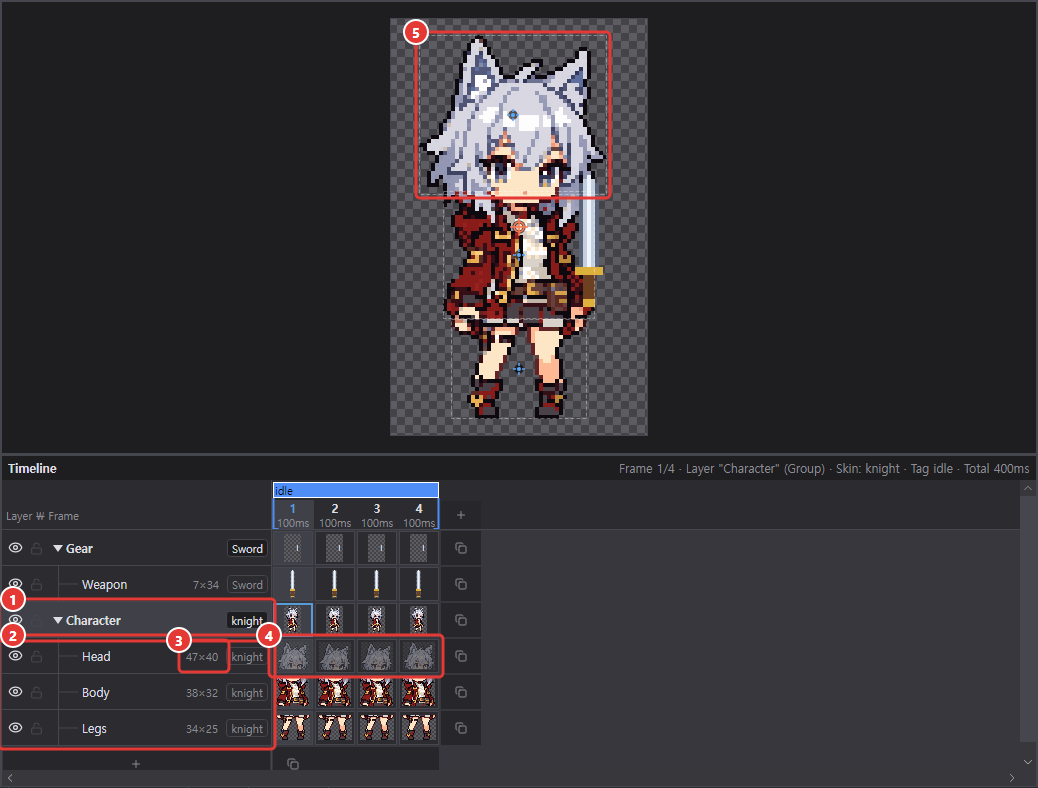
- ① 그룹 레이어 아래에 ② 부위 레이어들이 들어갑니다.
- 부위마다 ③ 자기 캔버스 크기(예: Head 8×5)와 ④ 프레임마다 자기 그림이 있습니다.
- ⑤ 프레임 안에서의 부위 위치는 모든 프레임에 공통입니다.
만들기
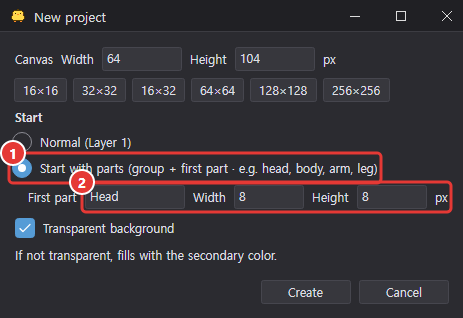
- 새 프로젝트(Ctrl+N)에서 ① "부위로 시작"을 고르고 ② 첫 부위 이름·크기를 정합니다.
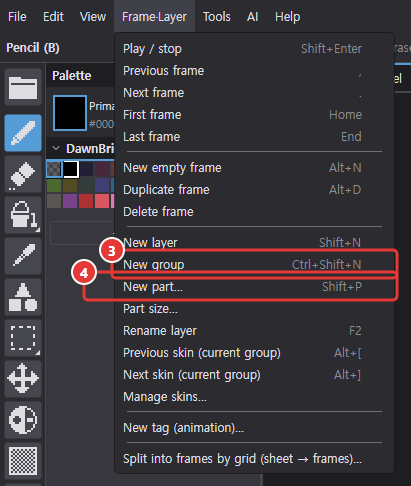
- 프레임·레이어 > ③ 새 그룹(Ctrl+Shift+N)
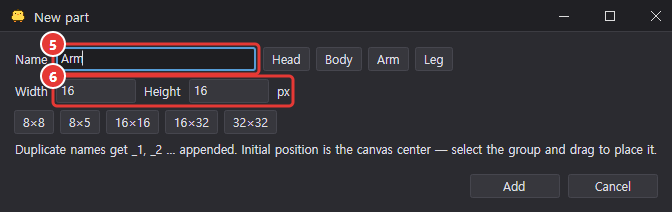
- 프레임·레이어 > ④ 새 부위…(Shift+P) — 현재 그룹에 추가하고, 그룹이 없으면 먼저 만듭니다. 뜨는 창에서 ⑤ 이름과 ⑥ 크기를 정합니다.
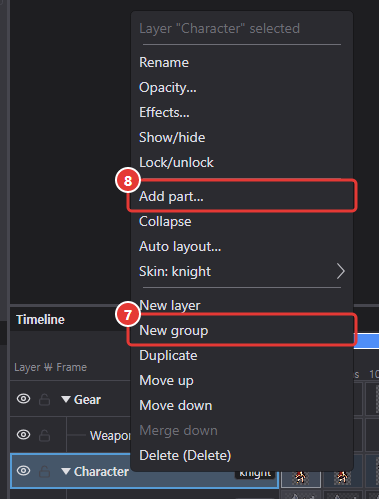
- 타임라인 레이어 이름 우클릭 ⑦ "새 그룹·새 부위…", 그룹 우클릭 ⑧ "부위 추가…"
타임라인에서 보기
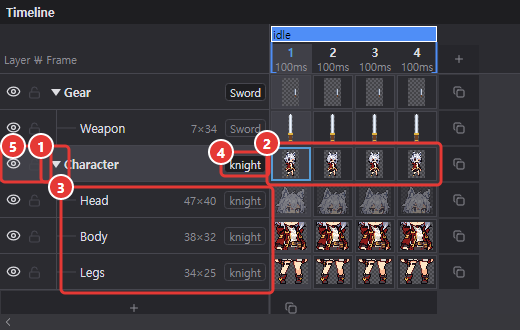
그룹 행은 ① 삼각형으로 접고 펼 수 있고, ② 칸에 그룹 합성 썸네일이 보입니다. ③ 부위 행은 들여쓰기되어 이름과 크기를 보여 줍니다. 이름 뒤의 ④ 스킨 칩은 지금 입은 스킨이며, 누르면 스킨 관리 창이 열립니다.
그룹을 ⑤ 숨기거나 잠그면 부위도 함께 숨김·잠금됩니다. 부위는 자기 그룹 안에서만 순서를 바꿀 수 있습니다.
배치하기(그룹 선택)
그룹을 고르면 캔버스에 프레임 전체 합성이 보입니다.
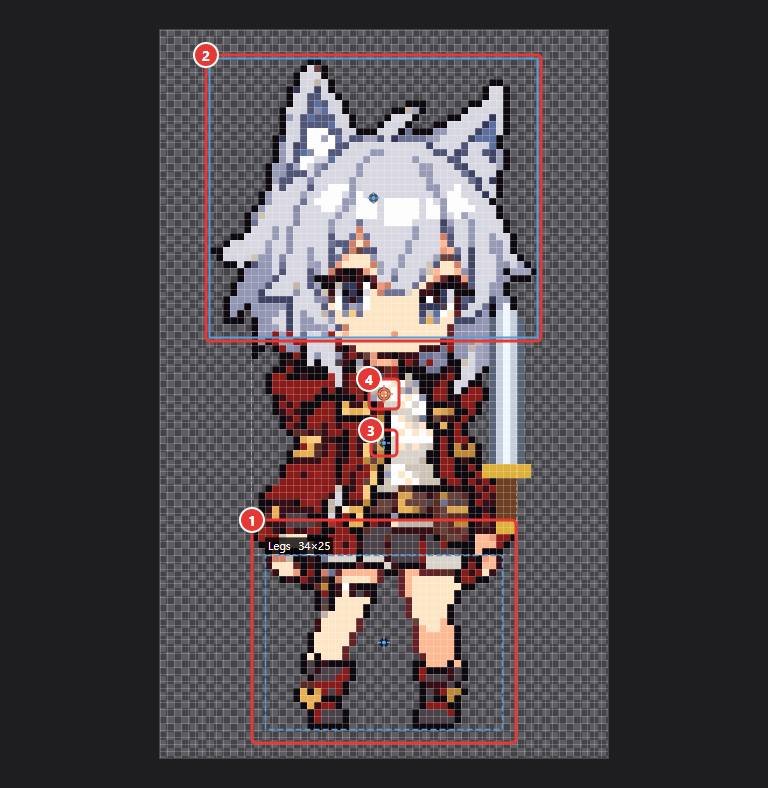
- ① 부위 위에 마우스를 올리면 점선 테두리와 이름이 보입니다.
- 끌어서 옮기면 위치가 정해집니다(모든 프레임에 적용, 실행취소 1단계).
- 부위를 클릭하면 ② 고른 부위가 되고, 방향키(Shift+방향키)로 1/8px 옮깁니다. 빈 곳 클릭이나 Esc로 풀립니다.
- 부위를 더블클릭하면 그 부위 레이어를 골라 그리기로 넘어갑니다.
- ③ 부위 피벗은 파란 점, ④ 프레임 피벗은 주황 점으로 표시됩니다.
그리기(부위 선택)
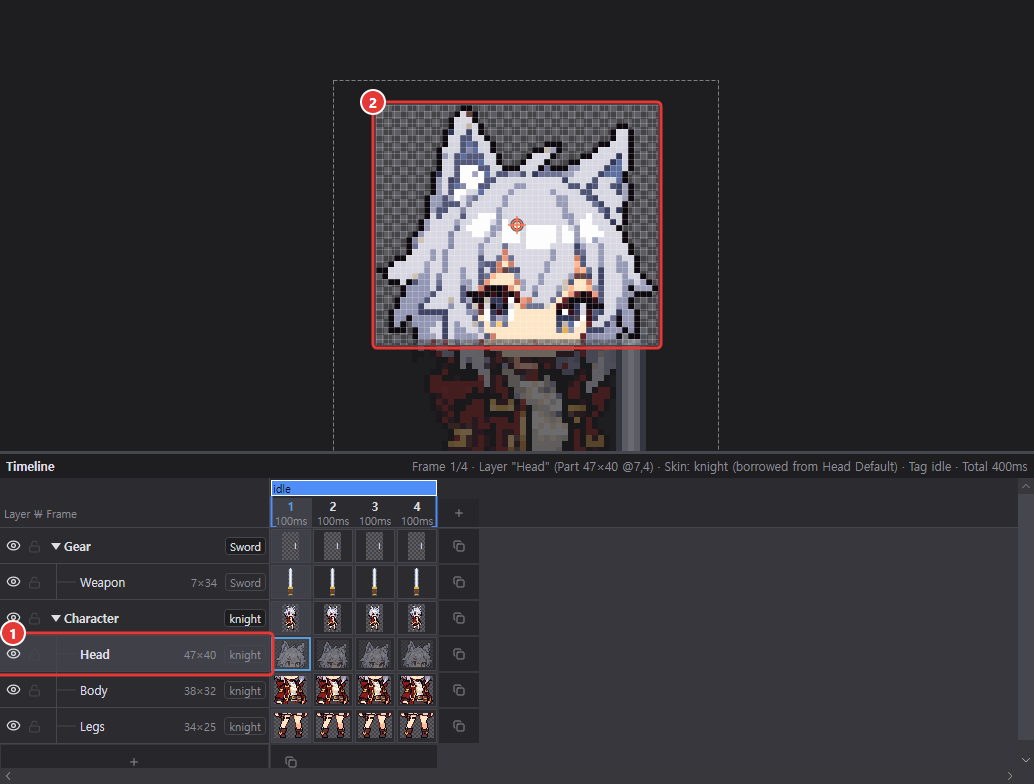
① 부위 레이어를 고르면 ② 그 부위만 자기 크기로 보이고, 나머지는 흐리게 둘레에 보입니다. 좌표는 부위 안 기준입니다.
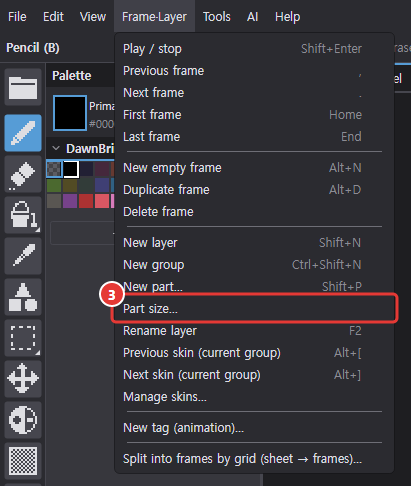
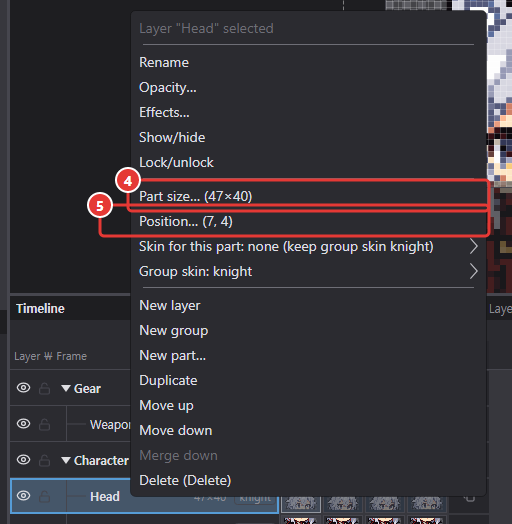
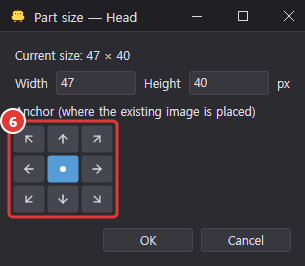
- 크기 바꾸기: 프레임·레이어 > ③ 부위 크기… 또는 부위 우클릭 ④ "크기…"(⑥ 기준점 9방향, 그린 픽셀은 제자리에 남음).
- 위치를 숫자로: 부위 우클릭 ⑤ "위치…".
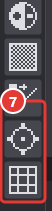
- ⑦ 피벗 도구(K)와 9-slice 도구(S)는 고른 부위에 적용됩니다.
자동 배치
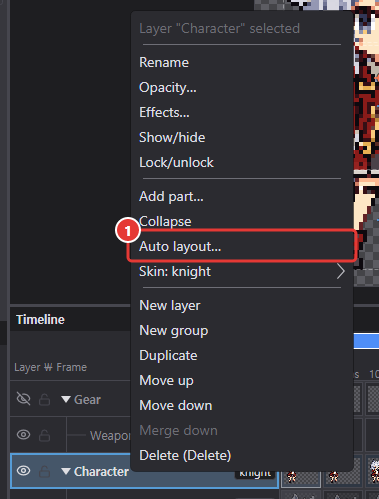
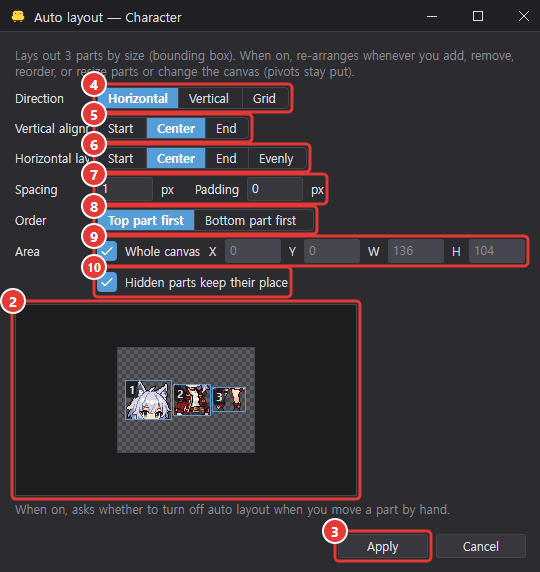
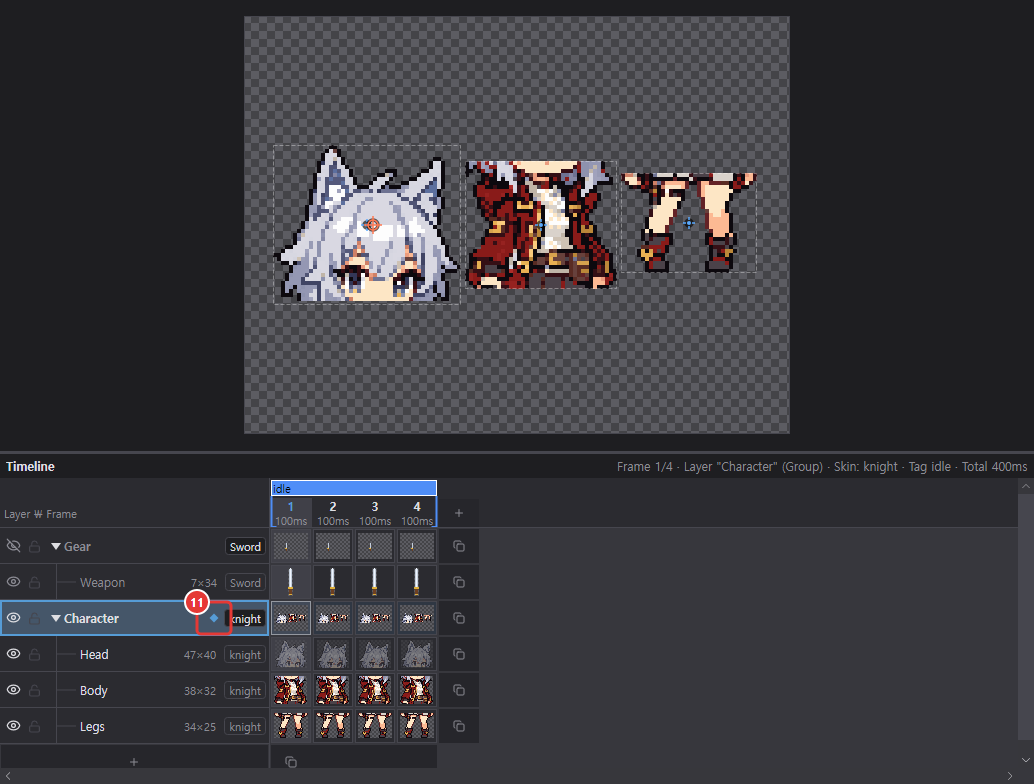
타임라인 그룹 우클릭 ① 자동 배치…로 부위들을 크기대로 자동으로 늘어놓습니다. ② 미리 보기를 보며 ③ 적용하면 실행취소 한 단계입니다. 자동 배치를 켜 둔 그룹은 부위를 더하거나 지우거나 크기·순서를 바꿀 때마다 다시 배치되고, 타임라인 그룹 행에 ⑪ 마름모 표시가 보입니다. 이 상태에서 부위를 손으로 옮기려 하면 자동 배치를 끌지 묻습니다.
| 설정 | 내용 |
|---|---|
| ④ 방향 | 가로 · 세로 · 격자(열 수 지정) |
| ⑤ 맞춤 | 위·가운데·아래 또는 왼쪽·가운데·오른쪽 |
| ⑥ 배치 | 앞 · 가운데 · 끝 · 고르게 |
| ⑦ 간격 · 여백 | px 단위 |
| ⑧ 순서 | 위 부위부터 · 아래 부위부터 |
| ⑨ 영역 | 기본은 캔버스 전체, 직접 X·Y·W·H 지정 가능 |
| ⑩ 숨긴 부위도 자리 차지 | 기본 켬 — 보이기를 바꿔도 다른 부위가 움직이지 않음 |
내보내기: 프레임 시트와 부위 아틀라스
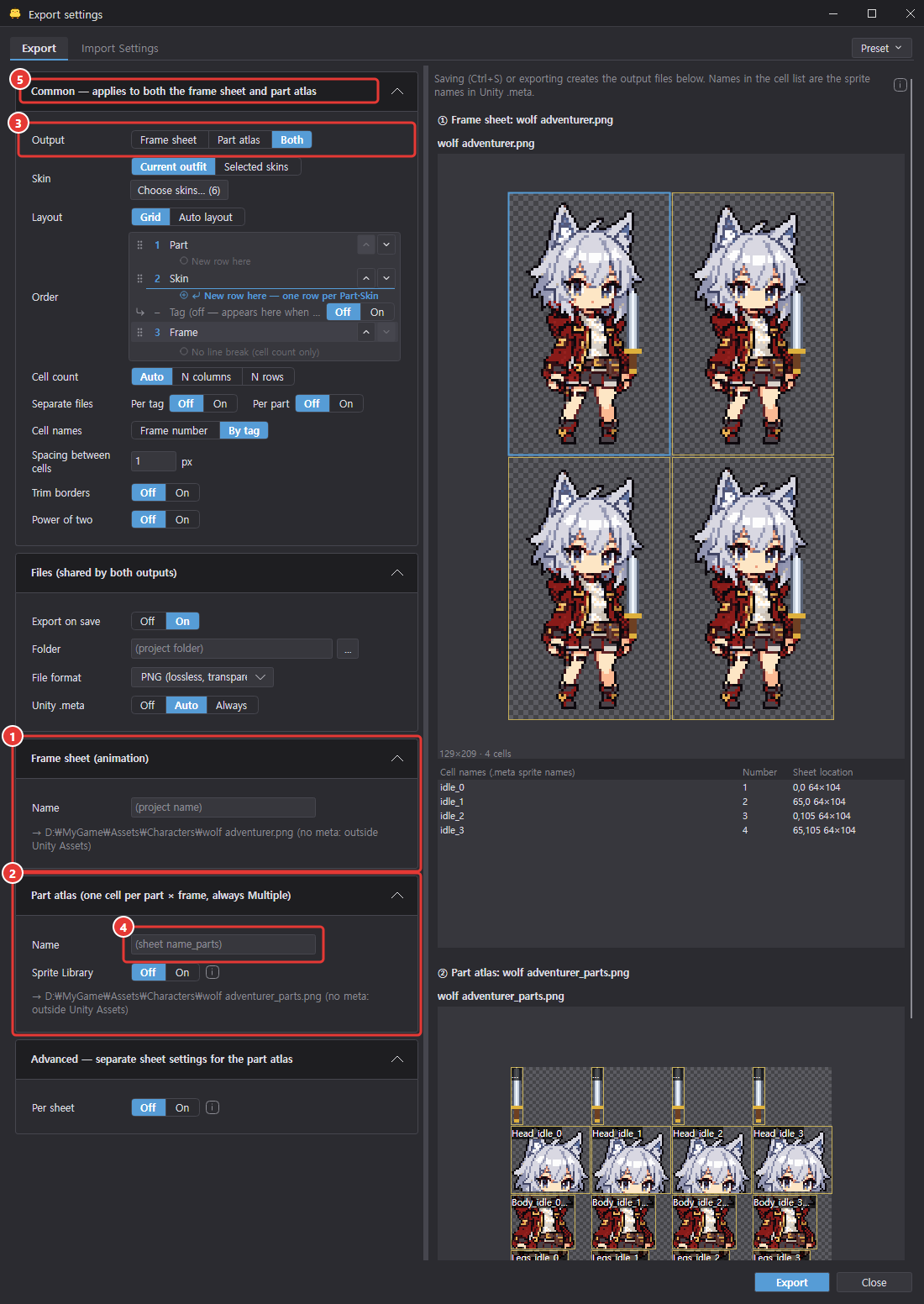
저장하면 다음 두 가지를 각각 켜고 끌 수 있습니다(③ 내보낼 결과). 둘 다 이미지 + .meta로 나옵니다.
- ① 프레임 시트: 프레임마다 합성한 애니메이션 시트.
- ② 부위 아틀라스: 부위 × 내용 있는 프레임마다 칸 하나. ④ 이름을 비우면
<프레임 시트 이름>_parts.
배치·정렬·칸 이름은 내보내기 창의 ⑤ 공통 시트 설정을 따릅니다. 더 이상 만들지 않는 옛 파일은 앱 휴지통으로 정리됩니다(파일 참고).
스킨과 슬롯
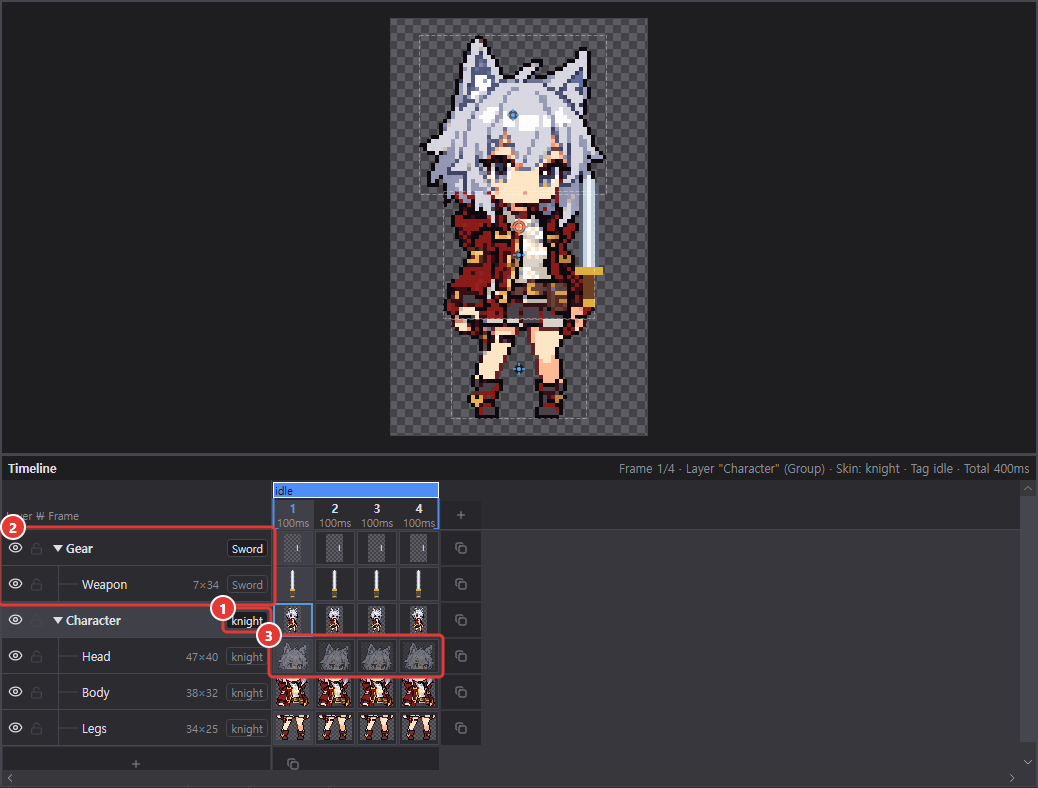
그룹마다 이름 붙은 스킨 목록이 있고(적어도 하나, 처음엔 "기본"), 그중 ① 하나만 보입니다.
- 같은 그룹의 스킨끼리는 서로 바뀝니다(교체형).
- ② 다른 그룹끼리는 레이어 순서대로 겹칩니다(겹치기형).
예: 맨 아래 "기본 체형" 그룹(스킨: 기본·근육·좀비), 그 위 "헤어"·"갑옷" 그룹(첫 스킨 "없음"은 비워 두고 다른 스킨에 장비를 그림).
스킨마다 다른 것은 그림뿐입니다. 부위 목록·크기·위치·피벗·9-slice는 모든 스킨이 같이 씁니다. 첫 스킨이 아닌 스킨의 빈 칸은 첫 스킨 그림을 물려받아 보이므로, 달라지는 부위만 다시 그리면 됩니다. ③ 물려받은 칸은 타임라인에 흐리게 보이고, 그 위에 그리기 시작하면 그 스킨 자신의 그림이 됩니다.
부위마다 따로 고르기와 부위 전용 스킨
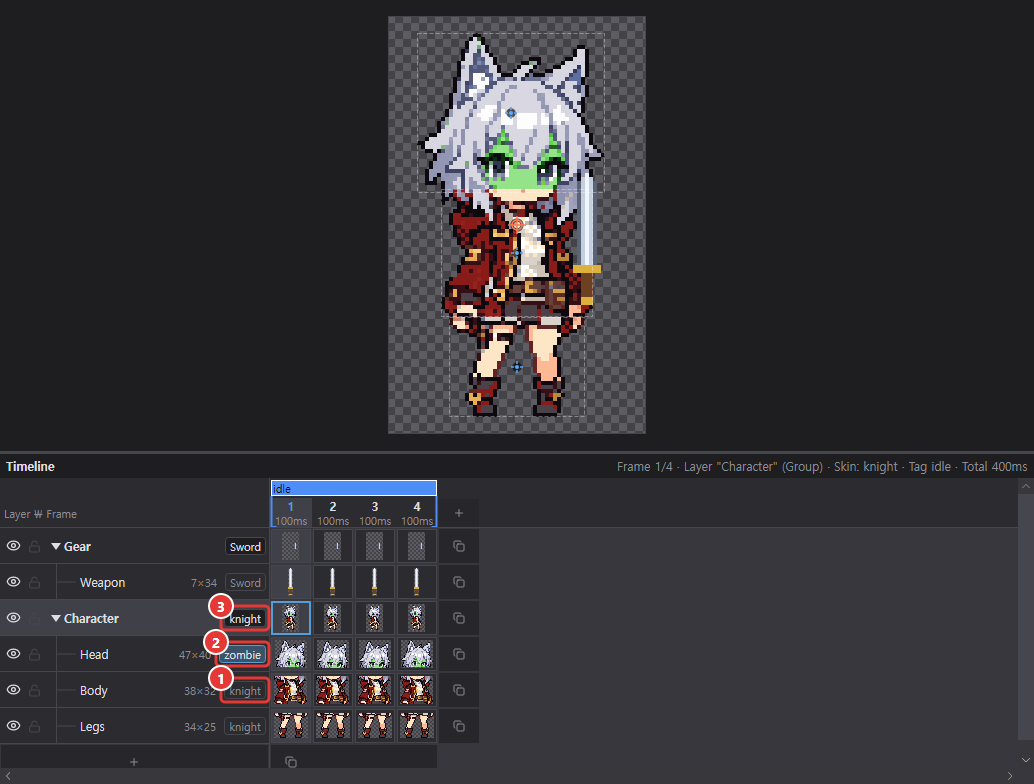
한 그룹 안에서 부위 하나만 다른 스킨을 입힐 수 있습니다(예: 몸은 ① 그룹 스킨 "knight" 그대로, 머리만 ② "zombie"). 보이는 스킨은 부위 재정의 → ③ 그룹의 지금 스킨 → 첫 스킨 순서로 정해집니다.
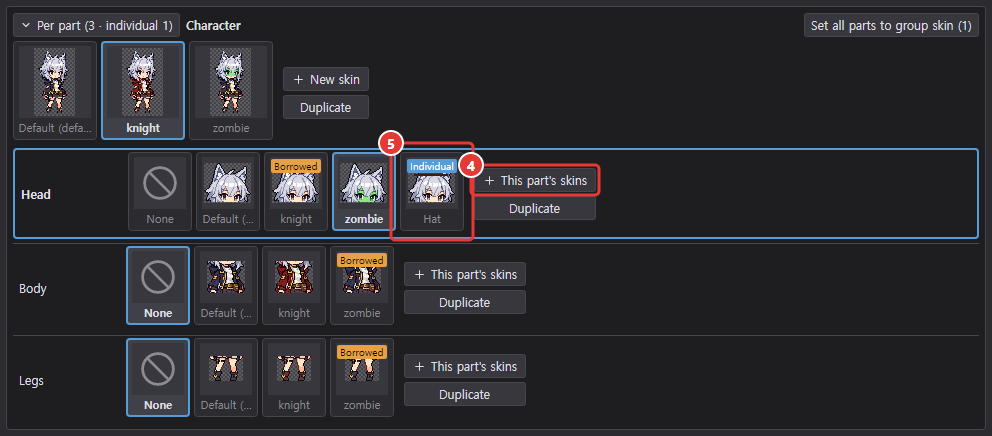
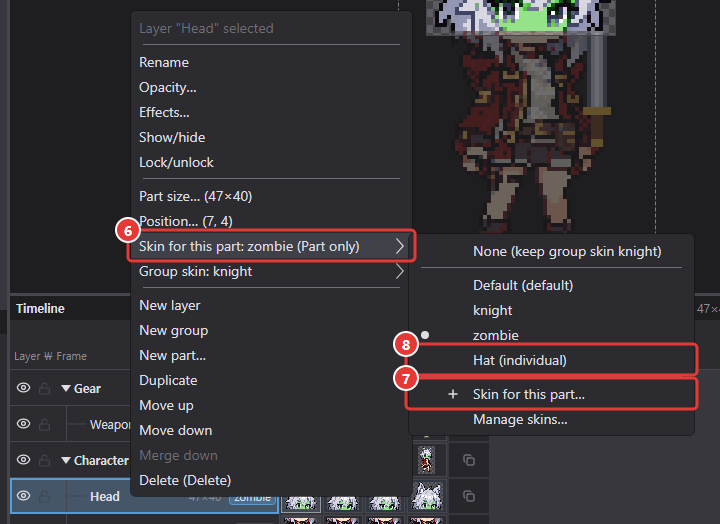
부위 하나에만 있는 부위 전용 스킨(예: Head의 "모자")도 만들 수 있습니다. 스킨 관리 창 부위 줄의 ④ 이 부위 스킨이나 부위 우클릭 메뉴(⑥ → ⑦)로 만들며, 그 부위의 목록에만 "개별"로 표시됩니다(⑤, ⑧).
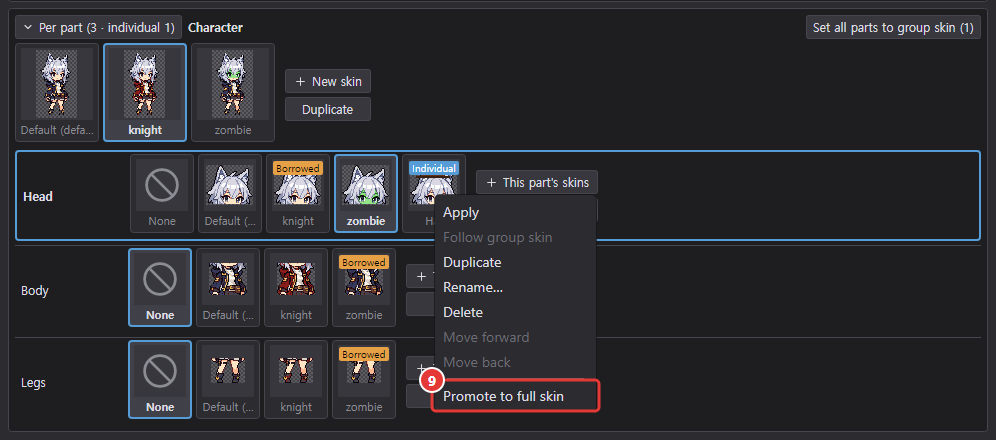
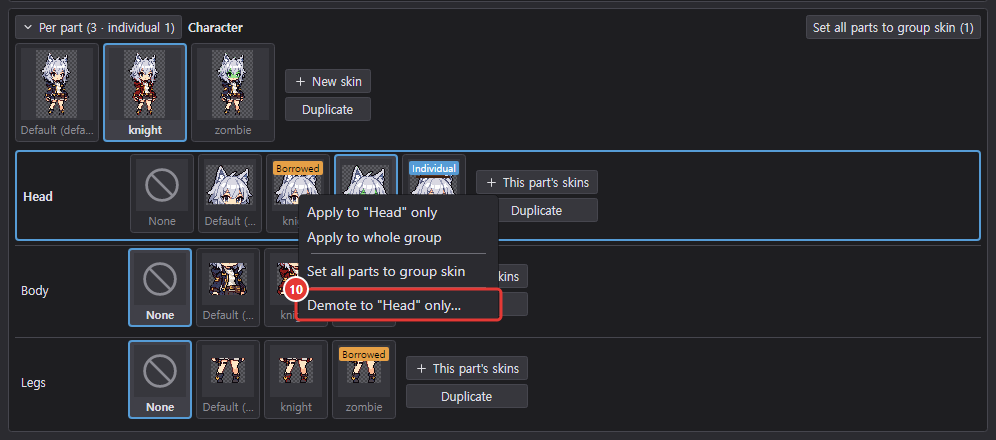
부위 전용 스킨 카드를 우클릭해 ⑨ 전체 스킨으로 올리기, 전체 스킨을 ⑩ 이 부위 전용으로 내리기를 할 수 있습니다.
스킨 관리 창
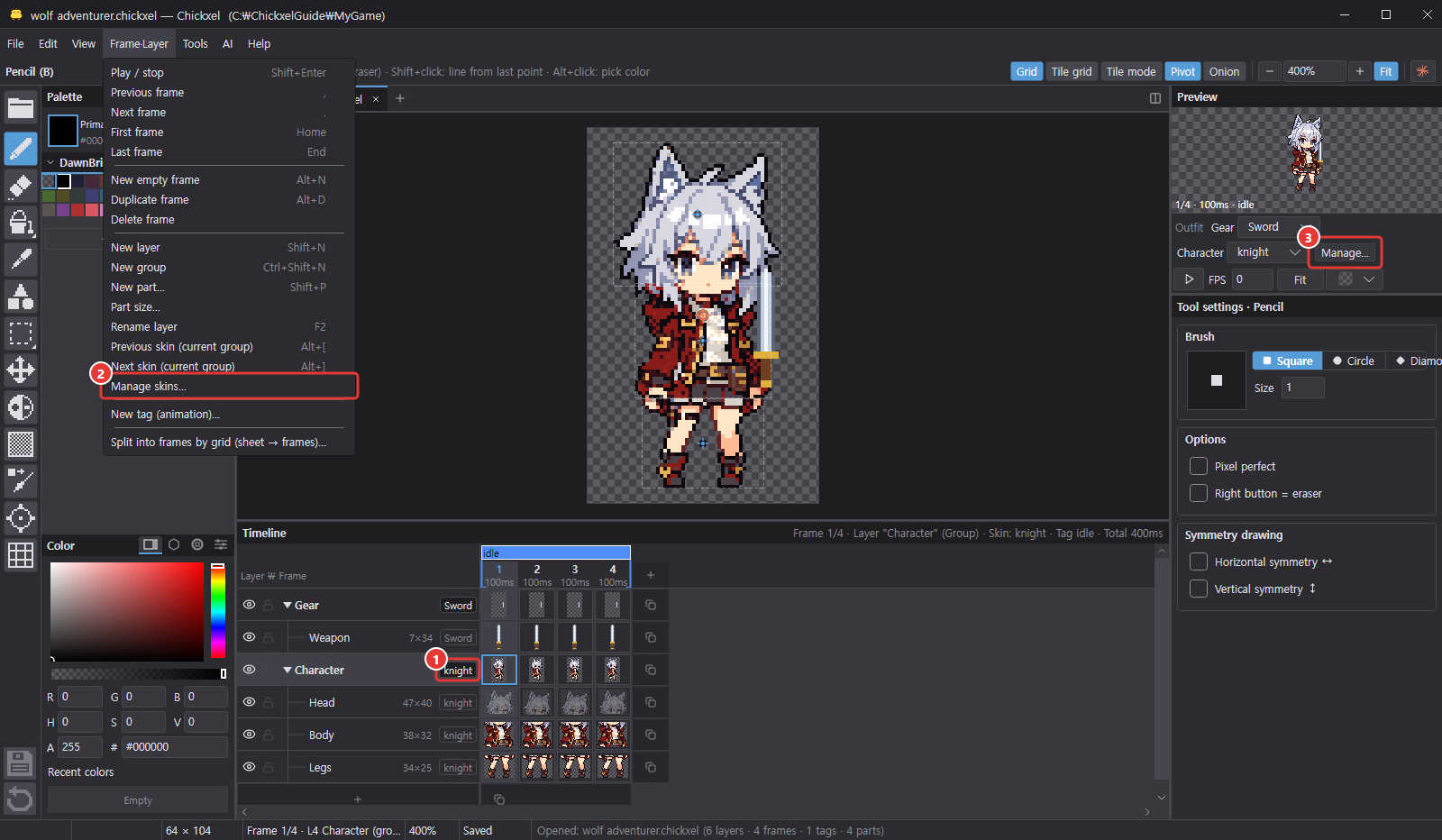
① 스킨 칩 클릭, ② 프레임·레이어 > 스킨 관리…, 미리보기 아래 착장 줄의 ③ 관리…로 엽니다. 편집하면서 옆에 띄워 둘 수 있습니다.
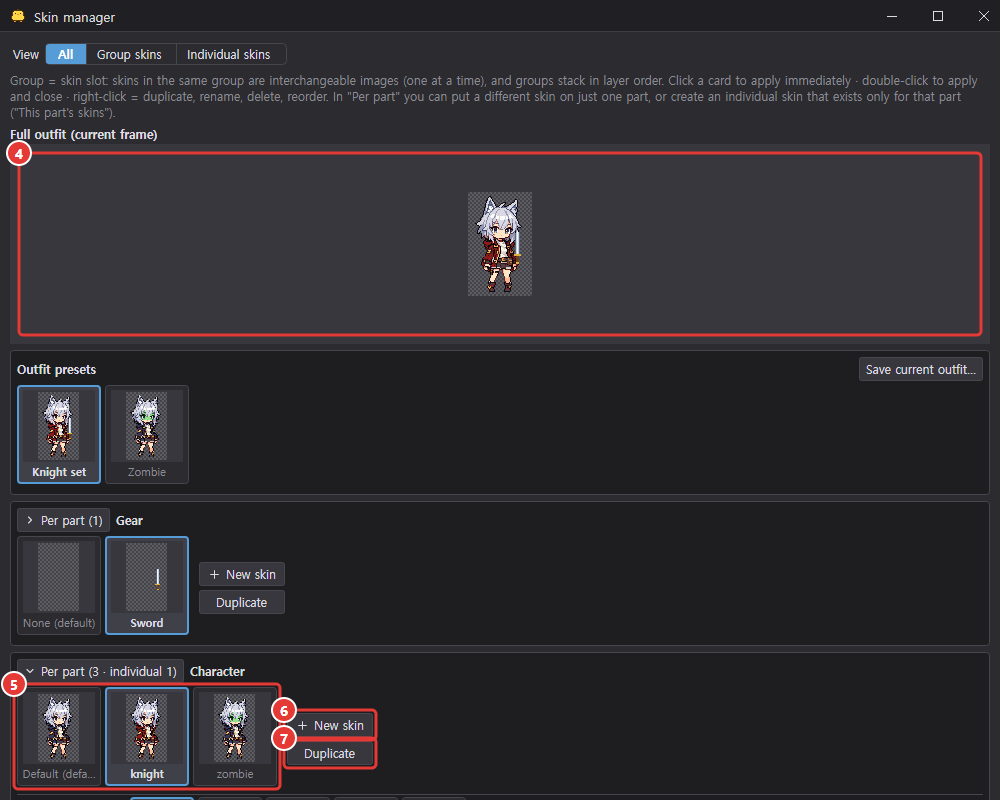
- 맨 위에 ④ 전체 착장, 그 아래 그룹마다 ⑤ 스킨 카드가 나열됩니다. 카드를 누르면 바로 적용되고, 두 번 누르면 적용하고 창을 닫습니다.
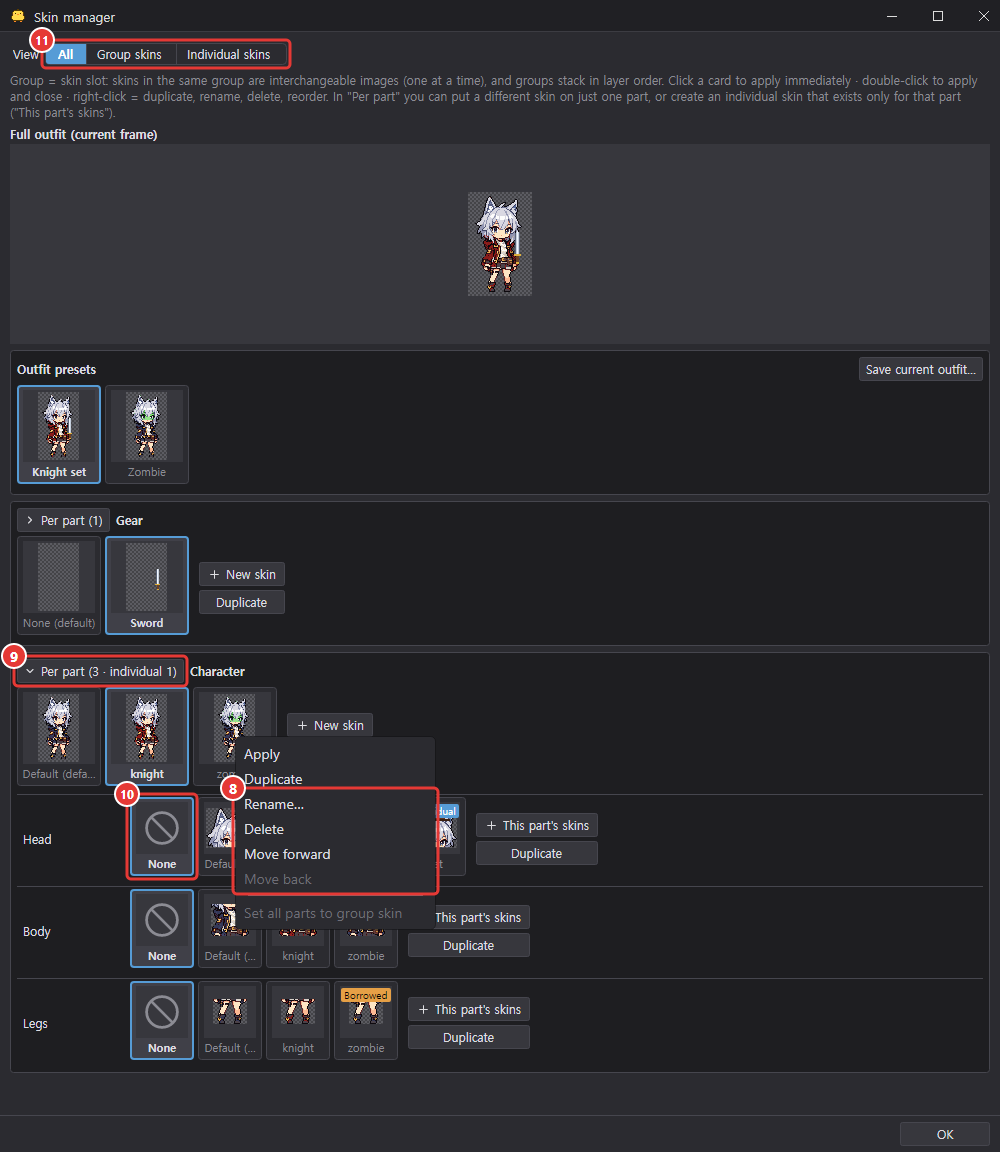
- ⑥ 새 스킨(빈), ⑦ 복제, 카드 우클릭 메뉴(⑧)의 이름 바꾸기…, 삭제, 앞으로/뒤로. 카드를 끌어서 순서를 바꿀 수도 있고, 맨 앞의 스킨이 기본 스킨이 됩니다. 모두 실행취소됩니다.
- ⑨ 부위별을 펼치면 부위마다 스킨 카드가 나오고, 누르면 그 부위만 그 스킨이 됩니다. 맨 앞 ⑩ 없음 카드는 그룹 스킨을 그대로 따릅니다.
- 맨 위 ⑪ 전체 | 그룹 스킨 | 개별 스킨 토글로 보이는 카드를 거를 수 있습니다.
착장 바꾸기와 착장 프리셋
창 말고도 다음 방법으로 착장을 바꿉니다.
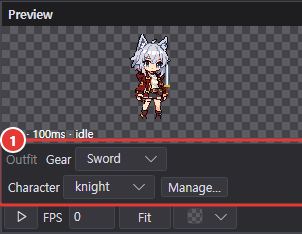
- 미리보기 아래 ① 착장 줄(그룹마다 스킨 선택)
- 이전/다음 스킨(현재 그룹): Alt+[ / Alt+]
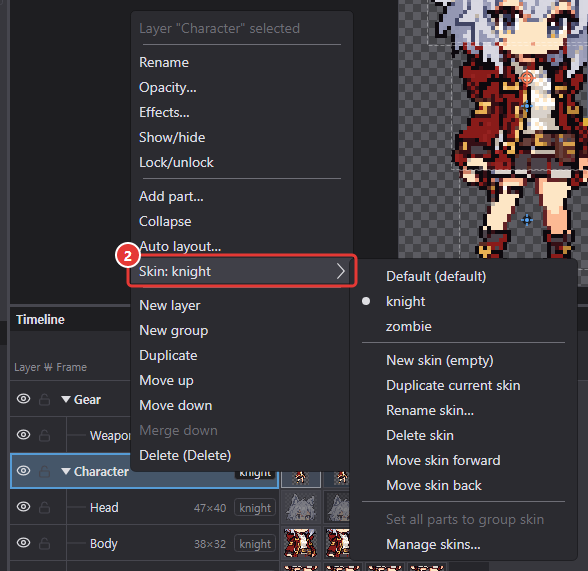
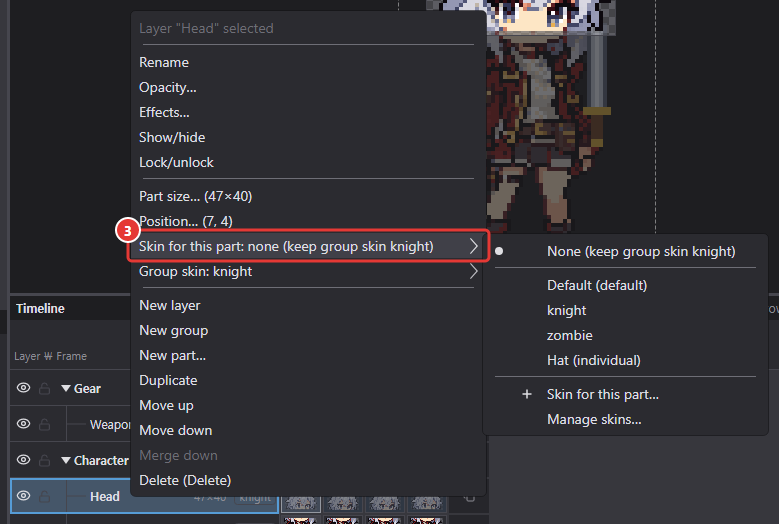
- 그룹 우클릭 ② "스킨", 부위 우클릭 ③ "이 부위 스킨" 메뉴
착장 바꾸기는 보기 전환이라 실행취소 기록에는 남지 않지만 파일에 저장됩니다.
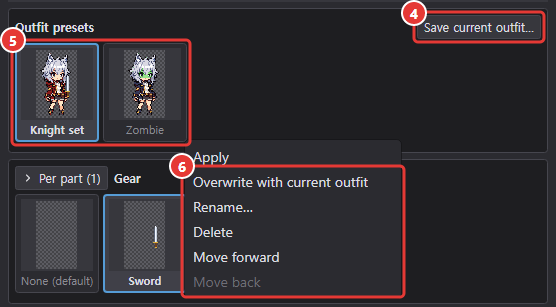
착장 프리셋: 스킨 관리 창의 ④ 지금 착장 저장…으로 지금 조합을 이름 붙여 저장하고, ⑤ 카드를 누르면 그 착장으로 바뀝니다. ⑥ 우클릭으로 덮어쓰기·이름 바꾸기·삭제·순서 바꾸기를 합니다. 지워진 그룹·스킨이 있으면 건너뛰고 알려 줍니다.
스킨 내보내기
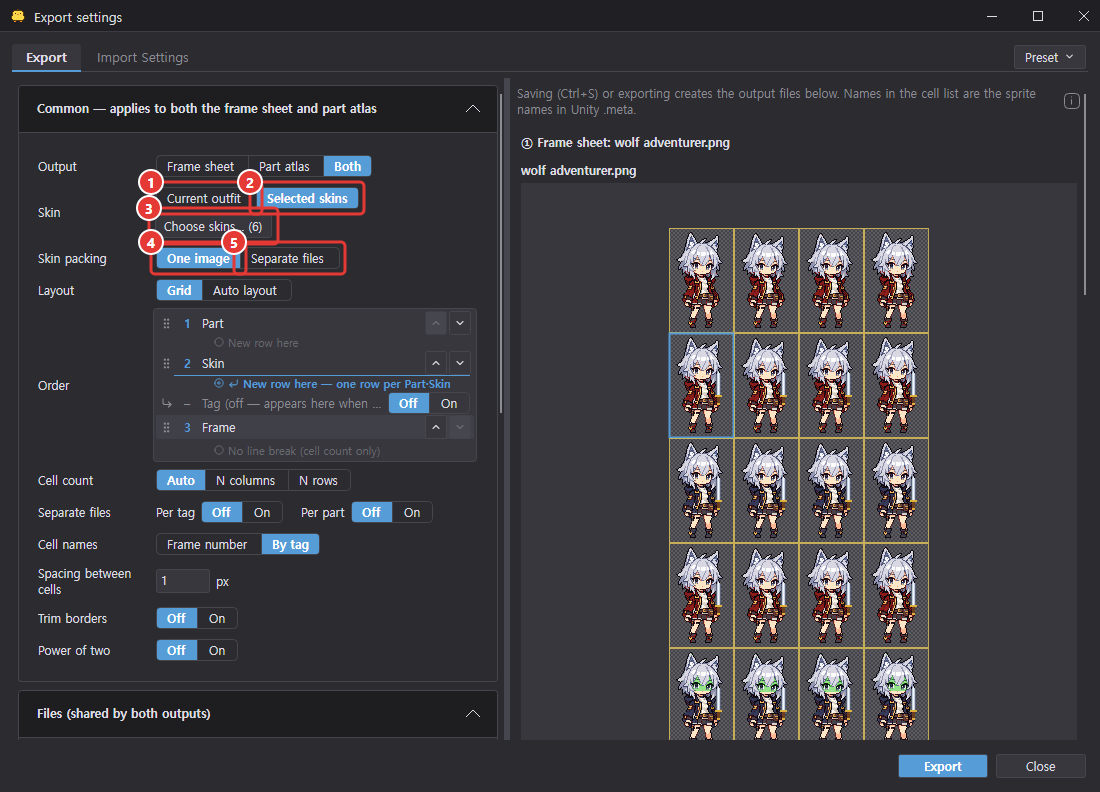
내보내기 공통 설정의 스킨에서 고릅니다.
| 설정 | 결과 |
|---|---|
| ① 지금 착장(기본) | 지금 보이는 착장 한 벌만 내보냅니다. |
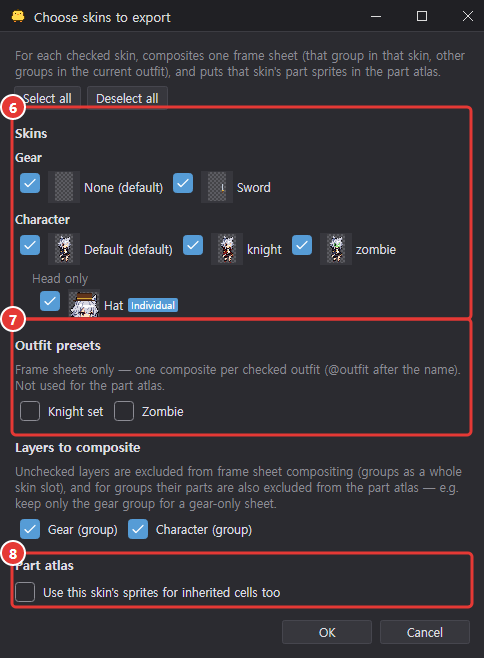
| ② 고른 스킨 | ③ 스킨 고르기 창에서 체크한 ⑥ 스킨·⑦ 착장 프리셋을 각각 내보냅니다. ④ 한 이미지에 모으거나(칸 이름 <이름>@<스킨>) ⑤ 따로 파일(<시트>@<스킨>.png)로 나눌 수 있습니다. |
부위 아틀라스에서 첫 스킨은 원래 이름(Head, Head_1 …)을 그대로 쓰고, 다른 스킨은 직접 그린 칸만 Head@knight처럼 들어갑니다. 물려받은 칸까지 그 스킨 이름으로 넣으려면 스킨 고르기 창의 ⑧ 물려받은 칸도 이 스킨 스프라이트로를 켭니다.
Unity Sprite Library
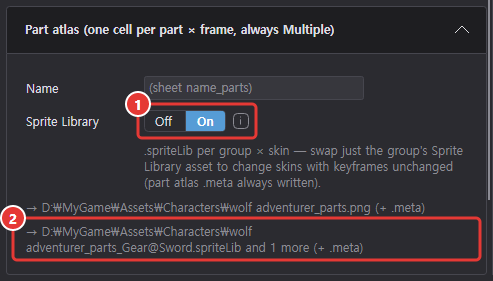
내보내기 탭 부위 아틀라스 묶음의 ① Sprite Library를 켜면, Unity 2D Animation 패키지용 Sprite Library Asset을 그룹 × 스킨마다 ② <부위 아틀라스 이름>_<그룹>@<스킨>.spriteLib로 만듭니다.
- Category = 부위, Label = 프레임(
0,1… 또는idle_0…). - 같은 그룹의 라이브러리는 Category·Label이 모두 같고 스프라이트만 다릅니다. 그래서 애니메이션 하나로 모든 스킨을 씁니다.
Unity에서는 그룹마다 부위 오브젝트들의 부모에 Sprite Library 컴포넌트를 두고, 부위마다 Sprite Resolver(Category = 부위)로 Label(프레임)을 키프레임합니다. 스킨을 바꿀 때는 그 그룹 Sprite Library 컴포넌트의 에셋만 바꾸면 됩니다.
예전 파일과 PNG 가져오기
- 예전 버전의 아틀라스
.chickxel을 열면 그룹 "부위" + 스프라이트마다 부위 하나로 바뀝니다. Unity의 guid·spriteID는 그대로 이어집니다.
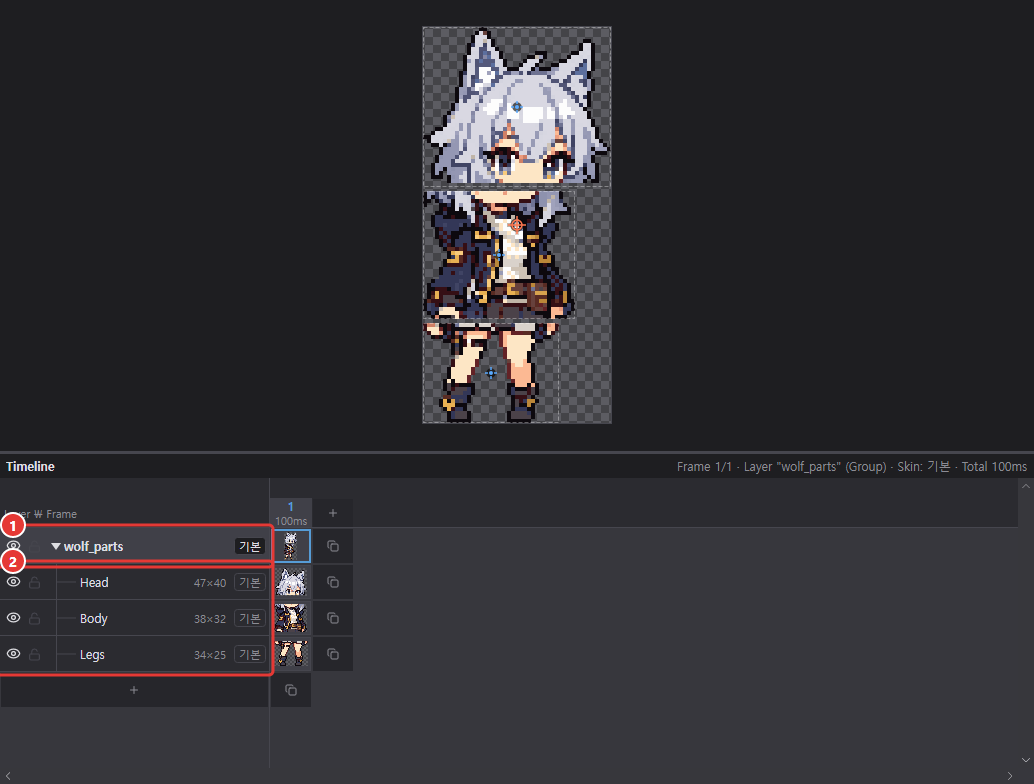
- 칸 크기가 서로 다른 PNG 시트는 ① 그룹 하나 + ② 칸마다 부위 하나로 가져옵니다. 이때 ③ 프레임 시트 내보내기는 꺼진 채로 시작합니다.
AI 채팅 (Claude · Codex)
무엇을 할 수 있나요
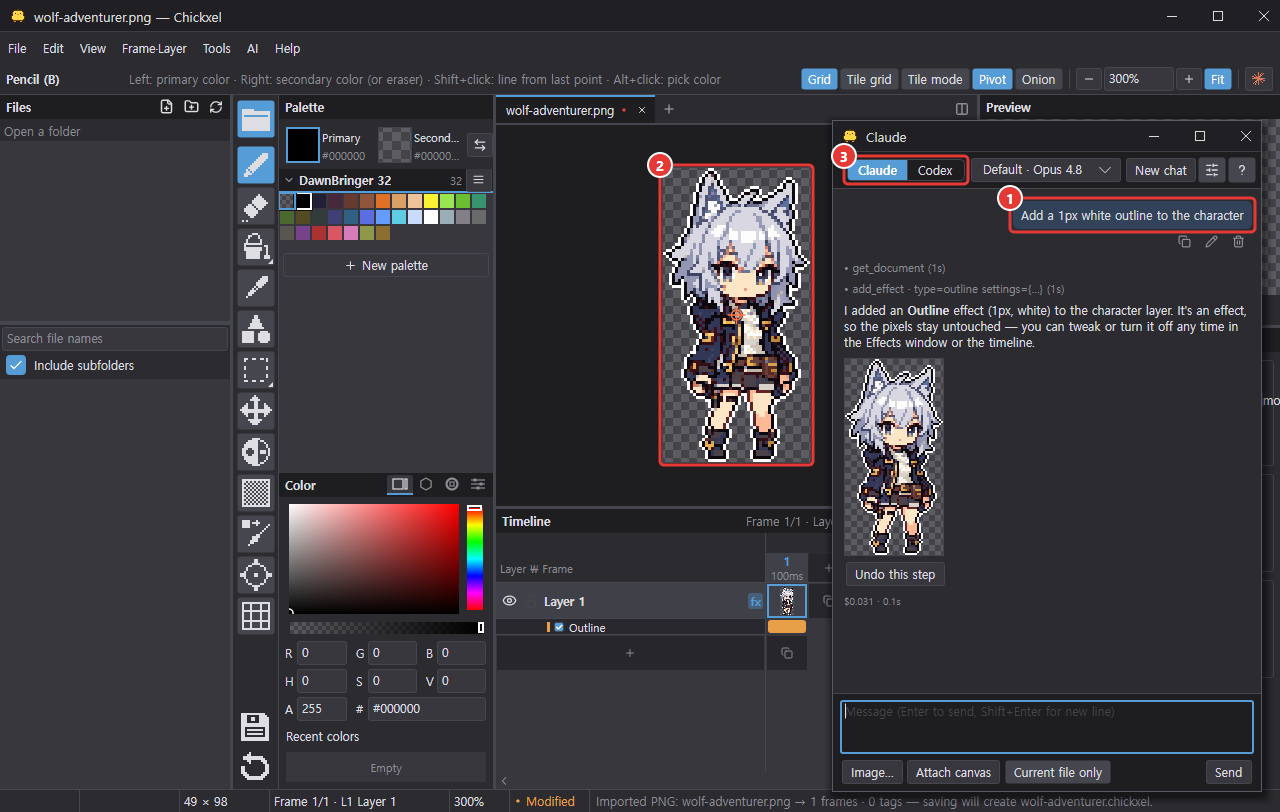
편집기 안에서 AI와 대화하며 그림을 만들고 고칠 수 있습니다. "검은 테두리를 넣어 줘", "걷는 프레임 4장을 그려 줘"처럼 말로 부탁하면(①) AI가 열린 그림을 직접 고칩니다(②).
API 키는 필요 없습니다. 컴퓨터에 설치된 Claude Code(Claude 구독 로그인) 또는 Codex CLI(ChatGPT 구독 로그인)를 그대로 씁니다. 사용량은 각 구독에서 차감됩니다. 둘 중 무엇을 쓸지는 채팅 창 위쪽 ③ 탭에서 고릅니다.
채팅 창 열기

- ① 메뉴 아래 막대 오른쪽의 AI 채팅 단추
- 메뉴 ② AI > ③ AI 채팅
- Ctrl+L(③ 항목 오른쪽에 적혀 있음)
채팅은 작은 창으로 따로 뜨며 위치와 크기를 기억합니다. 앱을 닫을 때 열려 있었다면 다음에 다시 열립니다.
처음 한 번: 설치와 로그인
Chickxel 설치 파일에는 Claude Code와 Codex CLI가 들어 있지 않습니다. 처음 쓸 때 다음 순서를 따르세요.
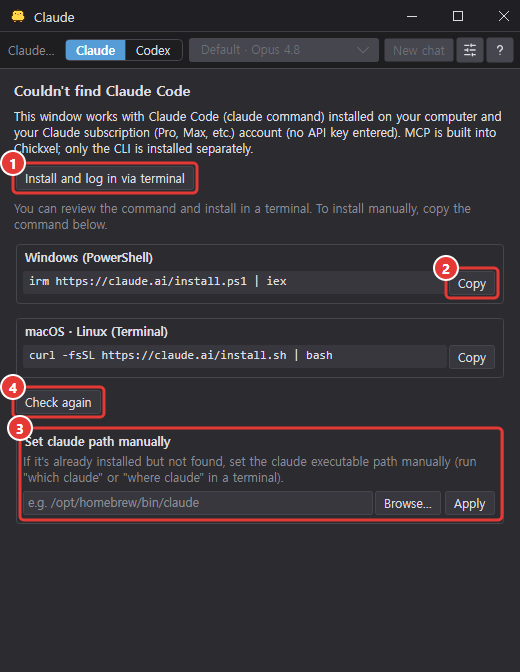
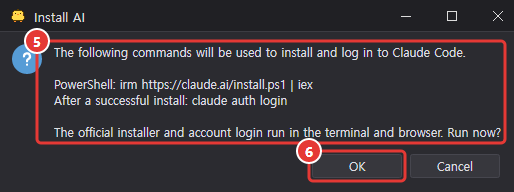
- CLI가 없으면 ① 터미널에서 설치하고 로그인을 누르고, ⑤ 실행할 명령을 확인해 ⑥ 승인합니다.
- 터미널에서 공식 설치 명령이 실행되고, 성공하면 로그인 명령이 이어집니다. 브라우저 인증은 직접 마칩니다.
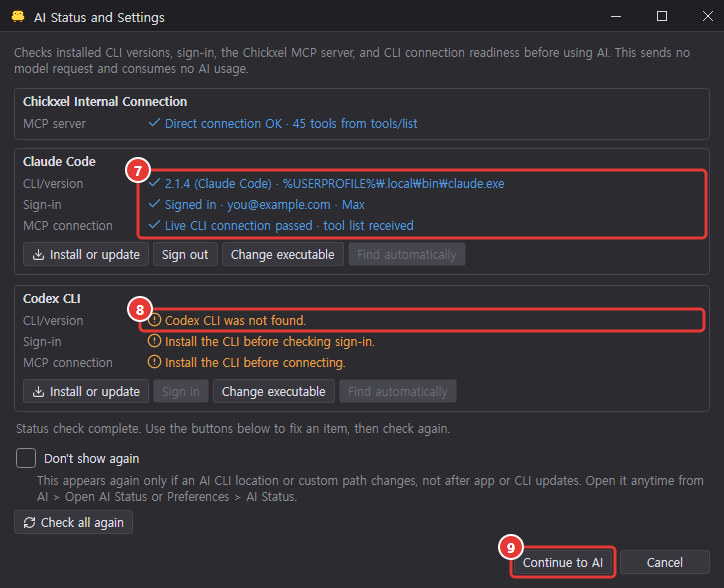
- Chickxel이 설치·로그인 상태를 확인하고(⑦ 준비됨, ⑧ 설치 안 됨처럼 보임) ⑨ 채팅 화면으로 넘어갑니다.
- Codex에 필요한 Node.js가 없으면 함께 설치합니다(Windows는 winget 또는 공식 ZIP, macOS는 Homebrew 또는 nvm).
- AI 상태 창의 CLI 실행·버전은 Chickxel이 고른 CLI 실행 파일을 실제로 실행해(
--version) 확인한 결과이며, 버전 옆에 그 실행 파일의 전체 경로가 보입니다. Chickxel은 찾은 실행 파일을 전체 경로로 직접 실행하고 그 폴더를 CLI가 쓰는 PATH에도 넣으므로, 터미널의 PATH를 고치거나 실행 파일을 직접 고를 필요가 없습니다. - MCP 연결: Claude Code는 메시지나 모델 요청 없이 실제로 띄워 채팅과 같은 연결 설정을 넘기고, Chickxel이 도구 목록 요청(
tools/list)을 받았을 때만 ⑦ 실제 CLI 연결 정상 · 도구 목록 확인됨으로 표시합니다. Codex CLI는 연결 설정을 실제 CLI가 읽을 수 있는지 확인하고, 도구 연결은 첫 메시지에서 마저 확인합니다. 저장된 경로가 실행이나 연결 확인에 실패하면 알려진 다른 위치의 CLI를 검사해 작동하는 것으로 저절로 바꿉니다. 이 확인에는 AI 사용량이 들지 않습니다. - 설치 또는 업데이트를 누른 뒤 AI 상태 창을 열어 두면 새 CLI가 생기거나 기존 파일이 바뀔 때 저절로 다시 확인하고, 로그인을 마쳐도 다시 확인합니다. 채팅에서 MCP 연결에 실패하면 연결을 시도한 CLI 경로도 채팅에 보이므로 AI 상태 창의 경로와 견줘 볼 수 있습니다.
- 다시 표시하지 않기를 켜면 확인 단추뿐 아니라 취소나 창 닫기로 닫아도 기억합니다. AI CLI 위치나 직접 지정한 경로가 바뀌면 다시 뜨고, 앱이나 CLI를 업데이트한 것만으로는 다시 뜨지 않습니다. 언제든 AI > AI 상태 열기…나 환경 설정 > AI 상태에서 열 수 있습니다.
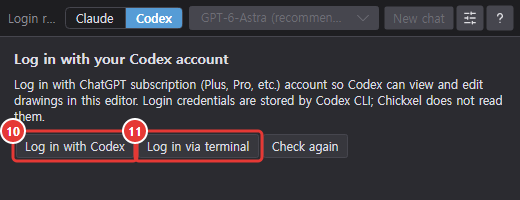

- 이미 설치했지만 로그인이 안 되어 있으면 ⑩ Claude로 로그인 / Codex로 로그인 또는 ⑪ 터미널에서 로그인을 누릅니다. 로그인한 계정은 창 위쪽(⑫)에 보입니다.
- 설치가 실패하면 터미널의 오류를 확인하고, 화면의 ② 명령 복사·③ 직접 경로 지정·④ 다시 확인을 쓰세요.
- macOS의 ChatGPT 앱에 들어 있는 Codex CLI는 저절로 찾습니다. 그 밖에 따로 설치할 것은 없습니다.
- Windows에서 npm으로 설치한 Codex CLI는
codex.cmd를 거치지 않고 패키지 안의codex.exe를 바로 실행하므로, 긴 대화나 그림 첨부도 명령줄 길이 한도(cmd.exe 8191자)에 걸리지 않습니다. 그래도 한도(약 32,000자)를 넘으면 실행하지 않고 "명령줄이 너무 깁니다" 오류를 보여 줍니다.
Claude 탭과 Codex 탭
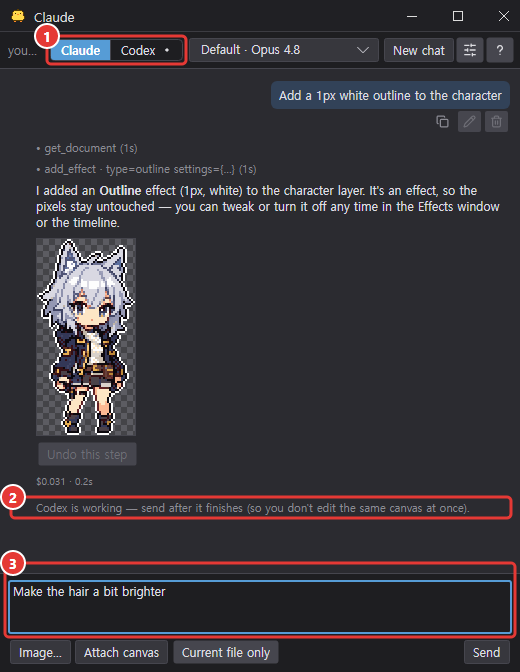
창 위쪽의 ① [Claude | Codex]는 탭입니다. 탭마다 대화, 입력란, 첨부, 모델, 되돌리기 단추가 따로 있고, 탭을 바꿔도 대화는 이어집니다.
- 답을 받는 중에 다른 탭으로 가도 작업은 계속되고, 도는 동안 탭 이름 뒤에 점이 붙습니다(①의 Codex 뒤).
- 두 AI가 같은 그림을 동시에 고치지 않도록 한 번에 한 탭만 일합니다. 한 탭이 작업 중이면 다른 탭에서 보낸 글은 보내지지 않고(② 안내 줄) ③ 입력란에 그대로 남습니다.
대화하기
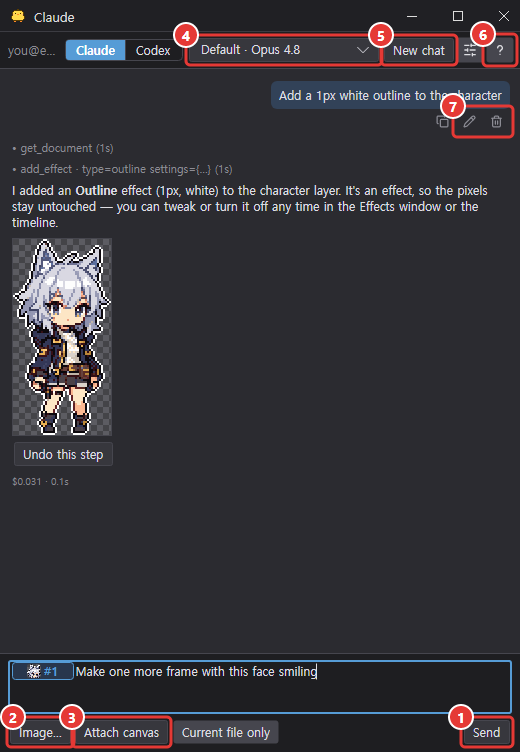
| 할 일 | 방법 |
|---|---|
| 보내기 / 줄바꿈 | Enter(또는 ① 보내기) / Shift+Enter |
| 참고 그림 붙이기 | ② 이미지…, 그림 붙여 넣기(Ctrl/⌘+V), 그림 파일을 입력란에 끌어 놓기 |
| 지금 프레임 보여 주기 | ③ 캔버스 첨부 |
| 모델 바꾸기 | 위쪽 ④ 모델 목록(AI마다 따로 기억, 다음 메시지부터 적용) |
| 지난 대화 보기·새 대화 시작 | ⑤ 새 대화(목록이 뜨고, 아래 입력란에 쓰면 새 대화) |
| 할 수 있는 일·예시·요령 보기 | 새 대화 옆 ⑥ 물음표 단추 |
| 마지막 메시지 고치기·지우기 | 마지막 메시지 아래 ⑦ 연필(수정)·휴지통(삭제) 아이콘 — 마지막 메시지 수정·삭제 |
| 답 멈추기 | ⑧ 정지(답을 받는 동안 보내기 자리에 나옴) |
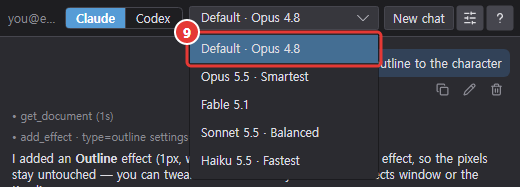
모델 목록 첫 칸 ⑨ 기본에는 실제로 쓰일 모델 이름이 함께 보입니다.
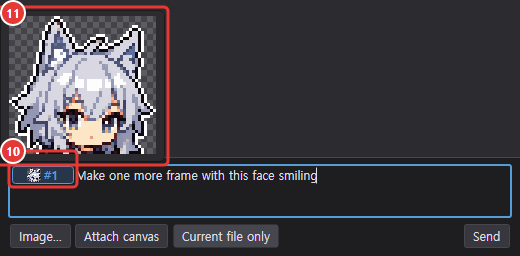
붙인 그림은 입력란 위에 따로 늘어서지 않고, 커서 자리에 ⑩ 그림 칩(체크무늬 위의 작은 정사각형 썸네일과 강조색 #1, #2…를 둥근 강조색 테두리로 감싼 것, 글줄 높이에 맞춤)으로 글 사이에 들어갑니다. 픽셀 아트 썸네일은 흐려지지 않게 픽셀 그대로 키웁니다. 칩 앞뒤로 글을 이어 쓸 수 있고, 번호는 메시지 안에서 글 순서대로 1부터 붙습니다.
- 칩은 한 덩어리입니다. 칩 바로 뒤에서 Backspace, 바로 앞에서 Delete를 누르면 칩과 그 첨부가 함께 빠지고, 방향키는 칩을 건너뜁니다. 칩을 빼거나 순서가 바뀌면 남은 칩의 번호가 다시 매겨집니다.
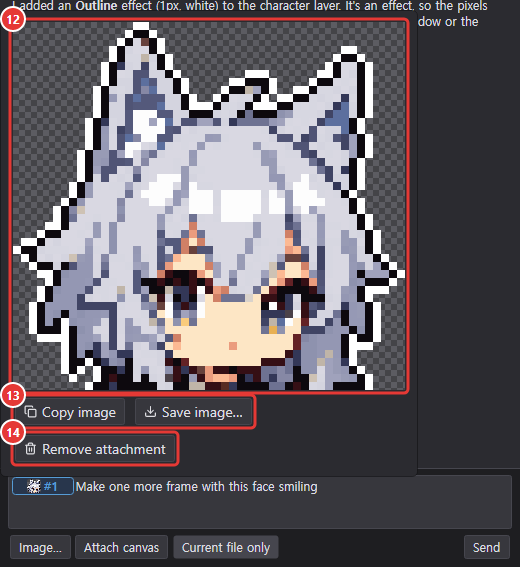
- 칩에 마우스를 올리면 ⑪ 작은 미리보기가, 누르면 ⑫ 큰 그림과 ⑬ 이미지 복사·이미지 저장… 단추, ⑭ 첨부 빼기 단추가 보입니다.
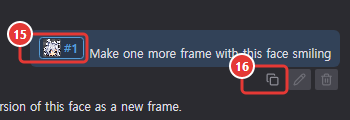
- 보낸 메시지에도 같은 자리에 같은 모양의 ⑮ 칩(체크무늬 정사각형 썸네일과 #번호)이 보이고, 올리면 미리보기, 누르면 같은 크게 보기 풍선이 열립니다. AI에는 그림이 칩 순서대로 첨부되고 글의 칩 자리는
[Image #1]처럼 적혀, 어느 그림을 말하는지 알 수 있습니다. - 다시 연 지난 대화에도 칩이 같은 자리에 보이고, 누르면 저장된 미리보기(64px) 크기의 그림을 크게 봅니다. 이 기능 전에 저장한 대화는 예전처럼 글 위에 썸네일이 보입니다.
- ⑯ 사용자 말풍선마다 아래에 메시지 글 복사 단추가 있습니다. 그림 칩 표시는 빼고 글만 복사합니다. 연필·휴지통은 그대로 마지막 메시지에만 보입니다.
- 대화 속 그림(보낸 메시지의 칩과 첨부 그림, AI가 그린 결과 그림, 차례 끝 캔버스 모습)은 한 번 누르면 크게 보기 풍선이 열리고, 우클릭하면 이미지 저장…·이미지 복사 메뉴가 나옵니다. 풍선 안의 그림도 우클릭할 수 있습니다. 보낸 메시지 안의 칩을 우클릭하면 글 선택 메뉴 대신 이 그림 메뉴가 열립니다. 복사는 누르는 즉시 클립보드에 들어가고, 저장은 화면의 그림을 픽셀 크기 그대로 PNG 파일로 씁니다.
지난 대화 이어 하기
대화는 답이 끝날 때마다 자동으로 저장됩니다. Claude와 Codex는 대화 목록이 따로 있습니다.
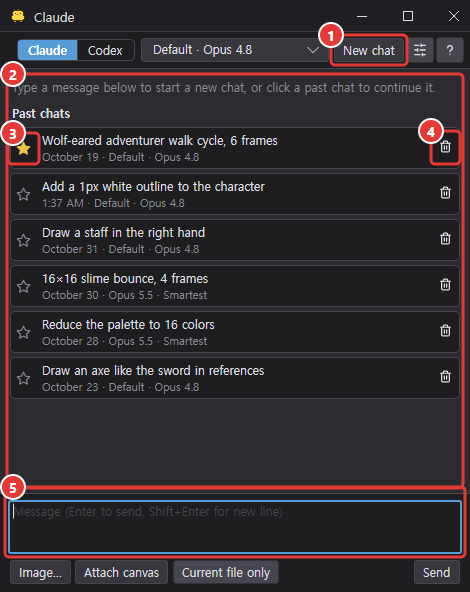
- ① 새 대화를 누르면 대화 칸에 ② 지난 대화 목록이 뜹니다. 줄마다 제목(첫 메시지), 날짜, 모델이 보입니다.
- 줄을 누르면 그 대화가 다시 보이고, 이어서 보내면 같은 대화로 이어집니다. 예전 차례의 이 단계 되돌리기 단추는 다시 생기지 않습니다.
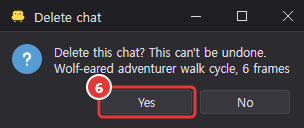
- ③ 별 아이콘으로 즐겨찾기하면 맨 위에 고정되고 자동으로 지워지지 않습니다. ④ 휴지통 아이콘은 물어본 뒤(⑥) 지웁니다.
- 목록에서 ⑤ 아래 입력란에 쓰고 보내면 새 대화가 시작됩니다.
- AI마다 20개까지 남기고, 넘치면 즐겨찾기가 아닌 가장 오래된 대화부터 지웁니다.
- 채팅 창을 다시 열거나 앱을 다시 켜면 탭마다 마지막으로 보던 대화(또는 목록)가 그대로 열립니다.
도움말과 예시 부탁
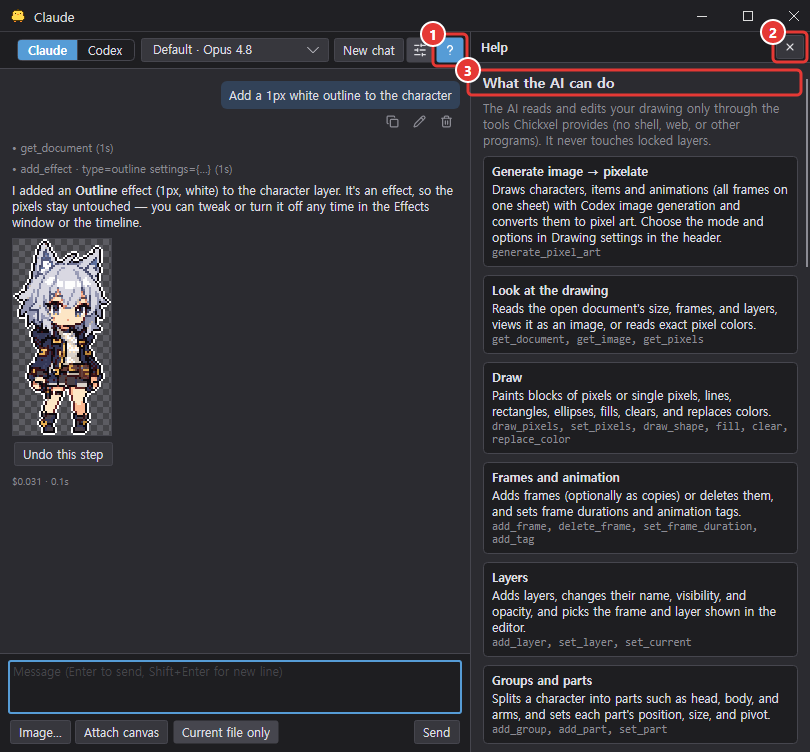
새 대화 옆 ① 물음표 단추를 누르면 창이 오른쪽으로 넓어지며 대화 옆에 도움말 칸이 열립니다. 대화는 그대로 보이고 계속 쓸 수 있습니다. 물음표 단추를 다시 누르거나 칸 위의 ② X를 누르면 닫히고 창이 원래 너비로 돌아갑니다. 창이 화면 오른쪽 끝에 있으면 칸이 보이도록 창이 왼쪽으로 옮겨졌다가 닫을 때 돌아오고, 최대화한 창에서는 대화 칸이 좁아집니다.
- ③ AI가 할 수 있는 일: 그림 보기, 그림 생성 → 픽셀 변환, 그리기, 프레임·애니메이션, 레이어, 그룹·부위, 스킨·의상, 레이어 효과, 참고 자료, 캔버스·색, 파일 도구를 묶음별로 설명합니다.
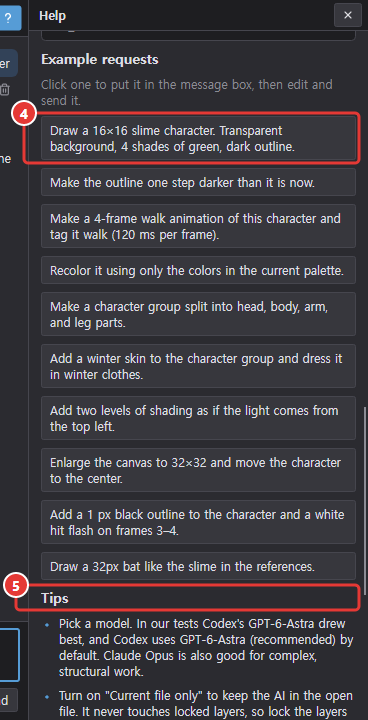
- ④ 예시 부탁: 누르면 입력란에 들어갑니다(도움말 칸은 열린 채). 고쳐서 보내세요.
- ⑤ 잘 쓰는 요령: 직접 써 본 결과 Codex의 GPT-6-Astra가 가장 잘 그렸고, Codex는 기본으로 GPT-6-Astra(추천)를 씁니다. 크기·팔레트·스타일을 분명히 적고, 참고 그림을 첨부하고, 큰 일은 작게 나눠 부탁하세요. 마지막 메시지는 지우거나 고쳐 다시 보낼 수 있습니다.
그림 생성 → 픽셀 변환
Codex 탭에서 "검을 든 기사 그려 줘"처럼 부탁하면 AI가 점을 하나씩 찍는 대신 generate_pixel_art 도구를 부릅니다. Chickxel은 내 컴퓨터의 Codex CLI(codex exec, Codex 이미지 생성)를 내 ChatGPT 로그인으로 실행해 고품질 그림을 만들고(API 키 없음), 그 그림을 AI 그림 픽셀로 정리와 같은 방식(배경 지우기, 자동 최적화, 공유 팔레트, 1px 외곽선)으로 픽셀 아트로 바꿔 넣습니다. 그림 한 장에 30~90초쯤 걸립니다.
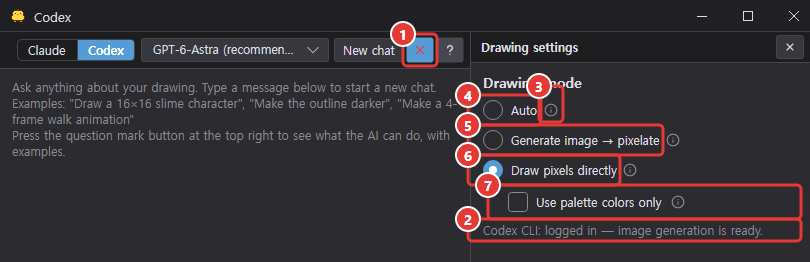
- 그리기 설정: 채팅 창 위쪽 물음표 단추 옆의 ① 그리기 설정 단추(슬라이더 아이콘)를 누르면 도움말 칸처럼 오른쪽에 설정 칸이 열립니다. 도움말과 그리기 설정은 한 번에 하나만 열리고, 열려 있는 동안 단추가 빨간 X로 바뀝니다. 칸에는 ② Codex CLI 상태(로그인됨 / 설치 안 됨 / 로그인 안 됨)도 보입니다.
- 선택지의 긴 설명은 이름이나 옆의 ③ 정보 아이콘에 마우스를 올리면 보입니다. 그림 생성을 고르면 생성 옵션만, 직접 찍기를 고르면 팔레트 색만 사용만, 자동이면 둘 다 보입니다.
- 그리는 방식: ④ 자동(기본)는 Codex 탭에서 채팅의 지금 그림만이 켜져 있으면 지금 그림을 직접 찍어 고치고, 꺼져 있으면 그림 생성 → 픽셀 변환을 먼저 합니다. 생성할 수 없으면(Codex CLI가 없거나 생성 오류) 같은 요청을 직접 찍기로 그리며, 이때도 직접 찍기처럼 끝난 뒤 전체 그림을 검토합니다. 생성 중에 정지를 누르면 직접 찍기로 넘어가지 않습니다. ⑤ 그림 생성 → 픽셀 변환은 늘 그림을 생성해 변환하고, ⑥ 직접 찍기는 AI가 픽셀 도구로 한 점씩 그립니다. ⑤·⑥을 직접 고르면 그 방식을 계속 씁니다. 예전 버전에서 저장한 그림 생성은 처음 한 번 자동으로 바뀌고, 직접 찍기는 그대로 남습니다.
- ⑦ 팔레트 색만 사용(직접 찍기 아래 — 자동·직접 찍기일 때 보임, 기본 끔, 설정에 기억): 켜면 AI가 픽셀 도구로 칠하는 색(draw_pixels의 색 표, set_pixels, draw_shape, fill, replace_color의 바꿀 색, new_project 배경)을 지금 팔레트에서 가장 가까운 색으로 바꿉니다(픽셀로 정리와 같은 색 거리). 완전 투명(지우기)은 그대로 되고, 반투명 색은 가장 가까운 불투명 팔레트 색이 됩니다. 도구 결과에 "팔레트 색으로 맞춤: #E63228→#C81E1E"처럼 알리고, 메시지마다 팔레트 색(64개까지)을 함께 보내 처음부터 그 색으로 그리게 합니다. Claude·Codex 탭 모두 적용되며, 생성한 그림(변환의 팔레트 설정)과 레이어 효과에는 영향이 없습니다. 끄면 예전처럼 모든 색과 알파를 씁니다.
- 직접 찍기의 전체 그림 검토: 직접 찍기(자동에서 넘어간 때 포함)에서는 AI가 먼저 사용자의 말과 첨부 이미지를 함께 읽고 대상·크기·비율·자세·색·스타일·피할 것을 정리해 전체 구도와 부위 자리를 계획합니다. 이미지가 없으면 말로 한 조건을 기준으로 합니다. 픽셀이나 부위를 고친 차례가 끝나면 Chickxel이 모든 레이어를 합친 지금 캔버스를 AI에게 자동으로 보내 검토하게 합니다. AI는 원래 요청과 이미지에 비춰 실루엣·팔다리 자리·스타일을 10점 만점으로 매기고, 틀린 곳을 고친 뒤 다시 전체 그림을 보고 평가합니다(고치기는 세 번까지, 나아지지 않으면 남은 문제를 설명). 점수는 AI의 주관적인 판단이며 정확한 유사도 측정이 아닙니다. 검토와 고치기는 같은 차례의 실행취소 한 단계에 들어가고, AI 차례가 늘어나는 만큼 시간과 사용량이 더 듭니다. 그림 생성 → 픽셀 변환에는 적용하지 않습니다.
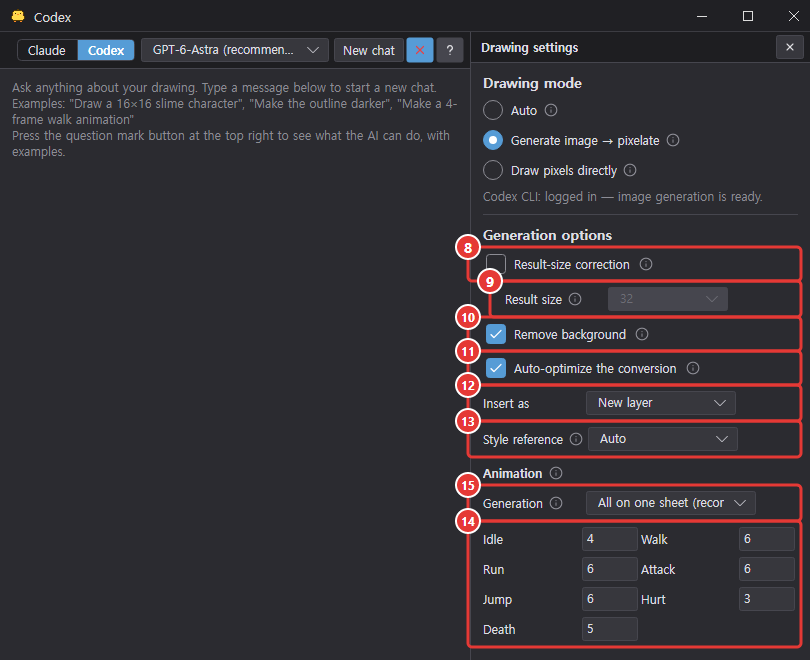
- 넣기(⑫): 현재 문서의 새 레이어(AI 차례와 함께 실행취소 한 단계) 또는 새 문서로 넣습니다. 생성한 그림이 열린 캔버스보다 크면 넣기 전에 캔버스를 늘릴지, 자를 위치를 고를지 묻습니다(AI의 질문에 답하기).
- 배경: 배경을 말하지 않으면 풍경 없이 투명한 빈 배경으로 그리게 합니다.
| 생성 옵션 | 내용 |
|---|---|
| ⑧ 결과 크기 보정 | 기본 끔(예전 설정도 끔으로 불러옴). 끄면 일반 생성 그림은 대표 프리셋의 결과 크기 설정대로(자동이면 생성한 그림에서 찾은 픽셀 격자 그대로) 변환하고, 채팅에서 말한 크기(예: "64×64")나 생성 전에 Codex가 대상을 보고 고른 크기는 그림 생성에 대략의 크기 힌트로만 전합니다. 첨부한 그림을 픽셀 아트로 바꾸는 차례는 보정을 꺼도 정한 크기로 결과를 맞춥니다(아래 참고 이미지를 픽셀 아트로). 켜면 다른 생성 그림도 결과를 결과 크기 설정이나 채팅에서 말한 크기에 맞춥니다. 변환 설정 보기는 그 결과를 만든 변환 설정 그대로 열립니다. |
| ⑨ 결과 크기 | 32 · 48 · 64 · 직접 입력(긴 변 px). 결과 크기 보정을 켰을 때만 바꿀 수 있습니다. |
| ⑩ 배경 지우기 | 변환할 때 배경을 지웁니다(기본 켬). |
| ⑪ 변환 자동 최적화 | 설정을 바꿔 보며 자동 최적화해 점수 1위 결과를 그대로 넣습니다(기본 켬). 변환은 자동 최적화 설정 창에서 대표 단추가 초록인 AI 그림 변환 대표 프리셋의 저장한 단계 설정과 최적화 기준으로 시작합니다(그 프리셋의 자동 최적화 체크와 관계없음). 대표 프리셋을 지우면 기본 프리셋 같은 색상 계열이 남아 있으면 그것을, 없으면 목록의 첫 프리셋을 대표로 씁니다. 끄면 대표 프리셋의 단계 설정은 그대로 쓰고 최적화만 건너뜁니다. 진행에 "변환 최적화 중… 돌림 p · 시도 n/N · 최고 점수 x"가 보입니다. 1위가 실패한 결과(비었거나 너무 작음 — 칸 크기 감지가 잘못됨)면 넣지 않고 오류로 알립니다. |
| ⑫ 넣는 곳 | 새 레이어 · 새 문서. |
| ⑬ 스타일 참고 | 자동 · 사용 안 함 · 지정한 자료. 생성할 때 함께 보내는 픽셀 아트 예시입니다. 자동은 픽셀 아트가 아닌 캐릭터 그림을 붙여 픽셀 아트로 다시 그려 달라고 할 때나 그리는 대상과 맞는 자료가 있을 때 참고 자료(내 자료, 기본 예시는 켰을 때만)에서 고릅니다. |
| ⑭ 애니메이션 기본 프레임 수 | 대기 4 · 걷기 6 · 달리기 6 · 공격 6 · 점프 6 · 피격 3 · 쓰러짐 5(2~12로 바꿈). 채팅에서 수를 말하면 그 수를 씁니다. |
| ⑮ 생성 방식(애니메이션 묶음) | 한 장에 모두(권장)(기본) · 프레임마다 따로(예전 방식: 1프레임과 바로 앞 프레임을 참고로 붙여 한 프레임씩 생성). 프레임마다 따로를 고르면 프레임 사이에 캐릭터 모습·크기가 자주 바뀌고 프레임 수만큼 오래 걸린다는 빨간 경고가 보입니다. |
옵션은 설정에 기억됩니다.
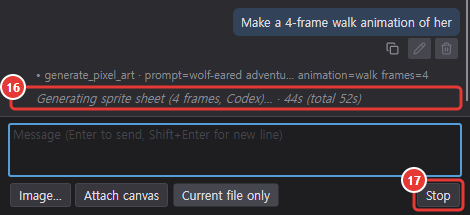
- 애니메이션: "걷는 애니메이션 만들어줘"처럼 부탁하면 동작마다 들어 있는 키 포즈(또는 AI가 정한 자세)로 프레임을 계획하고, 기본으로 스프라이트 시트 한 장으로 한 번에 생성합니다. Codex 이미지 생성 한 번이 같은 캐릭터의 모든 프레임을 한 줄로 나란히(7프레임부터 2줄 격자, 예: 4×2) 같은 크기·카메라·바닥선, 투명 배경, 글자·격자선 없이 가로로 넓은 그림 한 장에 그립니다(프롬프트에 프레임별 자세 목록). ⑯ 채팅 진행 줄에 "스프라이트 시트 생성 중(4프레임, Codex)…"처럼 보입니다. 시트는 먼저 빈 열·행으로 자동으로 나누고, 프레임 수가 맞지 않으면 격자(N×1 또는 열×행)로 다시 나눕니다. 프레임은 아래 가운데에 맞추고(점프는 원래 위치 그대로) 한 캔버스·공유 팔레트·1px 외곽선(기본)으로 함께 변환합니다. 시트는 줄이지 않고 원래 크기(긴 변 4096px까지)로 변환해 픽셀 덩어리가 작아지지 않고 칸 경계 지역 보정이 그대로 켜집니다. 프레임마다 따로면 "프레임 2/6 생성 중(Codex)…"처럼 한 프레임씩 만듭니다. ⑰ 정지로 멈출 수 있습니다.
- 참고 이미지를 픽셀 아트로: Codex 탭의 자동 방식에서 그림을 붙이고 픽셀 아트로 바꿔 달라고 하면, 크기를 말했어도 그림을 생성한 뒤 픽셀로 정리합니다. 결과 크기는 채팅에서 말한 크기, 켜 둔 결과 크기 보정 크기, 생성 전에 Codex가 첨부 그림(없으면 대상 설명)을 보고 8~256px 사이에서 고른 정사각 크기 순으로 정합니다(그동안 진행 줄에 "참고 이미지에 맞는 픽셀 크기 판정 중(Codex)…"). 정한 크기는 생성 프롬프트 첫머리와 스타일·구도·픽셀 격자 규칙에 적히고, 프롬프트는 첨부 그림의 캐릭터·자세·옷·색을 그대로 지키면서 고른 픽셀 격자, 적은 팔레트, 선명한 외곽선과 셀 음영으로 그리게 합니다. 애니메이션 시트는 프레임 하나가 그 크기이고 시트 전체는 더 클 수 있습니다.
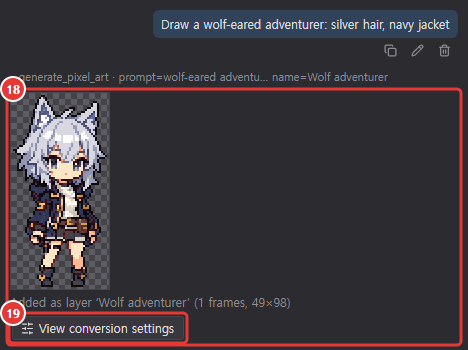
- ⑱ 결과 카드: 끝나면 채팅에 썸네일(프레임은 옆으로 나란히), 넣은 결과 안내, ⑲ 변환 설정 보기 단추가 붙습니다. 단추를 누르면 생성한 시트와 쓴 나누기·변환 설정(프레임마다 따로면 프레임 그림들)을 불러온 AI 그림 픽셀로 정리 창이 열려, 설정을 바꿔 다시 넣을 수 있습니다. 생성 기록은
<설정 폴더>/Chickxel/AiDraw/에 최근 40개까지 남습니다(시트는sheet.png, 프레임마다 따로면frame-01.png…).
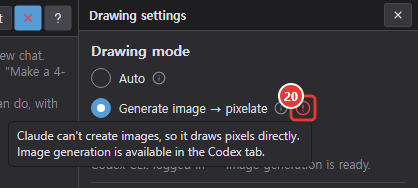
- Claude 탭: Claude는 그림을 만들 수 없어 늘 직접 찍기로 그립니다. 그리기 설정의 그림 생성 옆에 ⑳ 빨간 경고 아이콘이 보이고, 마우스를 올리면 "Claude는 그림을 만들 수 없어 직접 찍기로 그립니다. 그림 생성은 Codex 탭에서 쓸 수 있습니다."가 나옵니다. "Codex에 맡겨"처럼 분명히 부탁하면 Claude도
generate_pixel_art를 불러 그 그림만 Codex로 생성합니다(Codex CLI 설치와 로그인 필요).
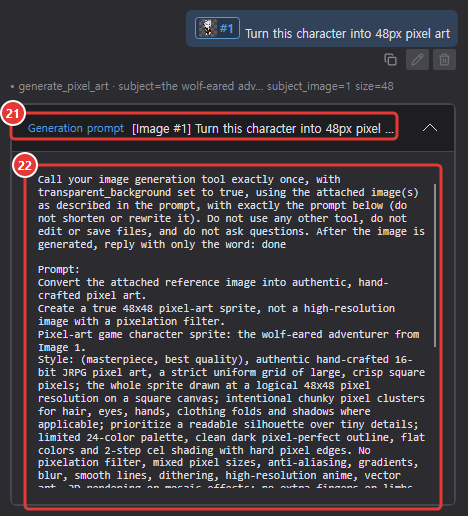
- ㉑ 생성 프롬프트 카드: Codex 이미지 생성이 시작되면 채팅에 원래 요청 한 줄을 담은 카드가 생깁니다. 누르면 ㉒ 실제로 보낸 생성 지시 전문이 펼쳐지고, 저장한 대화를 다시 열어도 남아 있습니다.
채팅 도움말(물음표 단추)의 AI가 할 수 있는 일에 그림 생성 → 픽셀 변환 묶음(generate_pixel_art)이 있습니다.
지금 그림만 고치게 하기
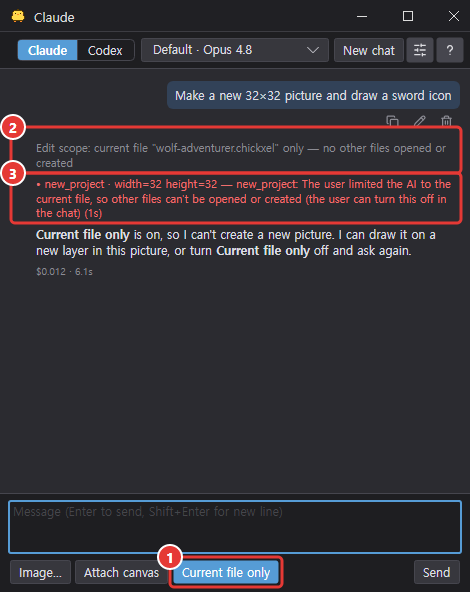
입력란 아래 캔버스 첨부 옆의 ① 지금 그림만을 켜고 보내면, AI는 보내는 순간 열려 있는 그림 하나만 고칩니다.
- 그 그림 안에서는 그리기는 물론 새 레이어·프레임·그룹·부위·스킨을 만들고, 레이어 효과를 넣고, 레이어를 정리할 수 있습니다.
- 새 프로젝트·열기처럼 다른 파일을 열거나 만드는 일은 거절됩니다(③ 빨간 줄, 저장은 됨).
- 채팅에 ②
편집 범위: 지금 그림 "slime.chickxel"만처럼 범위가 표시됩니다. 끄면 다음 메시지부터 제한이 풀립니다.
잠긴 레이어 지키기
AI는 잠긴 레이어(그룹이 잠겼으면 그 부위도)를 언제나 건드리지 않습니다. 지금 그림만을 켜지 않아도 마찬가지입니다.
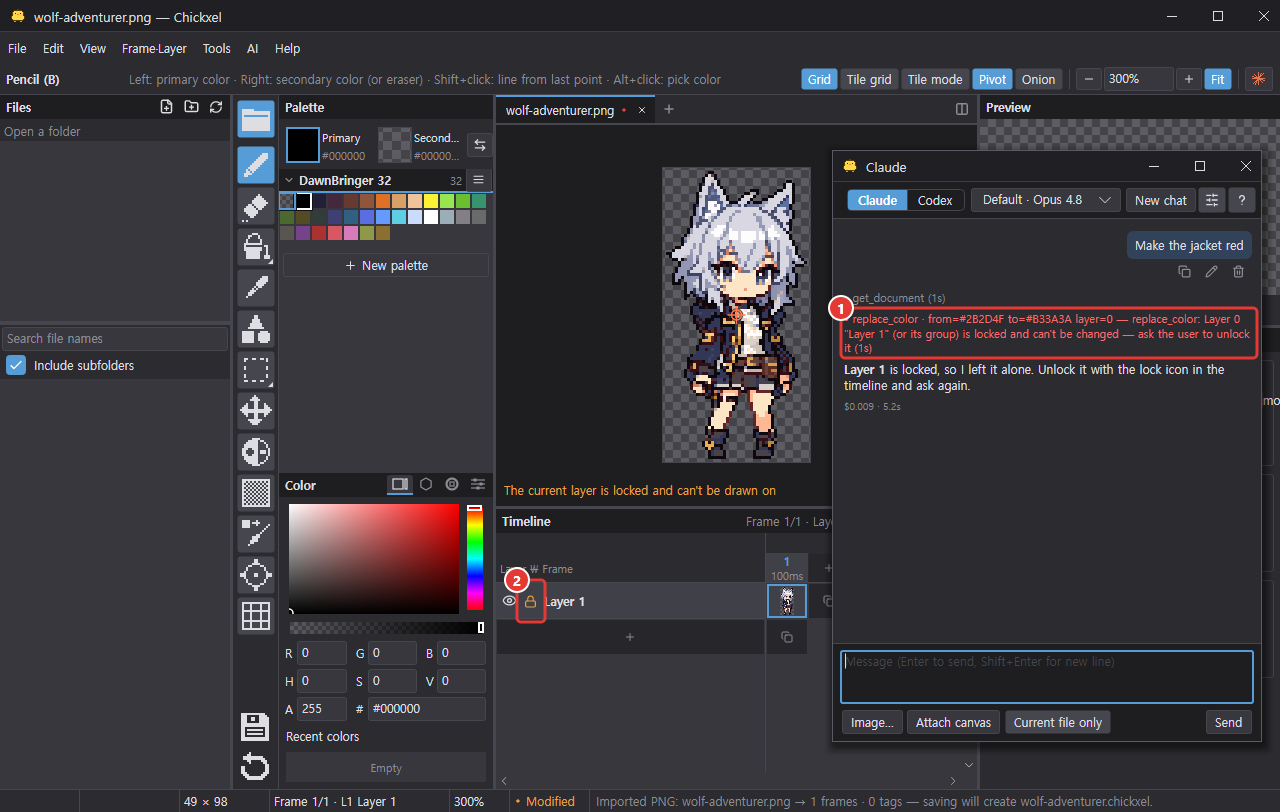
- 픽셀, 이름·보이기·불투명도, 부위 위치·크기, 레이어 효과 넣기·고치기·지우기·영구 적용, 그 그룹의 스킨·착장 바꾸기는 "잠겨 있어 바꿀 수 없습니다"라는 이유와 함께 거절됩니다(①).
- 잠긴 레이어에 그림이 있는 프레임 지우기와, 잠긴 레이어가 있을 때 캔버스 크기 바꾸기(효과에 맞춰 늘리기 포함)도 거절됩니다. 읽기는 됩니다.
- AI가 바꾸면 안 되는 레이어는 타임라인의 ② 자물쇠로 잠가 두세요.
진행 표시
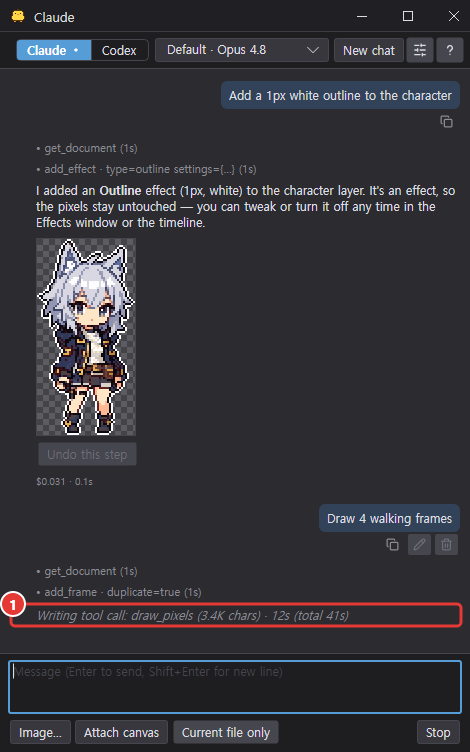
답이 오는 동안 맨 아래 줄(①)에 지금 하는 일(응답 기다리는 중, 생각 중, 도구 호출 작성 중, 편집기에서 실행 중, 답 쓰는 중)과 걸린 시간이 보입니다.
AI의 질문에 답하기
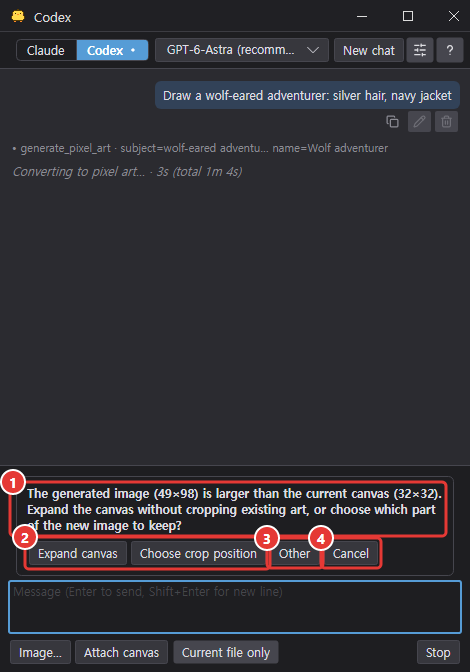
AI가 결정에 필요한 것을 물으면 채팅 입력란 바로 위에 ① 질문 카드가 나타납니다. 답하기 전에는 AI가 임의로 골라 계속하지 않습니다. 다른 탭을 보고 있었다면 질문한 탭으로 바뀝니다.
- ② 선택지(2~5개) 중 하나를 누르면 그 답이 AI에게 전달되고, 대화에도 고른 답이 한 줄로 남습니다.
- ③ 직접 입력을 누르면 다른 답변 칸과 답변 보내기 단추가 나타납니다. 답을 쓰고 Enter나 답변 보내기로 보냅니다.
- ④ 취소(다른 답변 칸에서는 Esc)를 누르면 질문을 닫습니다. AI는 답을 짐작해 계속하지 않습니다.
캔버스보다 큰 생성 그림: 그림 생성으로 만든 그림이 열린 캔버스보다 크면 넣기 전에 ② 캔버스 늘리기(기존 그림을 그대로 두고 캔버스를 키움)와 자를 위치 고르기 중 무엇을 할지 먼저 묻습니다. 잠긴 레이어가 있으면 캔버스를 늘릴 수 없습니다. 답을 기다리는 동안 열린 문서나 캔버스 크기가 바뀌면 그림을 넣지 않습니다.
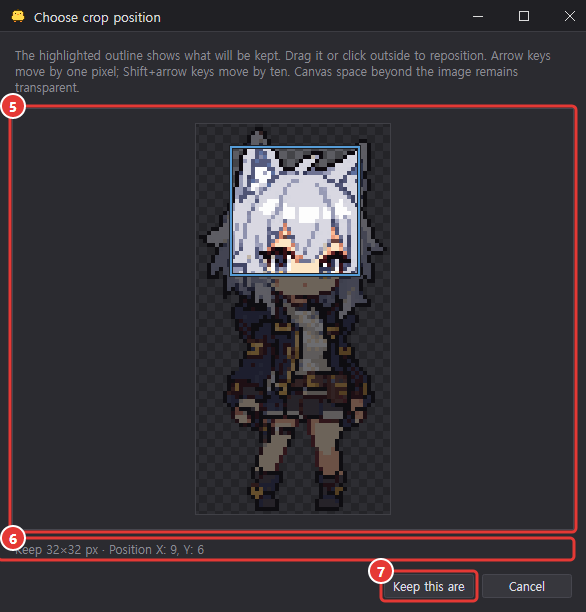
- ⑤ 그림 자를 위치 선택 창(자를 위치 고르기를 고르면 열림): 원본 미리보기의 밝은 테두리 안이 남을 영역입니다. 테두리를 끌거나 바깥을 눌러 옮기고, 방향키로 1픽셀, Shift+방향키로 10픽셀씩 움직입니다. 그림보다 큰 캔버스 부분은 투명하게 남습니다.
- ⑥ 남길 크기와 위치(원본 픽셀 기준)를 확인하고 ⑦ 이 영역 사용을 누르면 그 영역을 잘라 넣습니다. 취소하면 그림을 넣지도, 기존 그림을 바꾸지도 않습니다.
AI가 질문할 때와 작업을 끝냈을 때, 오류가 났을 때 Windows·macOS 시스템 알림도 보냅니다(운영체제에서 알림이 허용된 경우). 다른 창에서 일하는 중에도 답할 때를 알 수 있습니다.
AI가 할 수 있는 편집
AI는 열린 그림을 직접 보고 고칩니다.
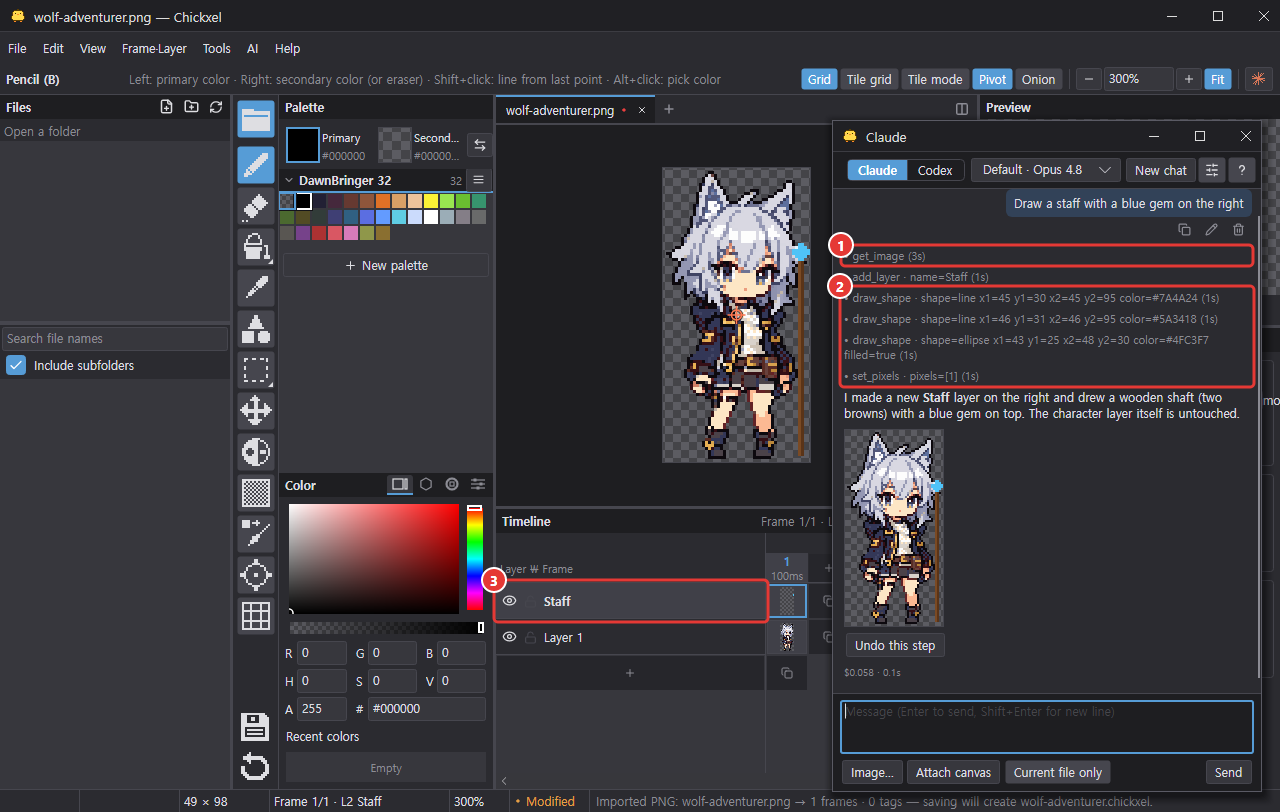
- ① 그림 보기, 픽셀 읽기
- ② 점·선·사각형·원 그리기, 채우기, 지우기, 색 바꾸기
- ③ 프레임·레이어·태그, 그룹·부위 만들기와 배치
- 스킨 추가·바꾸기, 착장 프리셋 저장·적용
- 레이어 효과 넣기·고치기·지우기, 영구 적용, 효과에 맞춰 캔버스 늘리기
- 참고 자료 찾기·보기(
search_references·get_reference), 스타일 규칙 읽기(get_style_rules), 캔버스를 참고 자료로 넣기·설명 붙이기(add_reference·set_reference_info) — 참고 자료로 그림 실력 높이기 - 캔버스 크기, 팔레트·색, 새 프로젝트, 열기, 저장
①·② 도구 줄 끝의 괄호에는 그 도구가 걸린 시간이 붙습니다(예: get_image (22s), get_image (1m 20s)). 실패한 도구는 오류 글 뒤에 붙고, 지난 대화를 다시 열어도 그대로 보입니다. 아직 도는 도구에는 붙지 않습니다.
저장은 부탁할 때만 합니다. 저장한 적 없는 새 프로젝트에 수정이 있으면 다른 문서로 바꾸기 전에 저장할지 물어봅니다.
레이어 효과 부탁하기
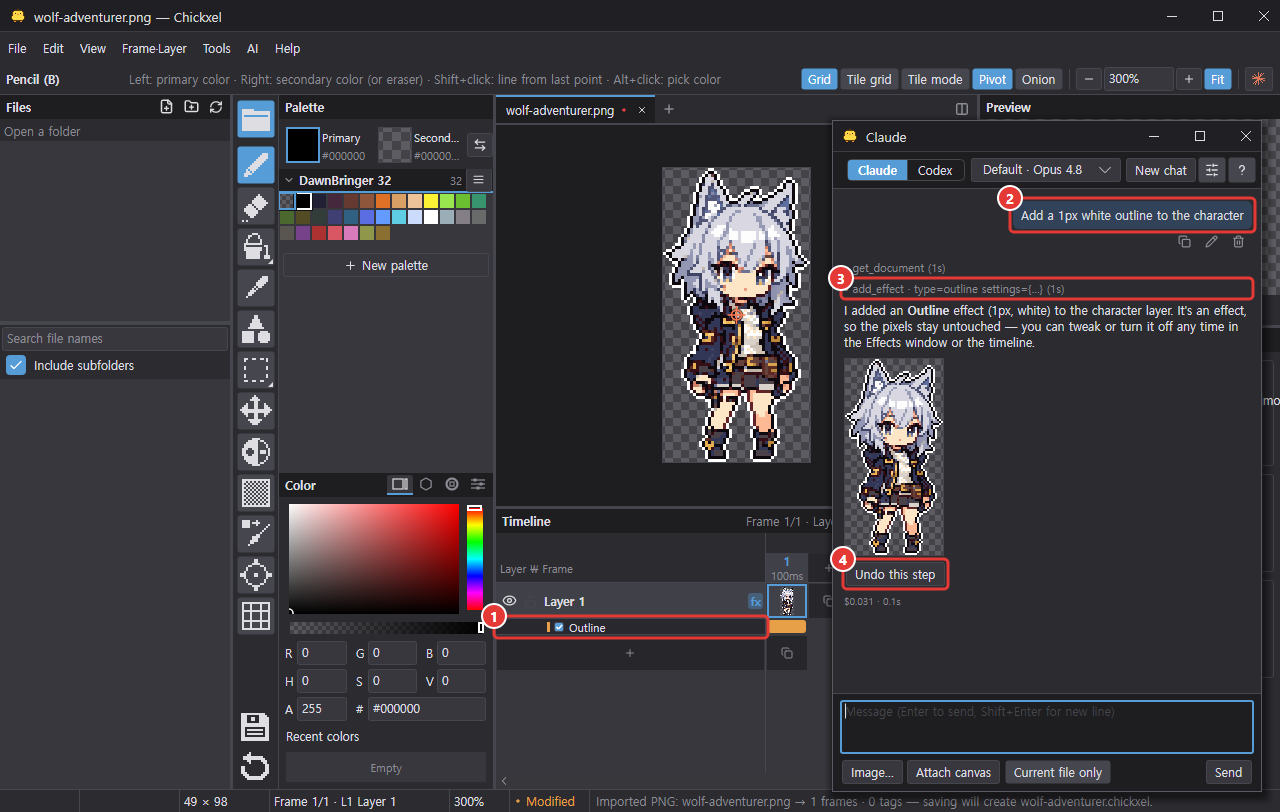
AI도 효과 창의 레이어 효과를 씁니다. 효과는 그림 픽셀을 바꾸지 않으므로 나중에 효과 창이나 ① 타임라인에서 마음대로 고치거나 지울 수 있습니다.
- ② "캐릭터에 1px 검은 외곽선을 넣어 줘", "프레임 3~4에 흰 피격 번쩍임을 넣어 줘", "처음 4프레임 동안 나타나게 해 줘", "그림자를 오른쪽 아래로 2px"처럼 부탁합니다.
- 움직이는 효과(피격 번쩍임·깜빡이기·흔들기·나타나기 등)는 정한 프레임 범위 동안 움직입니다. 범위를 말하지 않으면 효과 창처럼 애니메이션 전체에 들어갑니다.
- 저장한 효과 레시피와 켜 둔 패키지의 레시피도 이름으로 넣을 수 있습니다.
- 이미 있는 효과의 설정·프레임 범위·켜고 끄기·순서·클리핑도 바꿉니다.
- 효과 영구 적용(그림에 구워 넣기)과 캔버스 밖으로 나간 효과에 맞춰 캔버스 늘리기는 부탁할 때만 합니다.
효과 변경(③)도 AI의 답 하나에 묶여 실행취소 한 단계(④)로 되돌릴 수 있습니다. 잠긴 레이어의 효과는 바꾸지 않습니다.
참고 자료로 그림 실력 높이기
참고 자료는 AI가 그리기 전에 찾아보는 이 컴퓨터 안의 자료 모음입니다. 내가 좋아하는 그림, 내 스타일 규칙, 기법 메모를 넣어 두면 AI가 비슷한 그림을 찾아 비율·팔레트를 따라 그리고, 다 그린 뒤 규칙에 맞는지 스스로 확인합니다. 사용 가이드도 함께 찾아봅니다.
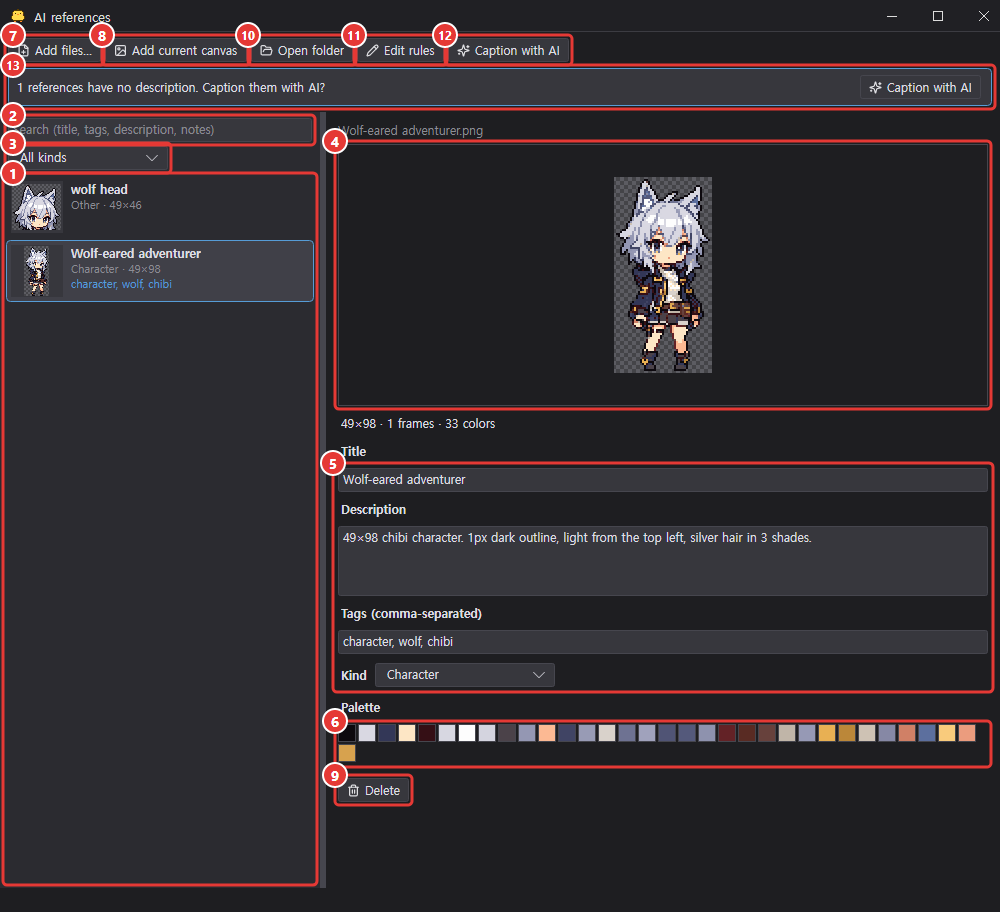
메뉴 AI > 참고 자료…로 AI 참고 자료 창을 엽니다. 왼쪽은 ① 썸네일 목록(체크무늬 바탕에 픽셀 그대로, 제목·태그)과 ② 검색 칸(AI가 쓰는 검색과 같음)·③ 종류 거르기, 오른쪽은 ④ 미리보기(프레임이 여럿이면 움직임)와 ⑤ 제목·설명·태그·종류 고치기, ⑥ 팔레트 색입니다.
| 단추 | 하는 일 |
|---|---|
| ⑦ 파일 추가… | 그림·메모 파일을 여러 개 골라 넣습니다. 파일을 창에 끌어 놓아도 됩니다. |
| ⑧ 현재 캔버스 추가 | 지금 열린 그림을 참고 자료로 넣습니다. |
| ⑨ 삭제 | 고른 자료 파일을 앱 휴지통으로 보냅니다(기본 자료는 지울 수 없음). |
| ⑩ 폴더 열기 | 참고 자료 폴더를 탐색기에서 엽니다. |
| ⑪ 규칙 편집 | 내 스타일 규칙 rules.md를 엽니다(없으면 틀을 채워 만듦). AI는 기본 규칙과 함께 이 규칙도 읽습니다. |
| ⑫ AI로 설명 붙이기 | 설명이 없는 자료에 제목·설명·태그를 붙여 달라는 부탁을 지금 AI 탭의 입력란에 넣고 채팅 창을 띄웁니다. 보내기를 눌러야 보내지므로 저절로 사용량이 들지 않습니다. |
설명이 없는 자료가 있으면 창에 ⑬ "참고 자료 N개에 설명이 없습니다"가 보입니다. 설명과 태그가 있어야 AI가 잘 찾습니다.
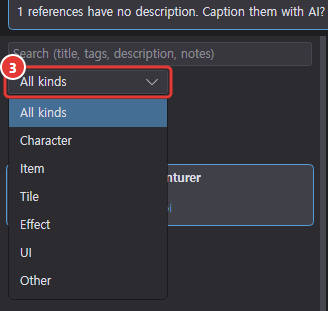
- 부탁하기: "참고 자료의 슬라임처럼 32px 박쥐 그려 줘"처럼 말하면 AI가 참고 자료를 찾아 보고 그립니다. 채팅 도움말(물음표 단추)에 참고 자료 도구 묶음과 이 예시가 있습니다.
- 채팅에서 넣기: "이거 참고 자료에 넣어 둘래"라고 하면 AI가 지금 캔버스(또는 레이어, 프레임 범위)를 제목·설명·태그와 함께 넣습니다. 참고 자료에 넣기·설명 붙이기는 자료 폴더에만 쓰므로 지금 그림만을 켜도 됩니다.
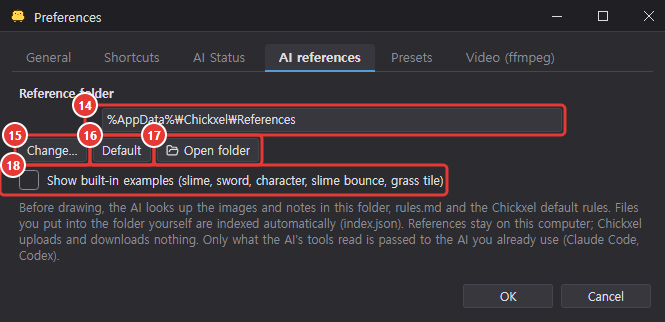
- 폴더(⑭): 기본은
<설정 폴더>/Chickxel/References(Windows는%AppData%\Chickxel\References)입니다. 앱 밖에서 이 폴더에 넣은 파일도 창을 열 때 다시 읽어 자동으로 목록에 들어갑니다. - 넣을 수 있는 파일: 그림(
.png, 프레임이 있는.gif,.chickxel프로젝트 — 프레임마다 합친 그림, 애니메이션은 프레임 수 그대로)과 글 메모(.md·.txt). 제목·설명·태그·종류(캐릭터·아이템·타일·효과·UI·기타)·크기·프레임 수·팔레트 같은 정보는 같은 폴더의index.json에 저장됩니다. - 기본 자료(기본 표시, 지울 수 없음): 스타일 규칙 Chickxel 기본 규칙(1px·선택적 외곽선, 빛 방향 하나, 색조를 옮긴 3~4단 명암, 외톨이·계단 픽셀 없애기, 적은 팔레트, 읽기 쉬운 실루엣, 일정한 비율, 애니메이션의 키 포즈·잔상·걷기 접지)과 예시 그림 — 16×16 슬라임, 16×16 검, 32×32 정면 캐릭터, 4프레임 16×16 슬라임 튀기기, 16×16 풀 타일.
- 환경 설정: 편집 > 환경 설정… > AI 참고 자료에서 ⑭ 폴더를 ⑮ 바꾸기…·⑯ 기본 폴더로 되돌리기·⑰ 폴더 열기를 하고, ⑱ 기본 예시 보이기로 기본 예시 그림을 다시 켤 수 있습니다(그림 품질이 낮아 지금은 기본으로 꺼져 있고, 꺼져 있으면 검색과 그림 생성의 스타일 참고에도 쓰지 않음).
참고 자료는 이 컴퓨터에만 있습니다. Chickxel은 아무것도 올리거나 내려받지 않으며, AI가 도구로 가져간 자료만 사용자가 쓰는 AI CLI(Claude Code·Codex)가 봅니다.
되돌리기
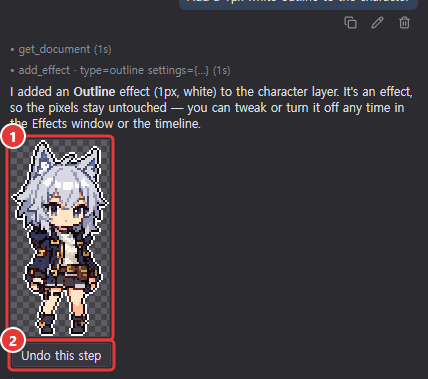
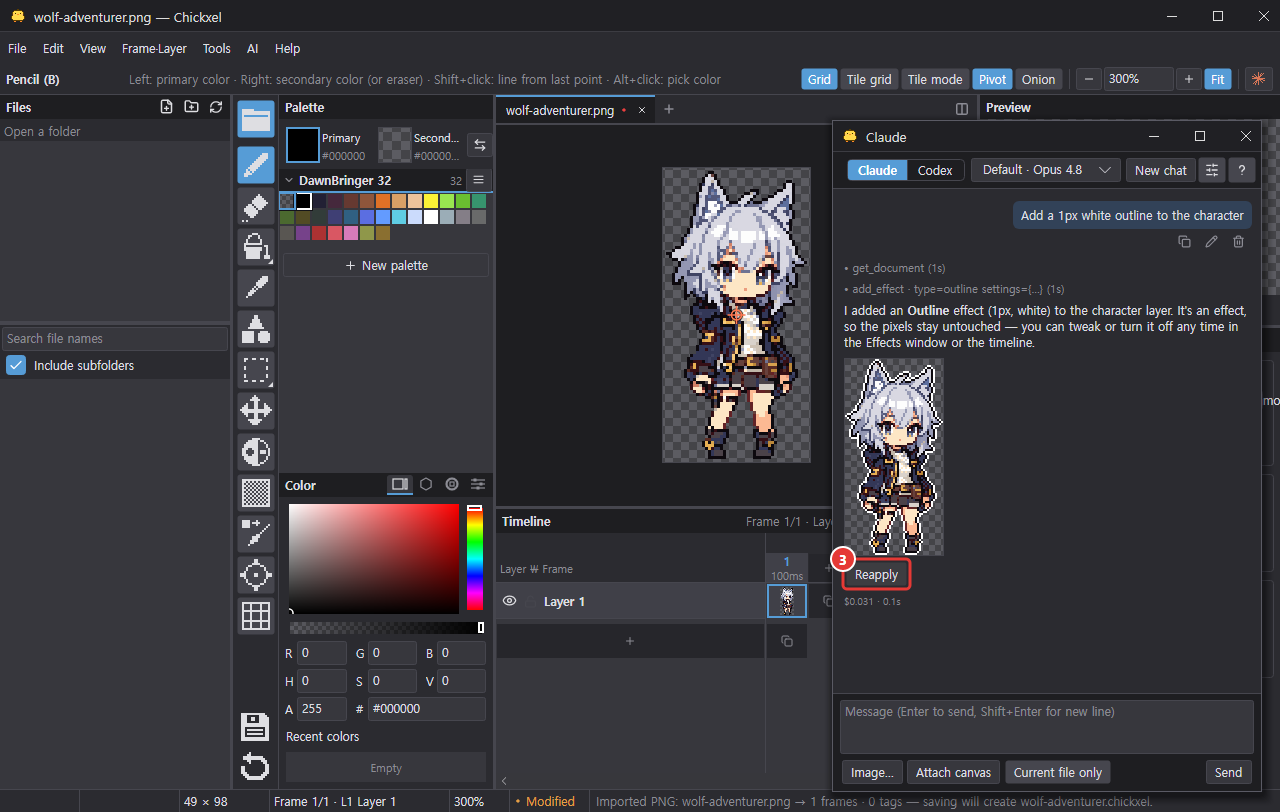
AI의 답 한 번이 실행취소 한 단계라서 Ctrl+Z로 통째로 되돌릴 수 있습니다. 답마다 ① 결과 그림과 ② 이 단계 되돌리기 / ③ 다시 적용 단추도 붙습니다.
마지막 메시지 수정·삭제
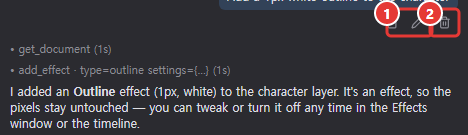
마지막으로 보낸 메시지 아래에 작은 ① 연필(수정)·② 휴지통(삭제) 아이콘이 있습니다. 답을 받는 동안은 누를 수 없고, 정지로 멈춘 차례는 지울 수 있습니다.
- 삭제: 그 메시지와 그 뒤의 답·도구 줄·결과 그림을 대화에서 지웁니다. 그러면 앞 메시지에 아이콘이 생겨, 여러 번 누르며 처음까지 한 단계씩 거슬러 올라갈 수 있습니다.
- 수정: 똑같이 지운 뒤 그 글과 그림 칩(이번에 붙인 그림이 남아 있으면 그것도)을 입력란에 다시 넣습니다. 고쳐서 보내세요. 디스크에서 다시 연 대화의 그림은 다시 보내지 않습니다.
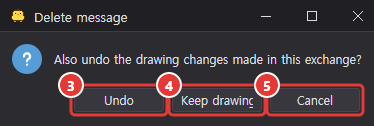
- 그 답이 그림을 바꿨고 아직 되돌릴 수 있으면 이 대화에서 바뀐 그림도 되돌릴까요?라고 묻습니다 — ③ 되돌리기(이 단계 되돌리기와 같음), ④ 그림은 두기, ⑤ 취소(지우지 않음).
- 다시 연 지난 대화에서도 마지막 메시지를 지우거나 고칠 수 있습니다(이때는 그림을 묻지 않습니다).
AI는 지운 내용을 기억하지 않습니다. 지운 뒤 다음 메시지는 새 AI 세션으로 보내고, 남은 대화 내용을 요약해 함께 알려 줍니다.
문제가 생기면
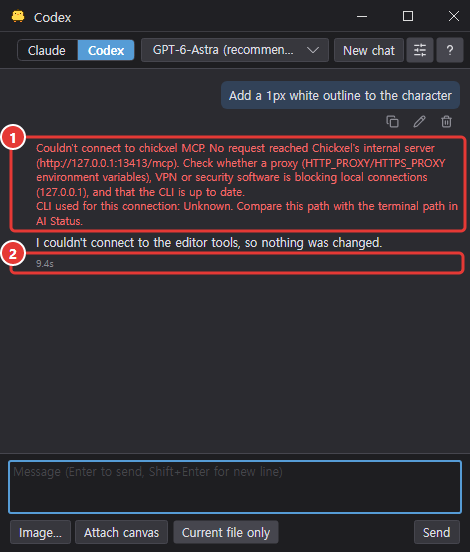
- AI가 편집기에 연결하지 못하면 채팅에 ① 빨간 줄로 짐작되는 이유가 나옵니다. 프록시(
HTTP_PROXY·HTTPS_PROXY), VPN, 보안 프로그램이 127.0.0.1 연결을 막거나 CLI가 오래된 경우가 흔합니다. - Codex는 답 글이 다 쓰인 뒤 한꺼번에 보이고, 비용 대신 ② 시간만 표시됩니다(Claude는 비용도 표시).
단축키
자주 쓰는 기본 단축키를 범주별로 모았습니다. 프로그램 안에서 F1을 누르면 이 사용 가이드가 열리고(목차와 검색), 기본 단축키 목록은 도움말 > 단축키 목록에서 볼 수 있습니다. 단축키는 원하는 키로 바꿀 수 있습니다(단축키 바꾸기).
단축키 바꾸기
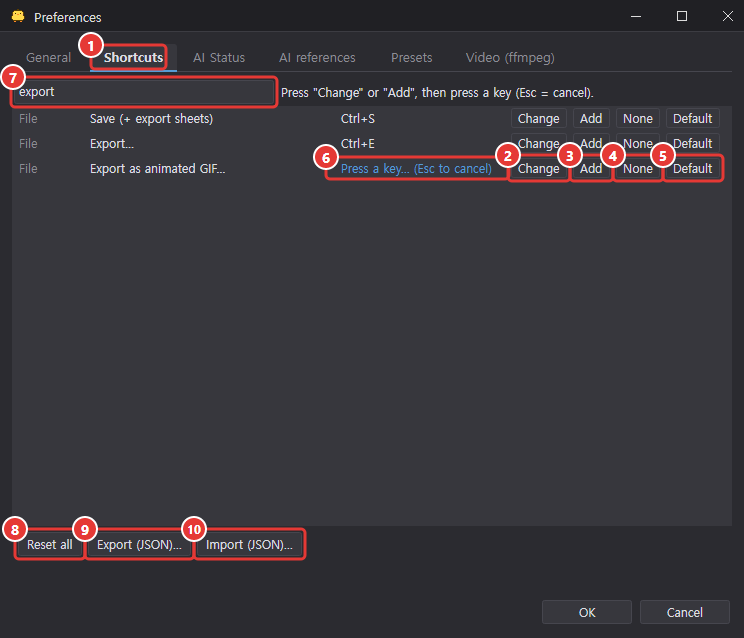
편집 > 환경 설정…(Ctrl+,)의 ① 단축키 탭에서 메뉴 명령·도구·도구 옵션은 물론, 메뉴에 없는 키(선택 내려놓기 Enter, 방향키 옮기기, 이전 프레임 보기 H, 선택 칸 M 등)까지 모두 바꿀 수 있습니다.
- 줄마다 ② 바꾸기(누른 키로 바꿈), ③ 추가(키 하나 더), ④ 없음, ⑤ 기본값을 고릅니다. 바꾸기·추가를 누르면 그 줄이 ⑥ 키를 기다립니다(Esc는 취소).
- ⑦ 명령·분류·키로 검색할 수 있고, ⑧ 모두 기본값으로 한꺼번에 되돌립니다.
- ⑨ 내보내기(JSON)…로 지금 단축키를 파일로 저장하고, ⑩ 불러오기(JSON)…로 다시 적용합니다. 같은 파일을 Windows와 macOS에서 함께 쓸 수 있습니다.
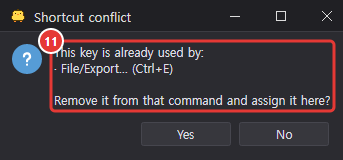
- 다른 명령이 쓰는 키를 지정하면 ⑪ 그 명령에서 빼도 되는지 묻습니다.
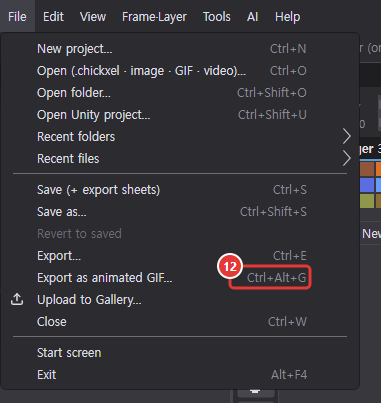
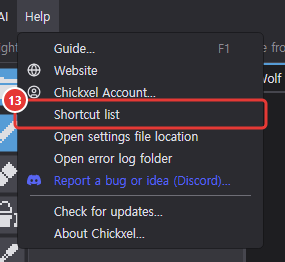
- 바꾼 키는 ⑫처럼 메뉴와 도구 막대 도움말에 바로 반영됩니다. ⑬ 도움말 > 단축키 목록은 기본값을 보여 줍니다.
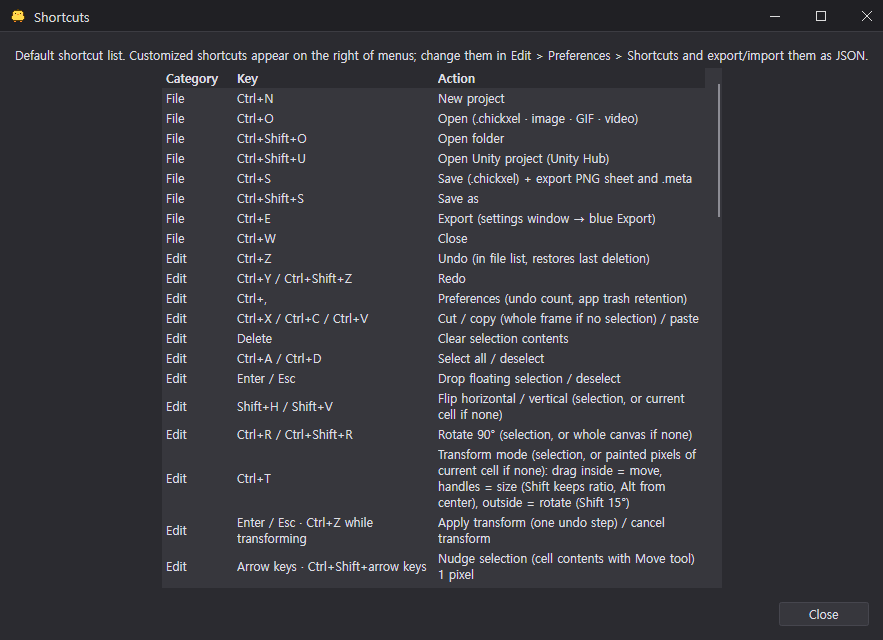
파일과 창
| 동작 | 키 |
|---|---|
| 새 프로젝트 | Ctrl+N |
| 열기 | Ctrl+O |
| 폴더 열기 | Ctrl+Shift+O |
| Unity 프로젝트 열기 | Ctrl+Shift+U |
| 저장(내보내기 포함) | Ctrl+S |
| 다른 이름으로 저장 | Ctrl+Shift+S |
| 내보내기 창 | Ctrl+E |
| 지금 탭 닫기 | Ctrl+W |
| 환경 설정 | Ctrl+, |
| 다음 / 이전 문서 탭(주 창), 다음 / 이전 탭(환경 설정·내보내기 창) | Ctrl+Tab / Ctrl+Shift+Tab |
| 파일 브라우저 | F8 |
| AI 채팅(Claude·Codex) | Ctrl+L |
| 움직임 테스트 | F5 |
| 사용 가이드 | F1 |
탭 줄이나 끔/켬 같은 선택 묶음에 포커스가 있으면 ←/→, Home/End로도 바꿀 수 있습니다.
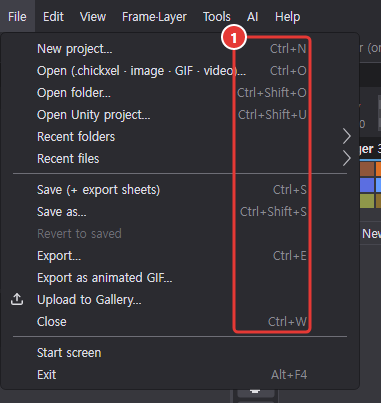
파일 메뉴를 펼치면 명령 오른쪽 ①에 지금 쓰는 키가 보입니다(바꾼 키도 바로 보임).
편집과 선택
| 동작 | 키 |
|---|---|
| 실행취소 / 다시 실행 | Ctrl+Z / Ctrl+Y |
| 잘라내기 / 복사 / 붙여넣기 | Ctrl+X / Ctrl+C / Ctrl+V |
| 지우기 | Delete |
| 모두 선택 | Ctrl+A |
| 선택 해제 | Ctrl+D 또는 Esc |
| 내려놓기(떠 있는 선택) | Enter |
| 1픽셀 옮기기 | 방향키 |
| 8픽셀 옮기기 | Shift+방향키 또는 Ctrl+Shift+방향키 |
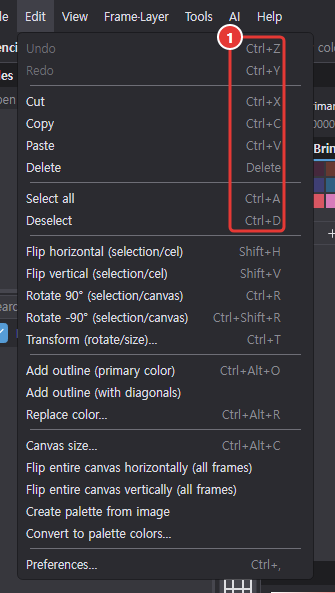
편집 메뉴를 펼치면 ① 실행취소부터 선택 해제까지의 키가 보입니다.
변형과 이미지
| 동작 | 키 |
|---|---|
| 좌우 / 상하 뒤집기(선택, 없으면 현재 셀) | Shift+H / Shift+V |
| 90° 회전(선택, 없으면 캔버스 전체) | Ctrl+R / Ctrl+Shift+R |
| 변형 모드(회전·크기·옮기기) | Ctrl+T |
| 외곽선 | Ctrl+Alt+O |
| 색 바꾸기 | Ctrl+Alt+R |
| 캔버스 크기 모드 | Ctrl+Alt+C |
| 변형·캔버스 크기 모드 적용 | Enter |
| 변형·캔버스 크기 모드 취소 | Esc 또는 Ctrl+Z |
캔버스 크기 모드에서는 손잡이를 끌면 가장자리가 바뀌고, Ctrl+끌기는 그림 크기도 함께 바꾸며, 그림 안을 끌면 그림을 옮깁니다.
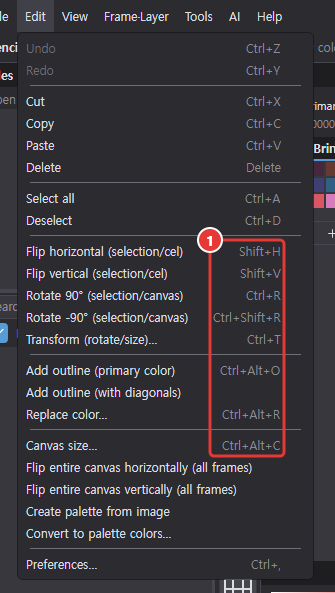
편집 메뉴의 ① 뒤집기부터 캔버스 크기까지 오른쪽에도 같은 키가 보입니다.
도구
| 동작 | 키 |
|---|---|
| 선택 칸 도구 / 선택 모양 바꾸기 | M |
| 자유 선택 | Q |
| 스마트 선택 | W |
| 그라데이션 | F |
| 도형 | R |
| 도형: 선 | L |
| 브러시 크기 줄이기 / 늘리기 | [ / ] |
| 픽셀 퍼펙트 | P |
| 도형 채움 | U |
| 기본색·보조색 교환 | X |
| 같은 색 전체 | Shift+G |
| 좌우 / 상하 대칭 | Shift+X / Shift+Y |
| 묶음 도구(채우기·선택) 펼쳐 바꾸기 | 도구 칸 길게 누르기 또는 오른쪽 클릭 |
M을 다른 도구에서 누르면 선택 칸 도구로 바뀝니다. 선택 도구를 쓰는 중에 10초 안에 다시 누를 때마다 사각 → 원 → 자유 → 스마트 선택 순으로 바뀝니다(10초가 지난 뒤 처음 누르면 안내만 나옵니다).
![도구 메뉴를 펼친 모습: 연필 B부터 도형 R을 거쳐 9-slice S까지 도구 키, 도형 채움 U·같은 색 전체 Shift+G·픽셀 퍼펙트 P·대칭 Shift+X/Y·브러시 크기 ] [·색 교환 X](assets/guide/shortcuts-tools.png)
도구 메뉴를 펼치면 ① 도구와 ② 도구 옵션·브러시 크기·색 교환의 키가 보입니다.
보기와 캔버스
| 동작 | 키 |
|---|---|
| 확대·축소 | 휠 |
| 브러시(펜) 크기 | Ctrl+휠 |
| 화면 이동 | Space+드래그 또는 가운데 버튼 드래그 |
| 화면에 맞추기 / 1배 | Ctrl+0 / Ctrl+1 |
| 픽셀 격자 | Ctrl+G |
| 타일 격자 | Ctrl+Shift+G |
| 타일 모드 | Ctrl+Shift+T |
| 양파 껍질 | Ctrl+J |
| 이전 프레임 보기 | H(누르고 있기) |
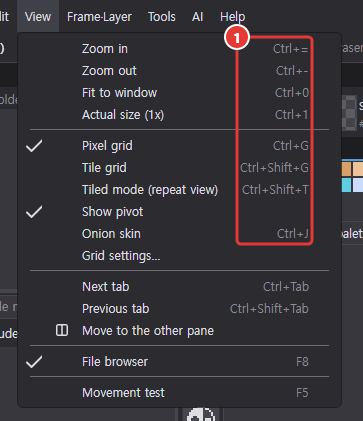
보기 메뉴를 펼치면 ① 확대·축소부터 양파 껍질까지의 키가 보입니다.
타임라인·레이어·그룹
| 동작 | 키 |
|---|---|
| 재생·정지 | Shift+Enter |
| 이전 / 다음 프레임 | , / . |
| 첫 / 마지막 프레임 | Home / End |
| 새 빈 프레임 | Alt+N |
| 프레임 복제 | Alt+D |
| 새 레이어 | Shift+N |
| 레이어 이름 바꾸기 | F2 |
| 새 그룹 | Ctrl+Shift+N |
| 새 부위 | Shift+P |
| 이전 / 다음 스킨(착장 바꾸기) | Alt+[ / Alt+] |
| 레이어 위아래 스크롤(타임라인에서) | 휠 |
| 프레임 좌우 스크롤(타임라인에서) | Ctrl+휠 |
스킨 바꾸기는 현재 그룹(부위를 골랐으면 그 부위의 그룹)에 적용되며 실행취소 기록에 남지 않습니다. 그룹·부위·스킨은 부위와 그룹 장을 참고하세요.
![프레임·레이어 메뉴를 펼친 모습: 재생/정지 Shift+Enter부터 이전·다음 스킨 Alt+[ Alt+]까지 오른쪽의 키](assets/guide/shortcuts-timeline.png)
프레임·레이어 메뉴를 펼치면 ① 재생·정지부터 다음 스킨까지의 키가 보입니다.
언어
Chickxel에는 한국어와 영어가 들어 있습니다. 처음 켤 때 컴퓨터 언어에 맞는 언어를 고르고, 맞는 언어가 없으면 영어로 시작합니다. 다른 언어는 CSV 파일로 직접 만들어 넣을 수 있습니다.
화면 언어 바꾸기
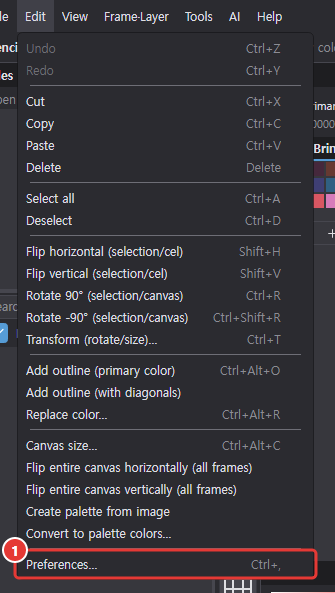
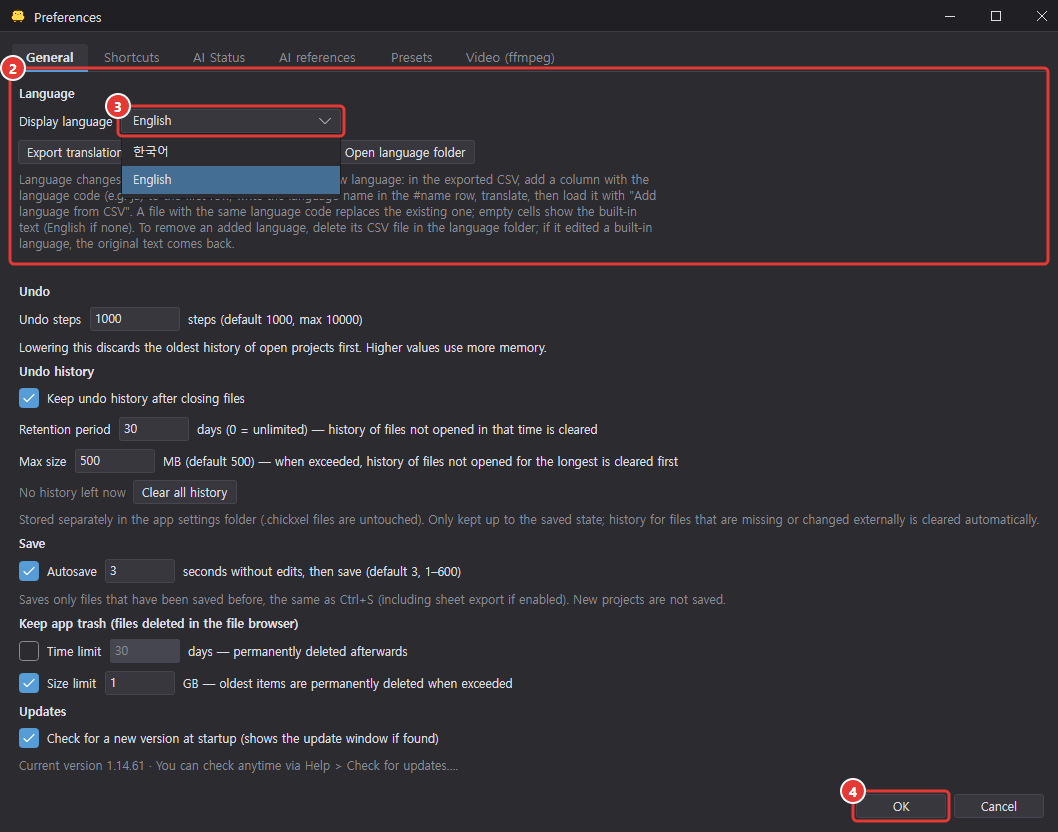
- ① 편집 > 환경 설정…(Ctrl+,)을 엽니다. 맨 위에 ② 언어가 있습니다.
- ③ 화면 언어 목록에서 고르고 ④ 확인을 누릅니다.
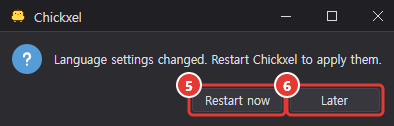
- ⑤ 지금 다시 시작을 누르면 앱을 닫았다가 새 언어로 다시 켭니다. 저장하지 않은 문서가 있으면 닫을 때처럼 먼저 묻습니다. ⑥ 나중에를 고르면 다음에 켤 때 적용됩니다.
새 언어 만들기

- 환경 설정의 ① 번역 CSV로 내보내기…로 CSV 파일을 저장합니다. 엑셀·구글 시트 등에서 열 수 있습니다.
- 첫 줄은
key,ko,en, 둘째 줄은#name,한국어,English입니다. 맨 오른쪽에 새 열을 더해 첫 줄에 언어 코드(예:ja), 둘째 줄에 언어 이름(예:日本語)을 적습니다. - 그 열에 문구를 번역합니다.
{0},{name}같은 중괄호는 값이 들어갈 자리이니 그대로 두세요(순서는 바꿔도 됨).
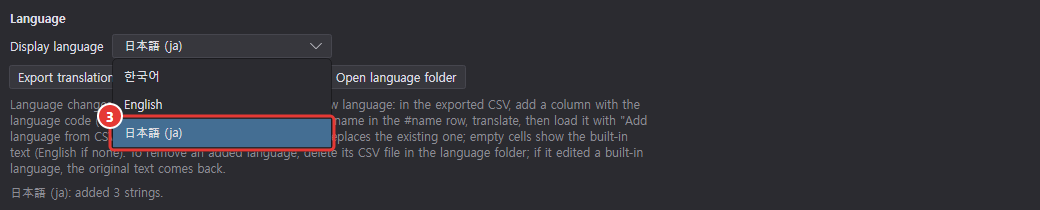
- ② CSV로 언어 추가…로 그 파일을 고르면 ③ 언어 목록에 나타납니다. 고르고 다시 시작하면 적용됩니다.
빈 칸은 영어 문구로 보이므로 조금씩 번역해 가며 넣어도 됩니다. 같은 언어 코드를 다시 넣으면 덮어씁니다.
내장 문구 고치기와 지우기
- 내보낸 CSV에서
ko나en열을 고쳐 넣으면, 내장 문구 위에 고친 칸만 덮어씁니다.

- ① 언어 폴더 열기를 누르면 넣은 언어의 CSV 파일이 있는 폴더가 열립니다. 파일을 지우면 그 언어가 목록에서 없어지고, 내장 언어를 고친 파일이면 원래 문구로 돌아갑니다.